Содержание статьи
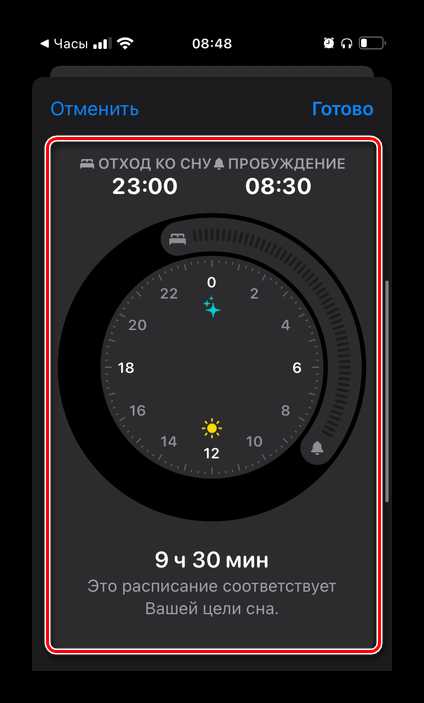
Настройка будильника на iPhone – это простой процесс, который не займет много времени. Для этого достаточно выполнить несколько шагов, чтобы ваш телефон стал надежным помощником в соблюдении режима дня. В iOS встроена удобная система будильников, которая позволяет настроить его быстро, без лишних усилий. Рассмотрим основные моменты, которые помогут вам сделать это за считанные секунды.
1. Откройте приложение «Часы». Это первое действие, которое нужно выполнить, чтобы приступить к настройке будильника. На главном экране устройства найдите иконку приложения «Часы» и откройте его. В приложении будет несколько вкладок, среди которых выберите «Будильник».
2. Добавление нового будильника. На вкладке «Будильник» нажмите на кнопку «+» в правом верхнем углу экрана. Это откроет окно для настройки нового будильника. Здесь вы сможете выбрать точное время, когда должен прозвучать сигнал. Просто прокрутите колесо выбора времени, чтобы установить нужный час и минуты.
3. Дополнительные настройки. После выбора времени можно настроить дополнительные параметры, такие как повторение будильника, название и звук. Важно помнить, что iPhone позволяет выбрать любой из встроенных рингтонов или загрузить свои мелодии, если вам нужно что-то особенное.
4. Включение или отключение вибрации. Также в настройках будильника есть опция включения вибрации, если вы хотите, чтобы телефон не только звонил, но и вибрировал. Это полезно, например, если вы не хотите, чтобы звук будильника мешал другим людям.
5. Важность правильного выключения будильника. Для того чтобы избежать случайных ошибок, важно помнить, что будильник на iPhone можно отключить простым нажатием кнопки «Стоп», или же отложить с помощью опции «Отложить». Однако не забывайте, что если вы выбрали опцию повторения, то будильник будет продолжать звонить в установленные интервалы времени, пока вы не отключите его окончательно.
Теперь вы знаете, как быстро и просто настроить будильник на iPhone. Следуя этим шагам, вы сможете в любое время будить себя по нужному расписанию, не тратя много времени на настройку.
Как установить будильник через стандартное приложение «Часы»
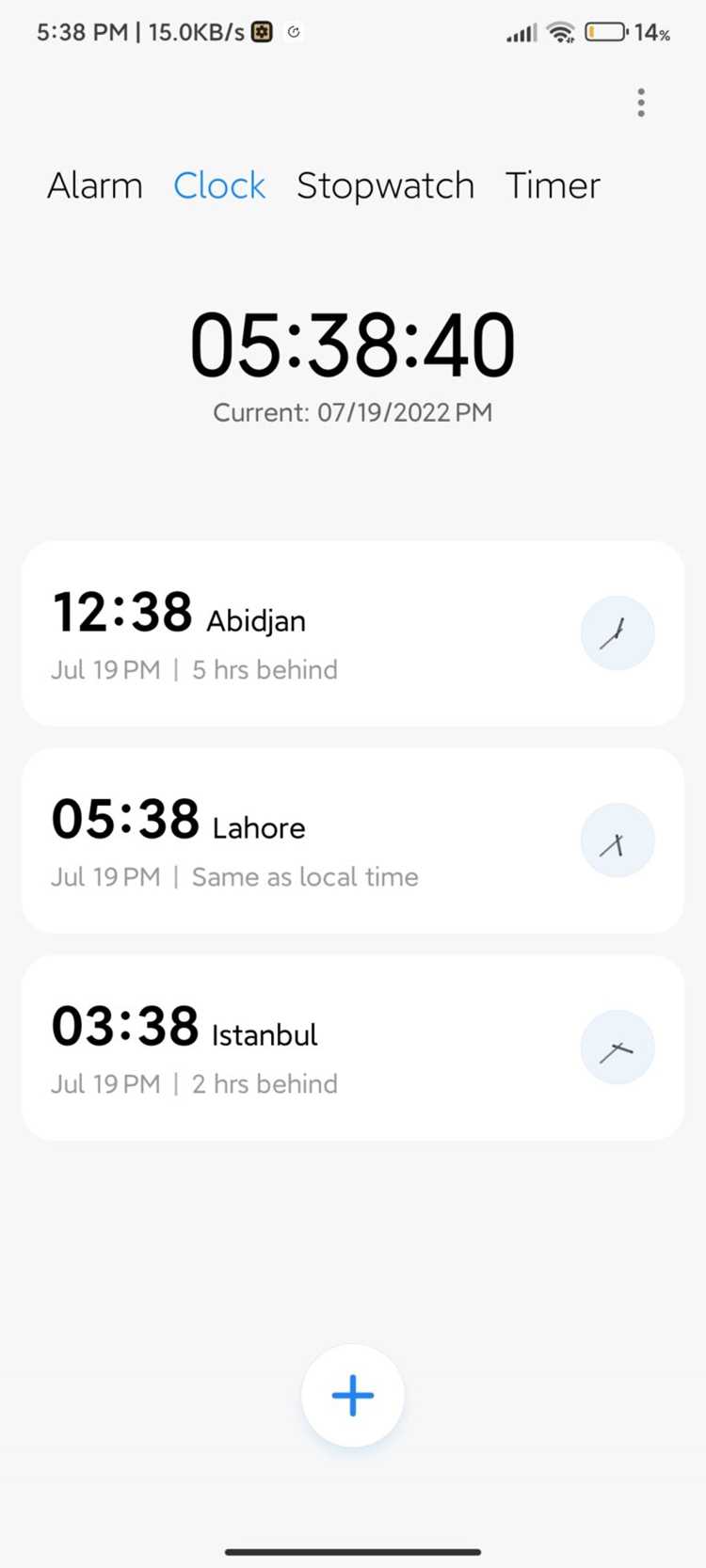
Откройте приложение Часы на вашем iPhone. Для этого найдите иконку в виде часов на главном экране или в поиске Spotlight. Нажмите на нее, чтобы перейти в основное меню приложения.
Перейдите во вкладку Будильник, расположенную внизу экрана. Здесь вы увидите все активные будильники, если они были настроены ранее. Для создания нового нажмите на кнопку + в правом верхнем углу.
После этого появится окно для настройки времени будильника. Выберите нужный час и минуты, используя колесо прокрутки. Вы можете установить будильник на любые 24 часа суток. Чтобы изменить AM/PM режим, просто выберите подходящий формат времени.
После настройки времени можно выбрать дни, на которые будет повторяться будильник, установив флажки рядом с нужными днями недели. Также доступны дополнительные параметры, такие как выбор звука для будильника, уровень громкости и вибрация. Завершите настройку, нажав Сохранить.
Настройка времени и повторов для будильника
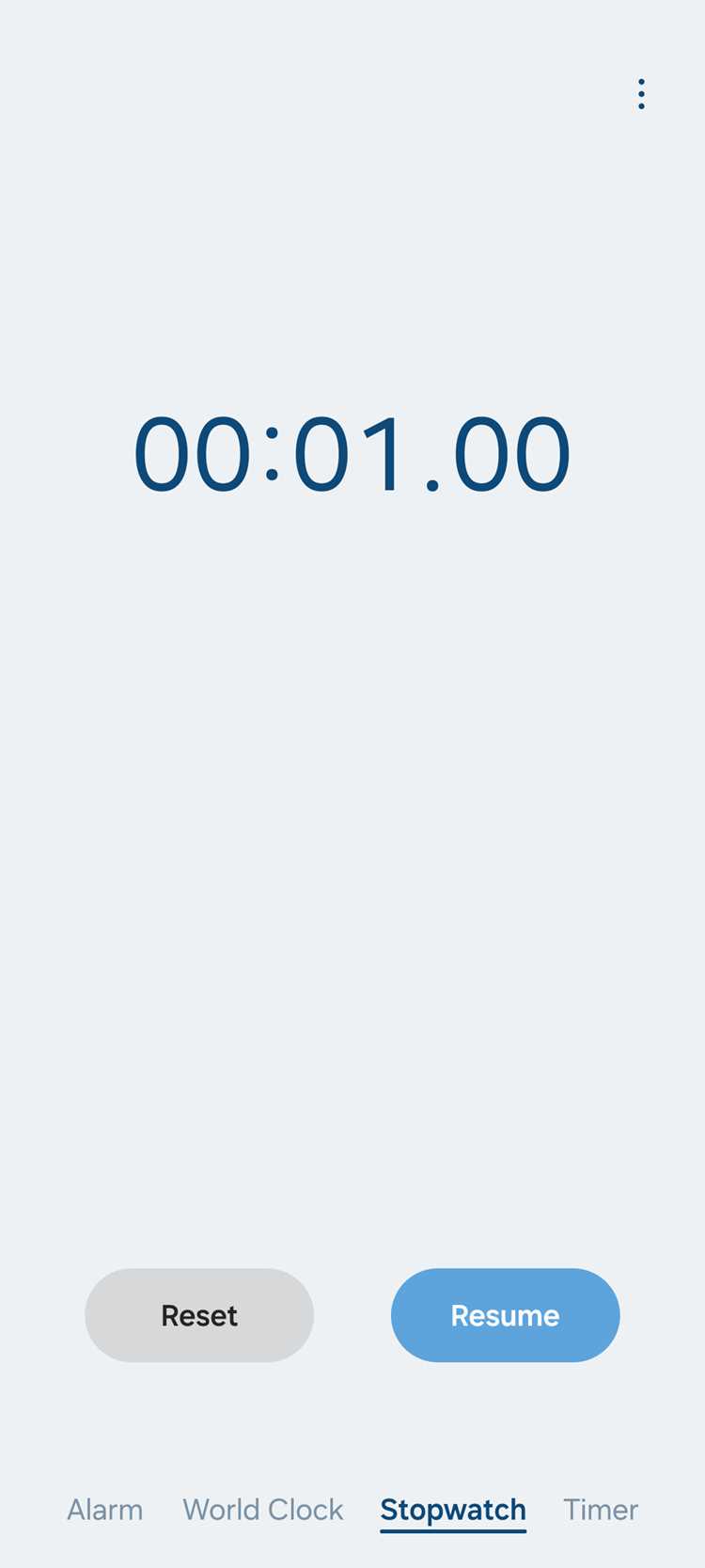
Для того чтобы настроить будильник на iPhone, откройте приложение «Часы» и перейдите во вкладку «Будильник». Нажмите на «+» в правом верхнем углу экрана, чтобы создать новый будильник. В появившемся окне можно установить время, при котором будильник должен сработать.
Для точной настройки времени используйте колесо прокрутки. Оно позволяет быстро и удобно установить часы и минуты. С помощью колесика можно установить будильник с точностью до минуты, а также легко корректировать время с учетом секунд.
Если вам нужно выбрать время в пределах 24 часов, прокручивайте циферблат влево или вправо для изменения времени. Кроме того, можно задать будильник на конкретный день недели, выбрав соответствующую опцию при настройке.
Чтобы установить повтор будильника, перейдите в раздел «Повтор» и выберите дни недели, в которые будильник будет срабатывать. Вы можете выбрать несколько дней, что удобно для регулярных утренних пробуждений, например, с понедельника по пятницу. Если вы хотите, чтобы будильник повторялся каждый день, выберите «Ежедневно».
Для отключения повторов достаточно выбрать «Не повторять». В случае, если вам нужно быстро настроить повторение будильника на следующий день, просто активируйте его, используя соответствующий пункт меню.
Как выбрать мелодию для будильника на айфоне
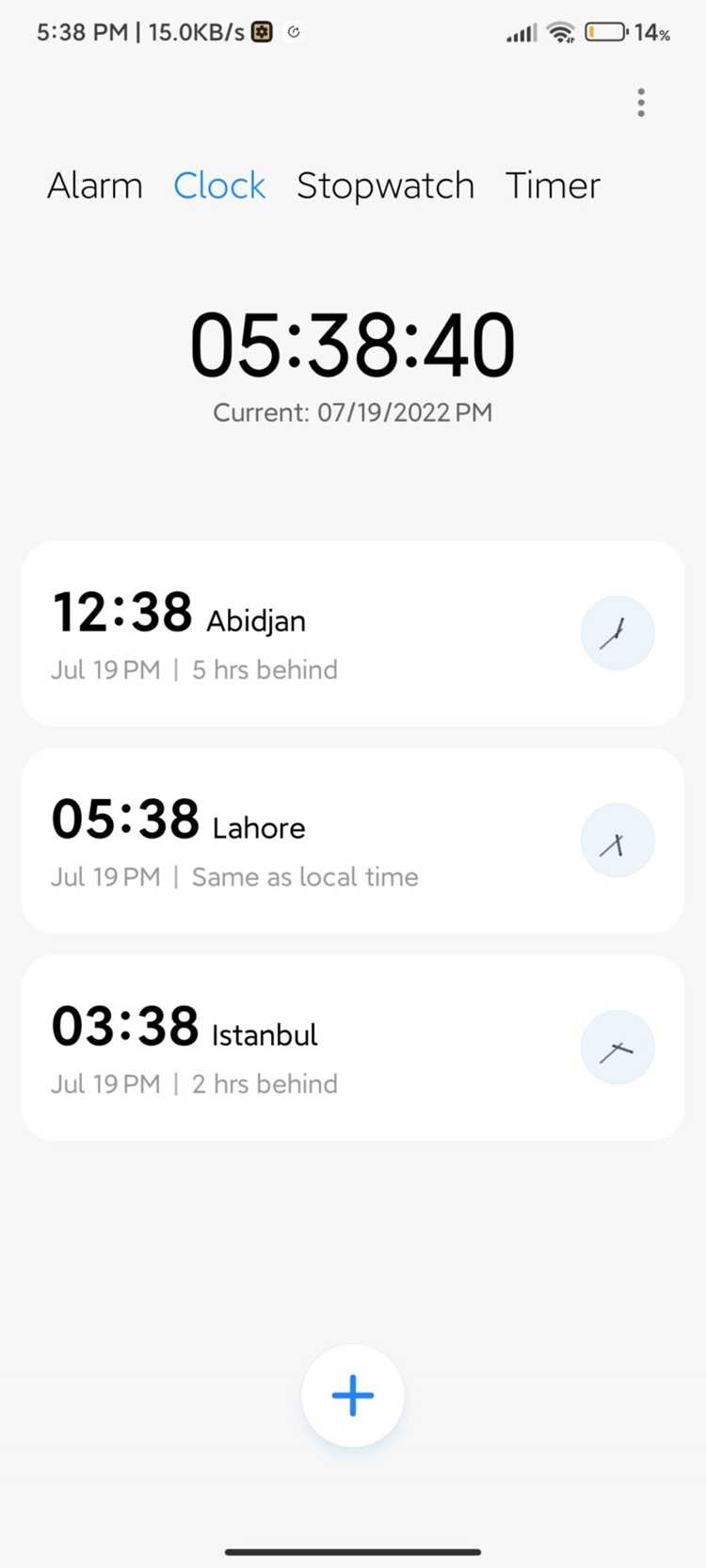
Чтобы выбрать подходящую мелодию для будильника на айфоне, откройте приложение «Часы», затем перейдите в раздел «Будильник». В правом верхнем углу нажмите «Изменить», выберите нужный будильник и нажмите «Звук». Здесь вам откроется список доступных мелодий и рингтонов. Некоторые мелодии, такие как «Рано утром» или «Солнечный свет», уже предустановлены на устройстве, но вы можете загрузить дополнительные из iTunes Store или использовать свои собственные файлы.
Важно помнить, что для пробуждения лучше выбирать мелодии с постепенным увеличением громкости или мелодии, которые не будут раздражать с самого утра. Подойдут звуки природы, спокойная музыка или даже звуки будильников с плавным набором тембра. Это поможет избежать стресса и создать более приятное пробуждение. В настройках вы также можете включить вибрацию, что поможет не пропустить будильник, если телефон лежит на мягкой поверхности.
- Рекомендации по выбору мелодий:
- Выберите мелодию с постепенным увеличением громкости, чтобы избежать резкого пробуждения.
- Мелодии с природными звуками (пение птиц, шум дождя) помогут начать день спокойно.
- Если вы хотите что-то более энергичное, выбирайте рингтоны с динамичным темпом, но избегайте слишком громких или агрессивных мелодий.
Использование вибрации для будильника на айфоне
Для начала важно убедиться, что ваш айфон поддерживает вибрацию. Почти все современные модели iPhone оснащены этим функционалом. Вибрация при срабатывании будильника активируется через настройки устройства, а также напрямую через саму настройку будильника.
Чтобы настроить вибрацию для будильника, откройте приложение «Часы» на вашем айфоне. Перейдите в раздел «Будильник» и нажмите на кнопку для создания нового будильника или редактирования существующего. Здесь вы найдете опцию для включения вибрации. Важно помнить, что вибрация работает только при включенной функции «Звук и вибрация» в системных настройках.
После того, как вы выбрали будильник, прокрутите вниз до опции «Вибрация». Вы можете выбрать один из предустановленных вариантов вибрации или настроить собственную. Чтобы выбрать предустановленную вибрацию, нажмите на «Вибрация» и выберите подходящий вариант. Есть несколько типов вибрации, которые подойдут для разных ситуаций.
В таблице ниже представлены наиболее популярные типы вибраций и их особенности:
| Тип вибрации | Описание |
|---|---|
| Традиционная | Стандартная вибрация, которая не отличается от стандартных уведомлений на айфоне. |
| Сильная | Интенсивная вибрация, которая ощущается гораздо сильнее, подходит для людей, которым требуется большее внимание. |
| Мягкая | Легкая вибрация, подходящая для нежного пробуждения, если не хочется слишком резкого сигнала. |
| Персонализированная | Позволяет настроить индивидуальный паттерн вибрации с помощью приложения «Настройки». |
Кроме предустановленных вариантов, можно создать собственную вибрацию. Для этого откройте «Настройки» -> «Звуки и тактильные ощущения» -> «Вибрация». Здесь вы сможете настроить собственный паттерн вибрации, который будет использоваться в качестве сигнала для будильника.
Еще одним важным моментом является проверка уровня звука и режима «Не беспокоить». Если в настройках стоит «Не беспокоить», а будильник не будет издавать звука, то вибрация – это единственная возможность получить сигнал. В этом случае настройка вибрации становится критически важной для того, чтобы не проспать важное событие.
Вибрация на айфоне может быть полезной не только в качестве сигнала будильника, но и в различных ситуациях, когда вы хотите получать уведомления без звука. Такой подход не только помогает настроиться на утренний подъем, но и улучшает вашу концентрацию, не отвлекаясь на громкие звуки.
Как настроить несколько будильников на айфоне
Чтобы настроить несколько будильников на iPhone, откройте приложение «Часы». Внизу экрана выберите вкладку «Будильник». Это основное место, где вы будете управлять всеми настройками будильников.
Для добавления нового будильника нажмите на кнопку «+» в правом верхнем углу. В открывшемся меню можно выбрать точное время, на которое нужно установить будильник. Также можно выбрать повторение будильника, если нужно, чтобы он звучал каждый день или через определенные промежутки.
Для добавления нескольких будильников повторите эти шаги несколько раз, установив разные времена для каждого из них. Важно помнить, что можно настроить будильники не только для одного времени, но и для разных дней недели.
Для того чтобы настроить повторение будильников, выберите пункт «Повторение» после установки времени. Вы сможете указать конкретные дни недели, когда будильник будет активен. Это особенно полезно для регулярных утренних будильников или напоминаний в течение дня.
Также можно настроить название будильника, чтобы не путаться, какой из них какой. Для этого нажмите на «Изменить» и введите нужное описание в строку «Название». Это поможет при настройке нескольких будильников с разными целями.
Чтобы изменить или удалить будильник, просто вернитесь в список будильников, тапните на нужный и сделайте изменения. В том числе можно переключать будильники в активное состояние или выключать их одним нажатием.
Не забывайте, что настройки будильников синхронизируются с вашими другими устройствами Apple через iCloud, если эта функция активирована. Так вы сможете настроить будильники на всех устройствах сразу.
Как включить и отключить функцию «Повтор» для будильника
Функция «Повтор» позволяет отложить срабатывание будильника на 9 минут. Это удобно, если вы хотите чуть дольше поспать после первого сигнала. Включить или отключить её можно за несколько шагов через приложение «Часы».
Чтобы активировать функцию «Повтор», откройте приложение «Часы» на своём айфоне. Перейдите в раздел «Будильник» и выберите будильник, для которого хотите настроить повтор. После этого включите ползунок «Повтор» – теперь ваш будильник будет повторно срабатывать через 9 минут после первого сигнала.
Отключить функцию «Повтор» можно аналогичным способом. Для этого снова откройте настройки будильника и просто выключите ползунок «Повтор». В этом случае будильник сработает один раз и не повторится.
Стоит отметить, что если вы настроили несколько будильников, функция «Повтор» действует только для выбранного будильника. Для каждого будильника нужно настраивать её отдельно.
Некоторые пользователи предпочитают отключать эту функцию, чтобы избежать излишнего «переспания». В таком случае будильник сработает единожды и не даст вам больше шансов отложить пробуждение. Это помогает дисциплинировать себя и быстрее вставать.
Как отключить или изменить существующий будильник на айфоне
Для того чтобы отключить будильник на айфоне, откройте приложение «Часы». Перейдите на вкладку «Будильник», где будут отображены все ваши активные будильники. Чтобы его выключить, достаточно просто нажать на кнопку с изображением круговой стрелки слева от соответствующего времени. После этого будильник будет отключён и больше не будет звучать.
Чтобы изменить существующий будильник, откройте список будильников в том же приложении. Нажмите на тот, который хотите изменить, и откроется экран редактирования. Здесь можно поменять время, выбрать другие звуки и настроить повторение будильника. Важно помнить, что изменение времени будет сразу применено, и новый будильник начнёт звучать в заданный момент.
Если вам нужно удалить будильник, просто проведите по его названию влево и нажмите кнопку «Удалить». Будильник исчезнет из списка, и его больше не будет. Это быстрый способ избавиться от ненужных напоминаний без лишних шагов.
Будильник и режим «Не беспокоить» на айфоне
Чтобы не пропустить важный звонок или уведомление, несмотря на активированный будильник, можно использовать режим «Не беспокоить». Этот режим позволяет блокировать все входящие звонки и уведомления, при этом будильник продолжит работать как обычно. Чтобы настроить «Не беспокоить», откройте «Настройки», выберите «Не беспокоить» и активируйте режим. Вы можете также настроить исключения для избранных контактов, чтобы, например, важные звонки могли проходить даже в этом режиме.
Если вы не хотите, чтобы будильник отключался после первого срабатывания, установите будильник на несколько повторений. Для этого зайдите в стандартное приложение «Часы», установите время и выберите опцию с повторением (например, «Каждые 5 минут»). Этот метод не помешает режиму «Не беспокоить» работать, и даже если вы не услышите первый сигнал, будильник снова напомнит о себе.
Особенность работы режима «Не беспокоить» с будильником заключается в том, что приложение «Часы» работает в фоновом режиме, а сам будильник не зависит от состояния режима. То есть, даже если «Не беспокоить» включен, сигнал будильника прозвучит в установленное время, без каких-либо помех со стороны других уведомлений. Это удобное решение для тех, кто хочет настроить утренний ритуал без отвлечений.
Вопрос-ответ:
Как быстро установить будильник на айфоне?
Чтобы настроить будильник на айфоне, откройте приложение «Часы». Внизу экрана выберите вкладку «Будильник». Нажмите на плюс в правом верхнем углу, затем установите время с помощью колесика и нажмите «Сохранить». Готово! Теперь ваш будильник настроен.
Как изменить громкость будильника на айфоне?
Громкость будильника на айфоне зависит от уровня громкости звука на устройстве. Чтобы изменить громкость, откройте «Настройки», затем выберите «Звуки и тактильные сигналы». Здесь вы можете отрегулировать ползунок «Звонок и оповещения», который и будет определять громкость будильника.
Как установить несколько будильников на айфоне?
Для того чтобы установить несколько будильников, откройте приложение «Часы» и перейдите во вкладку «Будильник». Нажмите на значок плюса, чтобы добавить новый будильник, и выберите нужное время. Повторите этот процесс для каждого будильника, который хотите настроить. Айфон позволит вам установить неограниченное количество будильников.
Можно ли настроить вибрацию для будильника на айфоне?
Да, вы можете включить вибрацию для будильника на айфоне. Для этого откройте «Настройки», затем выберите «Звуки и тактильные сигналы». В разделе «Звонок и оповещения» найдите опцию «Вибрация» и выберите один из вариантов. Теперь, при срабатывании будильника, устройство будет вибрировать в соответствии с выбранной настройкой.
Как изменить рингтон для будильника на айфоне?
Чтобы изменить рингтон для будильника, откройте приложение «Часы» и перейдите в раздел «Будильник». Нажмите «Изменить» рядом с нужным будильником, затем выберите опцию «Звук». В этом меню вы сможете выбрать один из стандартных рингтонов или свой мелодию из музыкальной библиотеки. После выбора не забудьте нажать «Сохранить».
Как настроить будильник на айфоне за несколько шагов?
Чтобы быстро настроить будильник на айфоне, откройте приложение «Часы» и перейдите на вкладку «Будильник». Нажмите кнопку «+» в верхнем правом углу экрана. Затем выберите время для будильника, установите его на нужный час и минуту. Вы можете выбрать повторение будильника, если хотите, чтобы он срабатывал каждый день в одно и то же время. После этого нажмите «Сохранить». Теперь ваш будильник настроен!
Можно ли поставить несколько будильников на айфоне для разных времен?
Да, на айфоне можно настроить несколько будильников. Для этого зайдите в приложение «Часы», выберите вкладку «Будильник» и нажмите кнопку «+» в правом верхнем углу. Установите первый будильник на одно время, а затем добавьте еще один, повторив этот процесс. Вы можете сделать это столько раз, сколько нужно, чтобы поставить разные будильники на разные моменты времени.

 Загрузка...