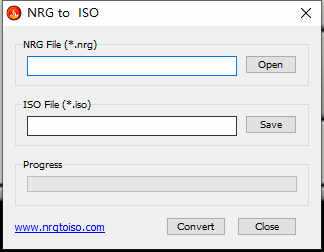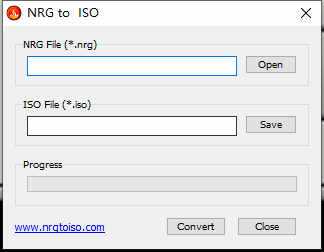
Файлы с расширением .nrg создаются программой Nero и представляют собой образы дисков. Для совместимости с другими программами и операционными системами часто требуется преобразовать их в формат .iso, который поддерживается большинством виртуальных дисководов и утилит для записи дисков.
Процесс конвертации включает проверку целостности исходного файла, выбор подходящего программного инструмента и настройку параметров сохранения. Неправильная обработка NRG файла может привести к повреждению данных, поэтому важно использовать проверенные утилиты и следовать пошаговым инструкциям.
Формат ISO хранит данные без проприетарных структур Nero, что облегчает работу с виртуальными машинами, системами резервного копирования и записью на физические носители. Результатом конвертации становится файл, готовый к монтированию или записи, без необходимости установки Nero на каждом компьютере.
В статье рассмотрены практические методы преобразования NRG в ISO с использованием как графических утилит, так и командной строки, а также рекомендации по проверке готового образа и устранению возможных ошибок.
Выбор программы для конвертации NRG в ISO
Ещё один инструмент – PowerISO. Он умеет открывать NRG файлы, извлекать содержимое и сохранять его в ISO. Важная функция – возможность конвертации образов через командную строку, что удобно для автоматизации задач на нескольких файлах.
Для пользователей Windows доступна бесплатная утилита WinCDEmu, позволяющая монтировать NRG и сохранять его содержимое в ISO. При выборе программы стоит учитывать совместимость с вашей системой, размер исходного файла и необходимость работы с многосессионными дисками.
При выборе инструмента важно проверить поддержку последних версий NRG, скорость обработки и наличие функций проверки целостности данных. Программы, которые не проверяют контрольные суммы, могут создавать повреждённые ISO образы, что приведёт к ошибкам при монтировании или записи на диск.
Проверка целостности исходного NRG файла перед конвертацией
Перед преобразованием .nrg в .iso важно убедиться, что исходный файл не повреждён. Для этого можно использовать контрольные суммы MD5 или SHA-1. Их сравнение с оригинальными значениями позволяет выявить ошибки передачи или записи диска.
Программы типа HashTab или встроенные команды Windows и Linux позволяют быстро вычислить хэш файла. Если контрольные суммы не совпадают с ожидаемыми, конвертация может завершиться сбоем или создать неполный ISO образ.
Дополнительно рекомендуется открыть NRG файл в программе типа PowerISO или AnyToISO и проверить, корректно ли отображается структура диска. Наличие пустых сессий, отсутствующих треков или ошибок чтения сигнализирует о необходимости получить исправный исходный образ перед конвертацией.
Регулярная проверка целостности особенно важна для больших файлов или многосессионных дисков, где пропущенные данные приведут к невозможности монтирования ISO или записи на физический носитель.
Настройка параметров сохранения ISO образа
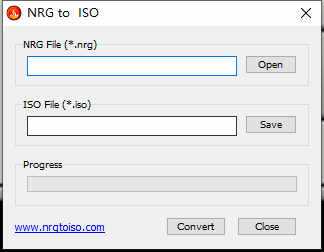
При создании .iso из .nrg важно правильно задать путь и имя файла. Рекомендуется использовать короткие и понятные имена без пробелов и специальных символов, чтобы избежать проблем при монтировании на разных системах.
Большинство программ, включая AnyToISO и PowerISO, позволяют выбирать тип файловой системы ISO: ISO9660, Joliet или UDF. Для совместимости с Windows и Linux лучше использовать ISO9660 с расширениями Joliet, если диск содержит файлы с длинными именами или нестандартными символами.
Также доступна настройка размера блока чтения и уровня сжатия. При больших NRG файлах сжатие может ускорить процесс записи на диск, но увеличивает нагрузку на процессор. Для архивирования больших образов рекомендуется сохранять ISO без сжатия, чтобы исключить ошибки чтения.
Проверка опции “Сохранять многосессионные диски” важна, если исходный NRG содержит несколько сессий. Игнорирование этого параметра приведёт к потере данных из дополнительных сессий при конвертации.
Пошаговое создание ISO из NRG через сторонние утилиты
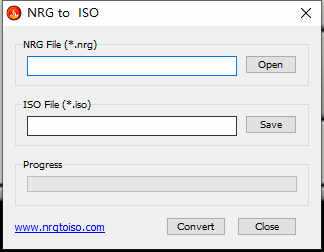
Для преобразования .nrg в .iso через сторонние программы следует соблюдать последовательность действий. Ниже приведена таблица с пошаговыми инструкциями для популярных утилит AnyToISO и PowerISO.
| Шаг |
AnyToISO |
PowerISO |
| 1 |
Запустить программу и выбрать вкладку «Конвертация образа» |
Открыть NRG файл через меню «Файл → Открыть» |
| 2 |
Указать путь к исходному NRG файлу |
Выбрать «Сохранить как ISO» в меню «Инструменты → Конвертация» |
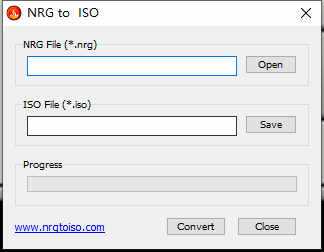
Использование командной строки для преобразования NRG в ISO

Конвертация .nrg в .iso через командную строку позволяет автоматизировать процесс и работать с большими объёмами файлов. Для Windows и Linux подходят утилиты PowerISO и AnyToISO CLI.
В Windows пример команды для PowerISO выглядит так:
poweriso convert «C:\путь\к\файлу.nrg» -o «C:\путь\к\результату.iso» -format iso. Эта команда создаёт ISO с исходной структурой данных без сжатия.
Для Linux с AnyToISO CLI команда будет:
anytoiso file.nrg file.iso. Дополнительно можно использовать опцию —overwrite, если ISO с таким именем уже существует.
Рекомендуется запускать команды с правами администратора, чтобы избежать ошибок доступа к файлам. После конвертации проверка созданного ISO через монтирование подтверждает корректность структуры диска и целостность данных.
Проверка работоспособности полученного ISO файла

После конвертации .nrg в .iso важно убедиться, что файл корректно отражает структуру исходного образа. Для этого ISO можно смонтировать через встроенные средства Windows или программы типа Daemon Tools и WinCDEmu.
При монтировании проверяют наличие всех каталогов и файлов, а также возможность открытия каждого элемента. Если какие-либо файлы не отображаются или возникают ошибки доступа, ISO следует пересоздать с другой утилитой или проверить исходный NRG файл на повреждения.
Дополнительно рекомендуется использовать утилиты для проверки контрольных сумм ISO, такие как MD5 или SHA-1. Сравнение с контрольной суммой исходного NRG позволяет убедиться, что данные не были утрачены или искажены в процессе конвертации.
Для многосессионных дисков проверяется наличие всех сессий. Пропуск сессий может привести к отсутствию части данных при записи ISO на физический диск или монтировании в виртуальном приводе.
Решение возможных ошибок при конвертации NRG в ISO

При преобразовании .nrg в .iso могут возникать ошибки, связанные с повреждением исходного файла, несовместимостью форматов или ограничениями выбранной программы. Для их устранения применяются следующие методы:
- Проверка целостности NRG файла: используйте контрольные суммы MD5 или SHA-1, чтобы убедиться, что файл не повреждён.
- Использование другой утилиты: если выбранная программа выдаёт ошибки, попробуйте альтернативную, например, PowerISO или AnyToISO.
- Запуск с правами администратора: недостаток прав может препятствовать чтению исходного файла или записи ISO.
- Проверка свободного места на диске: недостаток памяти приводит к неполному созданию ISO.
- Обработка многосессионных дисков: включите опцию сохранения всех сессий, чтобы избежать потери данных.
Если ошибки сохраняются, рекомендуется открыть NRG файл в графической утилите и проверить структуру диска. Часто проблема связана с отсутствием треков или повреждением отдельных сессий, что требует повторной записи исходного образа или восстановления данных.
Регулярная проверка полученного ISO через монтирование или архиватор позволяет выявить проблемы до записи на физический носитель и исключить потерю данных.
Вопрос-ответ:
Можно ли конвертировать NRG в ISO без установки Nero?
Да, для преобразования файлов .nrg в .iso можно использовать сторонние утилиты, такие как AnyToISO, PowerISO или WinCDEmu. Эти программы поддерживают открытие и конвертацию NRG без необходимости установки Nero, а также позволяют проверить структуру исходного образа перед сохранением ISO.
Что делать, если NRG файл большой и конвертация занимает много времени?
При работе с крупными файлами рекомендуется отключить опцию сжатия при сохранении ISO, чтобы снизить нагрузку на процессор. Также полезно проверить наличие свободного места на диске и использовать командную строку для автоматизации конвертации нескольких образов. Разделение процесса на части или использование SSD ускоряет запись и уменьшает вероятность ошибок.
Как проверить, что созданный ISO полностью рабочий?
ISO файл проверяется через монтирование в виртуальном приводе или открытие архиватором. Нужно убедиться, что все каталоги и файлы доступны и открываются без ошибок. Для многосессионных дисков проверяют наличие всех сессий. Дополнительно можно вычислить контрольные суммы MD5 или SHA-1 и сравнить их с исходным NRG для подтверждения целостности данных.
Какие ошибки чаще всего встречаются при конвертации NRG в ISO?
Типичные проблемы связаны с повреждением исходного NRG файла, нехваткой прав доступа, отсутствием свободного места на диске или игнорированием многосессионных данных. При таких ошибках ISO может не смонтироваться или содержать неполные файлы. Решение включает проверку контрольной суммы, использование другой программы и запуск утилиты с правами администратора.
Можно ли использовать командную строку для автоматизации конвертации NRG в ISO?
Да, утилиты типа PowerISO и AnyToISO CLI поддерживают конвертацию через командную строку. В Windows команда выглядит так: poweriso convert «C:\путь\к\файлу.nrg» -o «C:\путь\к\результату.iso» -format iso. В Linux можно использовать anytoiso file.nrg file.iso. Это позволяет обрабатывать несколько файлов одновременно и интегрировать конвертацию в сценарии автоматической обработки образов.
Почему при конвертации NRG в ISO появляются ошибки чтения файлов?
Ошибки чтения при преобразовании .nrg в .iso чаще всего связаны с повреждением исходного образа или неполной записью диска. Также возможна проблема с многосессионными дисками, когда программа конвертации не сохраняет все сессии. Чтобы устранить ошибки, рекомендуется проверить контрольные суммы NRG файла, использовать утилиту с поддержкой многосессионных образов и убедиться, что файл не открыт другими приложениями во время конвертации. Если проблема сохраняется, стоит попробовать другую программу для преобразования или повторно создать исходный образ с диска.
Оценка статьи:

Загрузка...
Поделиться с друзьями:
Поделиться
Поделиться
Отправить
Класснуть
Как преобразовать nrg в iso образ
Ссылка на основную публикацию