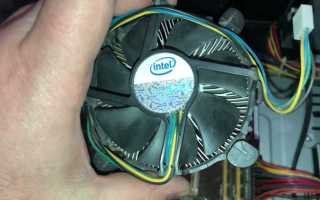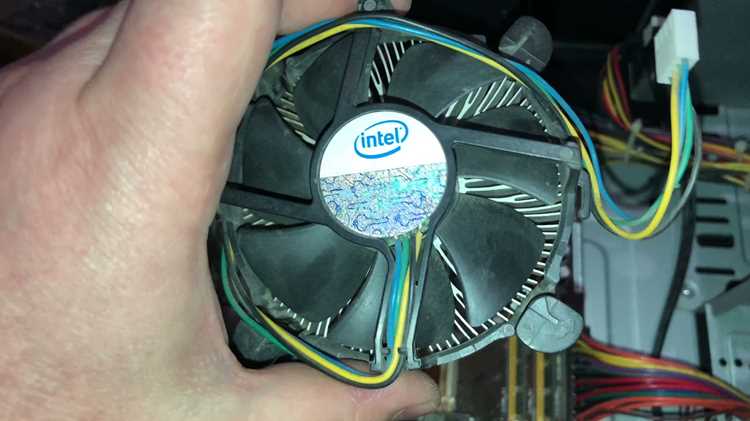
Установка боксового кулера Intel требует внимательности и точности, так как неправильная установка может привести к перегреву процессора или даже его повреждению. Важно следовать пошаговой инструкции, чтобы обеспечить стабильную работу системы. В этом руководстве рассмотрены основные этапы установки кулера, а также ключевые моменты, на которые следует обратить внимание.
Перед началом монтажа убедитесь, что у вас есть все необходимые инструменты, такие как крестовая отвертка и термопаста. Если кулер идет с предустановленной термопастой, вы можете пропустить этот этап, но в большинстве случаев рекомендуется нанести пасту самостоятельно для лучшего контакта с поверхностью процессора.
1. Подготовка процессора: перед установкой кулера тщательно очистите поверхность процессора от старой термопасты. Для этого используйте изопропиловый спирт и мягкую ткань или ватные диски. Это гарантирует, что новая термопаста обеспечит хороший контакт с процессором.
2. Установка крепежа кулера: на обратной стороне материнской платы расположены фиксаторы, которые удерживают крепеж для кулера. Проверьте их расположение и убедитесь, что они правильно установлены. Далее, закрепите пластиковые крепления в соответствии с рекомендациями на упаковке кулера.
3. Установка самого кулера: аккуратно установите кулер на процессор, совместив его с крепежными фиксаторами. После этого равномерно нажимайте на углы кулера, чтобы он встал на место. Примечание: не следует применять чрезмерную силу, так как это может повредить как кулер, так и процессор.
4. Проверка установки: после монтажа проверьте, насколько прочно закреплен кулер. Для этого аккуратно попробуйте его слегка повергнуть влево и вправо. Если крепление не ослабло, кулер установлен правильно. Также убедитесь, что вентилятор подключен к материнской плате и работает без задержек.
Следуя этим рекомендациям, вы сможете установить боксовый кулер Intel без лишних сложностей и обеспечить оптимальное охлаждение вашего процессора.
HTML
Подготовка процессора и материнской платы к установке кулера
Перед установкой боксового кулера Intel необходимо тщательно подготовить процессор и материнскую плату. Процессоры Intel имеют специальное защитное пластиковое покрытие, которое следует аккуратно снять перед установкой кулера. Обычно это покрытие присутствует на новых процессорах, но если оно отсутствует, следует быть внимательным и не повредить сам чип.
Первым шагом является извлечение процессора из упаковки. Поместите его на антистатический коврик или в специальный контейнер, чтобы избежать повреждения. Обратите внимание на выемку на корпусе процессора, которая должна совпадать с выступом на сокете материнской платы. Это важный момент, чтобы процессор был установлен в правильной ориентации.
Далее, перед установкой процессора на сокет, очистите контактную поверхность от пыли и загрязнений. Используйте сухую безворсовую ткань или специальные салфетки для очистки. Если процессор уже был использован, возможно, на его контактах остались следы термопасты – их нужно аккуратно удалить с помощью спиртовых салфеток или изопропилового спирта.
После подготовки процессора, внимание следует уделить материнской плате. Проверьте, что на сокете нет пыли или мусора. Это особенно важно, так как любые загрязнения могут повлиять на контакт процессора с материнской платой и привести к перегреву или сбоям в работе.
Когда сокет чист, убедитесь, что механизмы крепления процессора и кулера не повреждены. Большинство материнских плат Intel имеют специальные замки для фиксирования процессора. Эти замки должны быть в открытом положении, чтобы процессор легко установился в сокет.
Перед тем как установить кулер, важно обратить внимание на поверхность процессора. Если на нем уже есть термопаста, не рекомендуется наносить новую, так как это может вызвать избыточное теплоотведение. Если пасты нет, нанесите тонкий слой термопасты на центр процессора. Количество пасты должно быть минимальным – примерно с горошину. Это поможет обеспечить равномерное распределение тепла.
Теперь, когда процессор и материнская плата готовы, можно начинать установку кулера. Убедитесь, что кулер совместим с процессором и материнской платой, а также что крепежные элементы кулера находятся в правильном положении для фиксации на материнской плате.
Заключительный шаг – это установка кулера на процессор. Легкими движениями прижмите кулер к процессору и зафиксируйте его с помощью соответствующих крепежей. После установки обязательно проверьте, чтобы кулер был надежно закреплен, и чтобы между ним и процессором не было зазоров.
HTML
Проверка комплектности боксового кулера Intel
Перед установкой боксового кулера Intel важно тщательно проверить, все ли элементы комплекта на месте. Это позволит избежать проблем в процессе монтажа и эксплуатации. В коробке должен находиться сам кулер, крепежная рамка, термопаста (или уже нанесенная на кулер), а также комплект пластиковых или металлических зажимов для фиксации кулера на процессоре.
Убедитесь, что в комплекте присутствуют все необходимые элементы для вашего типа процессора. Например, для сокетов LGA 115x или LGA 1200 используются разные типы креплений. Обратите внимание, что у некоторых моделей кулеров Intel для разных поколений процессоров могут быть разные крепежи. При отсутствии какого-либо элемента (например, зажима или рамки), процесс установки может быть невозможен.
Особое внимание следует уделить термопасте. Иногда кулеры поставляются с уже нанесенной пастой, в этом случае дополнительная паста не требуется. Однако если термопаста отсутствует или ее слой слишком тонкий, рекомендуется нанести собственную. Для большинства кулеров Intel достаточно стандартной термопасты, но важно правильно ее распределить по поверхности процессора.
- Кулер Intel (с вентилятором и радиатором)
- Крепежная рамка (в зависимости от сокета)
- Термопаста (если не нанесена)
- Зажимы или металлические элементы для монтажа
- Инструкция по установке
HTML
Очистка поверхности процессора от старой термопасты
Используйте мягкие безворсовые ткани или ватные палочки. Лучше всего подходит микрофибра, так как она не оставляет волокон и не царапает поверхность. Нанесите немного спирта на ткань или палочку и аккуратно протрите процессор, удаляя остатки старой пасты. Если термопаста очень густая, можно дать спирту немного времени на размягчение перед очищением.
После очистки процессор следует оставить на несколько минут, чтобы спирт полностью испарился. Не пытайтесь ускорить процесс с помощью дополнительного тепла или вентиляции. После высыхания можно наносить новую термопасту и продолжать установку кулера. Убедитесь, что процессор полностью сухой и не содержит остатков спирта или пасты перед сборкой системы.
HTML
Нанесение новой термопасты на процессор
Перед тем как приступить к нанесению термопасты, важно убедиться, что поверхность процессора и радиатора кулера очищены от остатков старой пасты. Для этого используйте изопропиловый спирт и мягкую ткань или салфетку. Наносить пасту на чистую поверхность необходимо для того, чтобы избежать ухудшения теплоотведения из-за загрязнений или следов старой пасты.
Термопаста должна быть нанесена равномерным слоем, не слишком толстым, но и не слишком тонким. Для этого можно использовать несколько методов. Один из них – это метод «горошины», когда небольшое количество пасты (размером с горошину) аккуратно размещается в центре процессора. При установке кулера паста распределится по поверхности, обеспечив максимальный контакт между процессором и радиатором.
Не стоит наносить термопасту слишком обильно, так как избыток пасты может привести к ее вытеканию за пределы процессора, что не только создаст беспорядок, но и может ухудшить теплоотвод. При необходимости расправьте пасту с помощью пластикового шпателя, но избегайте давления, чтобы не повредить чипы. После нанесения убедитесь, что слой термопасты максимально тонкий и ровный.
HTML
Установка крепежных элементов кулера на материнскую плату
Для начала установите материнскую плату в корпус и убедитесь, что место для крепежных элементов кулера свободно. Обычно на материнской плате для установки боксового кулера Intel есть специальные отверстия, расположенные в определённой последовательности. Эти отверстия соответствуют крепёжным штырям, которые будут фиксировать кулер. Важно не перепутать их расположение, так как каждый штырь имеет свою длину и предназначение.
Первым шагом будет подготовка крепёжных элементов. В комплекте с кулером обычно идут четыре пластиковых крепежных штыря. Они различаются по длине, и каждая пара предназначена для определённого типа монтажных отверстий. Не путайте их, так как неправильное соединение может привести к неудобной установке или недостаточной фиксации кулера.
Когда крепежные элементы готовы, аккуратно вставьте штыри в отверстия на материнской плате. Начните с одного угла и постепенно двигайтесь к противоположному. Убедитесь, что каждый штырь надежно вошёл в соответствующее отверстие, и не прикладывайте чрезмерных усилий, чтобы избежать повреждения платы.
| Штырь | Длина | Использование |
|---|---|---|
| Короткий | 10 мм | Для верхних отверстий |
| Длинный | 15 мм | Для нижних отверстий |
После установки штырей перейдите к фиксации кулера. Убедитесь, что кулер расположен правильно и его контакты совпадают с крепежными элементами. Не допускайте перекоса, так как это может привести к плохому контакту с процессором и перегреву системы.
Завершающим этапом будет закрепление кулера с помощью специальных зажимов, которые поставляются в комплекте с кулером. Осторожно зафиксируйте их в соответствующих пазах на штырях. Убедитесь, что кулер установлен стабильно и его положение не изменяется при лёгком нажатии.
HTML
Правильное размещение и закрепление кулера на процессоре
Для успешной установки боксового кулера Intel важно правильно расположить его на процессоре, чтобы обеспечить эффективное охлаждение. Начните с подготовки поверхности процессора, очистив его от пыли и остатков термопасты. Рекомендуется использовать спирт и мягкую ткань, чтобы избежать повреждения контактов.
Размещайте кулер на процессоре так, чтобы его крепежи совпали с соответствующими отверстиями на сокете. Для этого точно подгоните кулер по ориентирающим меткам на корпусе процессора. Не прилагайте силу, просто аккуратно установите кулер, чтобы избежать повреждения компонентов. Важно, чтобы кулер располагался строго по центру, не перекосив его.
После того как кулер установлен, приступайте к закреплению с помощью болтов. Начинайте с затяжки противоположных болтов крест-накрест, чтобы равномерно распределить давление на процессор. Это предотвратит возникновение перегрева из-за неравномерного контакта с поверхностью чипа.
- Не затягивайте болты слишком сильно – это может привести к повреждению монтируемых частей.
- Затягивайте болты до легкого упора, избегая излишнего усилия.
После того как кулер надежно закреплен, проверьте его положение. Он должен сидеть плотно, без люфтов и перекосов. Также важно удостовериться, что все крепежи полностью зафиксированы и не могут ослабнуть при эксплуатации. Это обеспечит стабильное охлаждение процессора и продлит его срок службы.
HTML
Подключение вентилятора кулера к материнской плате
Для обеспечения правильной работы вентилятора необходимо учесть тип разъема. У большинства современных материнских плат разъемы для вентиляторов могут быть как 3-, так и 4-пиновыми. Важно, чтобы подключение совпало с количеством пинов на разъеме кулера. В случае, если ваш кулер имеет 4 пина, а материнская плата – только 3, кулер будет работать, но не будет поддерживаться функция управления оборотами через ШИМ (широтно-импульсную модуляцию).
Подключение вентилятора к разъему CPU_FAN следует делать аккуратно, чтобы не повредить пины. Для этого необходимо найти точное соответствие каждого пина на разъеме кулера с его контактами на материнской плате. Обычно провод питания находится на первом пине, а управление оборотами – на последнем. Убедитесь, что разъем полностью вставлен, не перекошен и не имеет сопротивления при подключении.
Если на материнской плате присутствует дополнительный разъем CPU_OPT (или аналогичный), его можно использовать для подключения второго вентилятора, что полезно при установке дополнительного охлаждения. В этом случае важно проверить настройки в BIOS или UEFI, чтобы управление оборотами было настроено корректно для каждого вентилятора, подключенного к разъемам.
При подключении важно учитывать правильную ориентацию проводов. Некоторые кулеры имеют маркировку на проводах или разъемах, указывающую на то, какой провод должен быть подключен к положительному контакту. Неверное подключение проводов может привести к нестабильной работе системы охлаждения или даже к повреждению компонентов.
После того как вентилятор подключен, рекомендуется проверить его работу в BIOS/UEFI или с помощью специального ПО. Убедитесь, что кулер вращается и температура процессора отображается корректно. Также можно протестировать его работу под нагрузкой, чтобы проверить, насколько эффективно система охлаждения справляется с теплоотведением в реальных условиях.
Вопрос-ответ:
Как выбрать боксовый кулер Intel для установки?
При выборе боксового кулера Intel важно учитывать несколько факторов: совместимость с процессором, его мощность и размер. Кулеры Intel подходят для большинства процессоров этой марки, но для более мощных моделей может потребоваться дополнительное охлаждение. Также важно проверить, чтобы кулер был совместим с размером корпуса вашего ПК, так как некоторые кулеры могут не поместиться в маленькие корпуса.
Какие инструменты нужны для установки боксового кулера Intel?
Для установки боксового кулера Intel, как правило, не требуется много инструментов. Вам понадобятся отвертка (обычно крестовая), возможно, пинцет для аккуратного снятия защитных пленок с термопасты, и осторожность, чтобы не повредить компоненты. Все необходимые крепления обычно уже включены в комплект с кулером.
Что делать, если кулер Intel не встает на сокет?
Если кулер не устанавливается на сокет, стоит убедиться в нескольких моментах. Во-первых, проверьте, правильно ли вы ориентировали кулер, так как некоторые модели имеют специфические крепления. Во-вторых, убедитесь, что вы сняли все защитные элементы, такие как пленка с термопасты. Если кулер не крепится, возможно, стоит проверить состояние крепежных элементов или попробовать их заменить, если они повреждены.
Как правильно наносить термопасту при установке боксового кулера Intel?
Наносить термопасту следует в небольшом количестве, чтобы обеспечить хороший контакт между процессором и кулером. Обычно достаточно капли размером с рисовое зерно. Размазывать термопасту не нужно, так как кулер при установке сам распределит пасту по поверхности. Важно избегать излишков пасты, чтобы она не вытекала по краям процессора.
Нужно ли удалять старую термопасту перед установкой нового кулера Intel?
Да, перед установкой нового кулера всегда нужно удалять старую термопасту. Для этого можно использовать специальные средства для чистки или изопропиловый спирт. Это необходимо для обеспечения хорошего теплопередающего контакта между процессором и кулером, так как старая паста может снизить эффективность охлаждения.
Как правильно установить боксовый кулер Intel на процессор?
Для установки боксового кулера Intel нужно внимательно следовать нескольким простым шагам. В первую очередь, убедитесь, что ваш процессор и кулер совместимы. Затем аккуратно нанесите термопасту на поверхность процессора. После этого поставьте кулер на процессор так, чтобы его ножки вошли в соответствующие отверстия на материнской плате. Закрепите кулер, аккуратно нажимая на него, чтобы он встал на место. Важно следить за тем, чтобы не перекосить кулер и не повредить процессор. После установки проверьте, чтобы кулер сидел плотно и не был сдвинут с места.
Как правильно нанести термопасту перед установкой боксового кулера Intel?
Перед установкой кулера Intel, термопасту следует наносить аккуратно, чтобы обеспечить хороший теплопередачу между процессором и кулером. Небольшое количество пасты достаточно — обычно в размере горошины или небольшого пятна. Размазывать пасту не нужно, так как она распределится при установке кулера. Важно не нанести слишком много пасты, так как это может привести к ее выдавливанию по краям процессора. Помните, что лучше начать с меньшего количества, если не уверены, чем рисковать избытком, который может создать проблемы с охлаждением.

 Загрузка...