В Dota 2 аватарка отображается не только в профиле игрока, но и в матчах, на друзьях и в реплеях. Для её изменения требуется привязка к Steam-аккаунту. Сначала необходимо открыть клиент Steam, перейти в раздел Профиль и выбрать опцию Редактировать профиль. Здесь доступна загрузка изображений формата PNG или JPEG с размером до 10 МБ.
После загрузки новой аватарки Steam автоматически обновит изображение в Dota 2. Обратите внимание, что для отображения в игре может потребоваться выход и повторный вход в клиент или перезапуск Dota 2. Изменение через сторонние инструменты или модификации не поддерживается и может привести к ограничению аккаунта.
При выборе аватарки учитывайте, что изображение будет масштабироваться до квадратного формата 184×184 пикселя. Рекомендуется использовать чёткие и контрастные изображения без лишних деталей, чтобы они оставались читаемыми при уменьшении размера. Также можно использовать анимированные GIF через Steam, но Dota 2 будет показывать статичное изображение, поэтому для динамичности необходимо выбирать статическую картинку с оптимальной композицией.
Для частой смены аватарок удобно создавать несколько изображений заранее и хранить их в отдельной папке. Это позволяет быстро обновлять профиль перед турнирами, стримами или публичными матчами без потери качества. Следует избегать слишком крупных файлов, превышающих лимит Steam, так как это приведёт к ошибке загрузки.
Как изменить и поставить аватарку в Доте
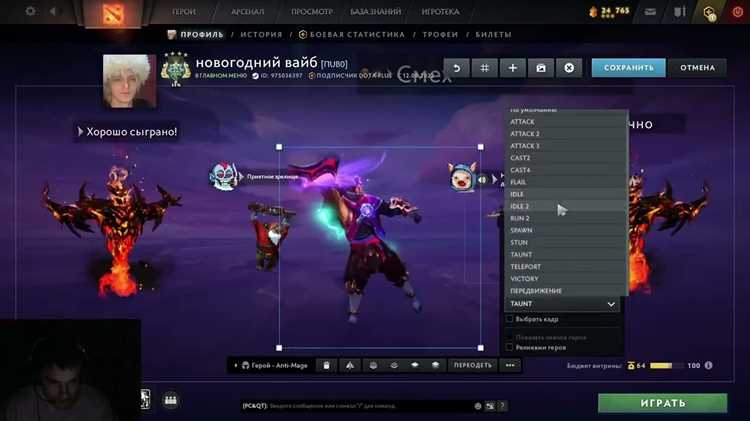
Для смены аватарки в Dota 2 необходимо зайти в клиент Steam, открыть профиль и выбрать раздел «Редактировать профиль». В разделе «Аватар» можно загрузить изображение формата PNG или JPG, размером не более 10 МБ. Рекомендуется использовать квадратное изображение с разрешением 184×184 пикселя, чтобы оно корректно отображалось в игре и в друзьях.
После загрузки нового изображения Steam автоматически применяет его к вашему профилю, что отражается и в Dota 2. Для моментального обновления аватарки в игре достаточно перезапустить клиент, если изменения не отображаются сразу. Стоит обратить внимание, что анимированные GIF не поддерживаются – они будут конвертированы в статичное изображение.
Если вы хотите использовать аватарку из внутриигрового контента, например, иконку героя или косметический предмет, необходимо открыть «Инвентарь» в Dota 2, выбрать подходящий предмет с типом «Аватарка» и нажать «Использовать как аватар». Эта функция позволяет менять изображение без выхода в Steam и подходит для сезонных ивентов, когда появляются эксклюзивные аватарки.
Где найти настройки профиля в Dota 2
В появившемся меню выберите пункт «Профиль». Здесь отображается ваш никнейм, уровень аккаунта, текущая аватарка и краткая статистика по матчам. Этот раздел напрямую связан с настройками Steam, поэтому некоторые изменения будут синхронизироваться с вашим общим аккаунтом.
Для детальной настройки профиля используйте вкладку «Редактировать профиль», расположенную справа под текущей аватаркой. Здесь можно:
- сменить аватарку на любую из загруженных или купленных в Dota 2;
- изменить описание профиля и титул;
- настроить приватность видимости статистики и матчей.
Если цель – поставить аватарку из коллекции Steam, нажмите «Сменить аватарку» и выберите изображение из вашей библиотеки Steam. Dota 2 поддерживает файлы формата PNG и JPEG, максимальный размер – 1024×1024 пикселей.
Для аватарок, приобретённых внутри игры (например, наборы Battle Pass), нужно открыть «Коллекция» → «Наборы» → выбрать нужный набор и нажать «Применить». После этого изображение автоматически появится в профиле.
После внесения изменений обязательно нажмите «Сохранить». Если окно не предлагает кнопку сохранения, убедитесь, что клиент синхронизирован со Steam. Проверка через перезапуск Dota 2 поможет убедиться, что новая аватарка отображается корректно во всех матчах и лобби.
Как подготовить изображение для аватарки
Для аватарки в Dota 2 оптимальный размер изображения – 184×184 пикселя. Используйте форматы PNG или JPEG с высоким качеством, чтобы избежать пикселизации при масштабировании. Перед сохранением убедитесь, что центральный объект изображения занимает не менее 60% площади, а фон не содержит лишних деталей, которые отвлекают внимание. Контраст и яркость рекомендуется настроить так, чтобы ключевые элементы были четко видны на миниатюре.
Если вы планируете использовать аватарку с прозрачным фоном, удалите фон с помощью графического редактора и сохраните файл в PNG с альфа-каналом. Проверяйте итоговый размер файла: он не должен превышать 5 МБ для стабильной загрузки в Steam. Для оптимальной четкости при сжатии используйте опцию “Сохранить для веб” или аналогичные алгоритмы минимизации потерь качества.
Загрузка аватарки через клиент Steam
Откройте клиент Steam и перейдите в верхнем меню в раздел «Профиль». Нажмите на текущее изображение аватара, после чего появится окно редактирования профиля с возможностью смены картинки.
Для загрузки нового изображения используйте кнопку «Изменить аватар». Поддерживаются форматы PNG, JPG и GIF. Максимальный размер файла – 10 МБ, а рекомендуемые пропорции – 184×184 пикселя для оптимального отображения в Dota 2.
Рекомендуется заранее подготовить аватарку с прозрачным фоном или четким контуром, чтобы она корректно отображалась в разных масштабах. Steam автоматически обрезает изображение до круга, поэтому важные детали следует располагать ближе к центру.
- Нажмите «Выбрать файл» и найдите картинку на компьютере.
- Подтвердите загрузку и дождитесь отображения нового аватара в профиле.
- Обновите клиент Dota 2, чтобы изменения вступили в силу внутри игры.
Если аватарка не отображается, проверьте формат и размер файла, перезапустите Steam и убедитесь, что изображение прошло модерацию. После подтверждения изменений в Steam они автоматически применяются к Dota 2 без дополнительной настройки.
Выбор размера и обрезка изображения
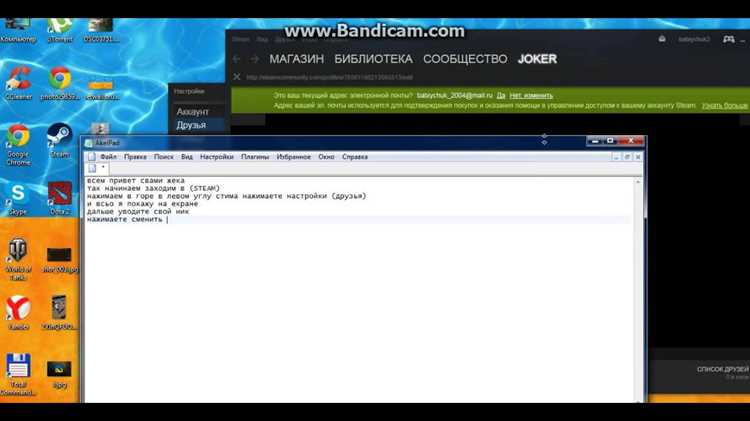
Для аватарки в :contentReference[oaicite:0]{index=0} оптимальный размер изображения – 184×184 пикселя. Такой формат гарантирует корректное отображение в профиле и не вызывает размытости при масштабировании. Изображения меньшего размера растягиваются, теряя резкость, а слишком большие файлы могут быть автоматически сжаты системой, что ухудшает качество.
Перед загрузкой стоит проверить пропорции исходного изображения. Лучше всего использовать квадратную область с равными сторонами, чтобы ключевые элементы не обрезались. Если изображение изначально прямоугольное, необходимо выделить центральную часть или важный объект, избегая лишнего фона по краям.
Инструменты обрезки позволяют задавать точные размеры в пикселях. Например, можно выставить рамку 184×184 и сместить её по горизонтали или вертикали, чтобы фокус оказался на лице или логотипе. Это важно, потому что Dota 2 автоматически центрирует изображение, и объекты по краям могут быть частично скрыты.
Формат файла должен поддерживать прозрачность, если вы хотите сохранить фон прозрачным – PNG предпочтительнее JPEG. Прозрачные области корректно отображаются на фоне интерфейса игры, а JPEG часто добавляет нежелательные артефакты при сжатии.
После обрезки рекомендуется проверить аватарку на разных масштабах: миниатюра в чате, профиль и списки друзей. Это позволит убедиться, что детали остаются читаемыми, а элементы композиции не теряются при уменьшении до 64×64 или 48×48 пикселей.
Если нужно увеличить изображение, лучше использовать специализированные алгоритмы ресайза без интерполяции с сильным сглаживанием, чтобы избежать пикселизации. Редактирование в графических редакторах типа :contentReference[oaicite:1]{index=1} или :contentReference[oaicite:2]{index=2} позволяет точно настроить обрезку и сохранить баланс деталей и четкости.
Проверка отображения аватарки в игре
После установки новой аватарки важно убедиться, что она корректно отображается в клиенте :contentReference[oaicite:0]{index=0}. Первым шагом откройте вкладку «Профиль» и проверьте миниатюру рядом с ником. Если изображение не обновилось, стоит принудительно выйти из игры и войти снова.
Следующий метод проверки – наблюдение аватарки в лобби перед матчем. Иногда аватарки кэшируются, и изменения могут не появляться сразу. Наличие оригинального формата PNG или JPEG размером не более 512×512 пикселей ускоряет обновление.
Для дополнительной уверенности используйте внутриигровой чат. При отправке сообщения аватарка рядом с ником должна совпадать с установленной. Если она не появляется, вероятнее всего, требуется очистка кэша клиента через настройки Steam.
Таблица актуальных форматов и ограничений аватарок:
| Параметр | Рекомендованное значение |
|---|---|
| Формат | PNG, JPEG |
| Максимальный размер | 512×512 пикселей |
| Вес файла | не более 2 МБ |
| Прозрачность | Поддерживается (PNG) |
Если аватарка отображается частично или размыто, проверьте исходное изображение. Сжатие или превышение допустимого разрешения приводит к автоматической корректировке со стороны клиента, что искажает вид.
Особое внимание уделяйте отображению в матчах с ботами и в режимах с низкой пропускной способностью. Здесь аватарка может загружаться медленнее. Подтверждением корректной загрузки служит появление аватарки в верхнем левом углу интерфейса в начале игры.
Для быстрого теста можно создать тестовый матч с друзьями. Обратите внимание на отображение аватарки у других игроков и в таблице результатов. Если изображение корректно видно везде, обновление прошло успешно, и можно быть уверенным в стабильном отображении.
Вопрос-ответ:
Как сменить аватарку в Доте на свою фотографию?
Чтобы изменить аватарку, нужно открыть клиент Steam и перейти в свой профиль. Там есть кнопка редактирования профиля, где можно загрузить изображение с компьютера. После загрузки и сохранения изменений аватарка автоматически обновится и будет отображаться в Доте.
Можно ли поставить в Доте аватарку с уже существующего набора героев?
Да, в Доте есть возможность выбрать изображение из коллекции, если вы владеете набором или редкой картинкой героя. Для этого нужно зайти в свой профиль, выбрать раздел аватаров и нажать на нужное изображение. После подтверждения оно станет вашей аватаркой.
Почему новая аватарка не отображается в игре после изменения?
Причиной может быть кэш клиента Steam. Иногда обновление аватарки происходит не сразу. Чтобы исправить это, можно перезапустить Steam и Доту или очистить кэш клиента через настройки. После этого изменения должны примениться корректно.
Можно ли сделать анимированную аватарку в Доте?
Да, анимированные аватарки поддерживаются, но только через определённые форматы Steam, например, GIF. Для этого нужно загрузить файл через редактирование профиля в Steam, и если формат и размер подходят, аватарка станет анимированной. В самой Доте она будет отображаться как обычная картинка с анимацией.
Есть ли ограничения по размеру и формату изображения для аватарки?
Да, Steam накладывает ограничения. Обычно это квадратное изображение размером не больше 10 МБ и форматы JPG, PNG или GIF. Если файл не подходит, его нужно предварительно отредактировать с помощью любого графического редактора. После этого загрузка пройдёт без ошибок.
Можно ли поставить в Доте аватарку формата PNG или GIF?
Да, в Доте можно использовать изображения в формате PNG для аватарки, но анимированные GIF не поддерживаются — при попытке загрузки они будут преобразованы в статическое изображение. Рекомендуется выбирать изображение с квадратными пропорциями, чтобы оно корректно отображалось в профиле. После загрузки и сохранения нового файла аватарка обновится автоматически.

 Загрузка...