Содержание статьи
В Microsoft Word корректное расположение текста в таблице напрямую влияет на читаемость документа и восприятие информации. Даже при стандартных таблицах с одинаковыми ячейками неправильно выровненный текст может выглядеть скомканным и неструктурированным. Для точной настройки Word предлагает инструменты горизонтального и вертикального выравнивания, управление отступами и поворот текста.
Горизонтальное выравнивание позволяет распределять текст по левому, правому краю или по центру ячейки. Вертикальное выравнивание регулирует положение текста сверху, по центру или снизу, что особенно важно при работе с ячейками разных высот. Комбинация этих настроек позволяет создать аккуратную сетку даже в сложных таблицах с несколькими строками и колонками.
Для профессиональной подготовки документов стоит учитывать и отступы внутри ячеек. Отступы регулируются в миллиметрах и позволяют отделить текст от границ ячейки, предотвращая слипание содержимого с линиями таблицы. Поворот текста и настройка ориентации отдельных ячеек помогает экономить место и улучшать визуальное представление информации в отчетах и презентациях.
Точный контроль над положением текста особенно важен при экспорте таблиц в PDF или печати. Даже минимальные смещения могут привести к неправильной компоновке строк и колонок. В статье рассматриваются конкретные методы настройки текста, позволяющие оптимизировать таблицы под любые форматы документа и требования к визуальной структуре.
Выравнивание текста по горизонтали в ячейке
Для точного горизонтального выравнивания текста в ячейке Word предоставляет три основных варианта: по левому краю, по центру и по правому краю. Левое выравнивание используется для стандартного текстового оформления, центрирование подходит для заголовков или числовых данных, а правое выравнивание удобно при работе с денежными суммами и датами.
Чтобы настроить выравнивание, нужно выделить одну или несколько ячеек, перейти на вкладку «Макет» в разделе работы с таблицами и выбрать соответствующий значок выравнивания. При необходимости можно одновременно задать горизонтальное и вертикальное положение для достижения точного визуального эффекта.
Для числовых данных рекомендуется использовать выравнивание по правому краю, чтобы столбцы сохраняли ровные границы и было проще читать суммы и показатели. Текстовые ячейки с несколькими абзацами лучше центрировать, если требуется одинаковый визуальный вес каждой строки. Кроме стандартных вариантов, можно применить отступы слева и справа, чтобы дополнительно смещать текст на несколько миллиметров для точной подгонки под дизайн документа.
При работе с большими таблицами целесообразно применять выравнивание массово через выделение всех строк или столбцов. Это предотвращает несоответствия и ускоряет подготовку документа к печати или экспорту в PDF.
Выравнивание текста по вертикали в ячейке
Вертикальное выравнивание управляет положением текста относительно верхнего и нижнего края ячейки. Word предлагает три основных варианта: выравнивание по верхнему краю, по центру и по нижнему краю. Верхнее выравнивание подходит для стандартных таблиц с равномерными строками, центрирование улучшает визуальное восприятие данных в высоких ячейках, а нижнее выравнивание удобно для сносок и примечаний.
Чтобы настроить вертикальное положение, выделите ячейку или диапазон ячеек, откройте вкладку «Макет» и выберите одну из кнопок вертикального выравнивания. Важно учитывать высоту строки: если она превышает высоту текста, центрирование делает таблицу более аккуратной, а верхнее или нижнее выравнивание позволяет сохранить естественное расположение абзацев.
Для ячеек с несколькими строками текста рекомендуется использовать центрирование, чтобы строки распределялись равномерно. В таблицах с комбинированными ячейками вертикальное выравнивание помогает выровнять текст относительно соседних ячеек, предотвращая визуальный дисбаланс в таблице.
При массовом применении выравнивания к столбцам или строкам стоит проверять визуальный эффект на разных страницах документа, особенно если используются объединенные ячейки или перенос текста. Это позволяет сохранить однородность и читабельность всех данных таблицы.
Использование отступов внутри ячеек
Отступы внутри ячеек управляют расстоянием текста от границ таблицы и помогают улучшить читаемость. В Word можно задать отдельные значения для верхнего, нижнего, левого и правого отступа.
Настройка выполняется через вкладку «Макет» → «Свойства таблицы» → «Ячейка» → «Параметры». Рекомендуемые значения отступов зависят от типа содержимого:
- Для текста в одну строку: левый и правый отступ 0,2–0,5 см, верхний и нижний – 0,1–0,3 см.
- Для абзацев или списков: верхний и нижний отступ 0,3–0,5 см, чтобы строки не слипались.
- Для числовых данных и таблиц с большим количеством колонок: увеличенные правые отступы 0,4–0,6 см улучшают визуальное разграничение.
Применение отступов позволяет:
- Сделать таблицу более аккуратной при печати или экспорте в PDF.
- Обеспечить равномерное распределение текста внутри объединённых ячеек.
- Снизить визуальную перегруженность при большом объёме данных.
Для массового применения отступов стоит выделять сразу весь столбец или строку. Это ускоряет работу и предотвращает несовпадение расстояний в разных ячейках.
Поворот текста и ориентация в ячейке

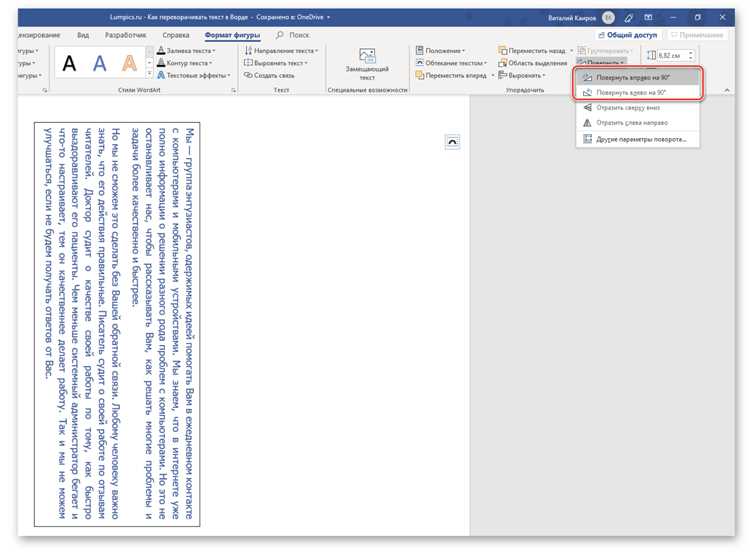
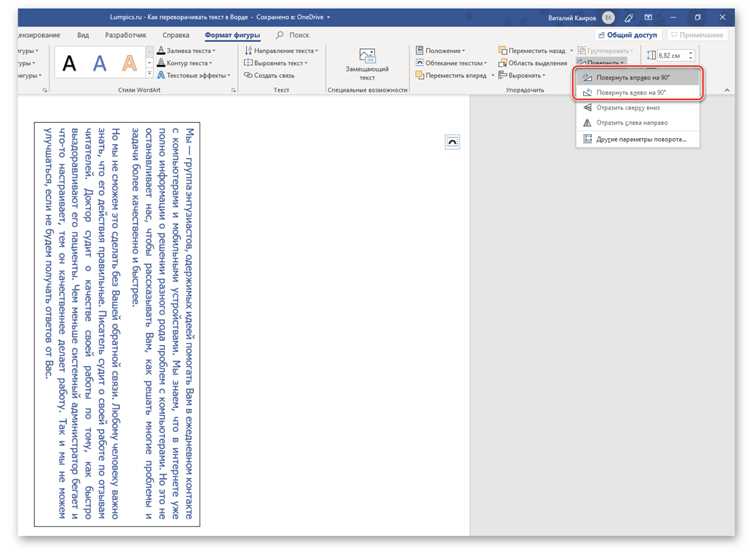
Word позволяет изменять ориентацию текста внутри ячеек, поворачивая его на 90° или 270°, а также размещать вертикально сверху вниз или снизу вверх. Это оптимально для узких столбцов, где стандартное горизонтальное расположение текста увеличивает ширину таблицы и снижает читабельность.
Для изменения ориентации выделите нужные ячейки, откройте вкладку «Макет» и выберите «Ориентация текста». Поворот применяется к выделенному диапазону без изменения ширины столбца, но важно проверять, чтобы текст оставался видимым и не перекрывал границы соседних ячеек.
Практические рекомендации:
- Используйте вертикальное размещение для заголовков узких колонок, чтобы сократить ширину таблицы.
- Поворот на 90° подходит для длинных заголовков, когда горизонтальное пространство ограничено.
- Комбинируйте с горизонтальным и вертикальным выравниванием, чтобы текст оставался аккуратным внутри ячейки.
- Проверяйте визуальное согласование с соседними ячейками и общую сетку таблицы после поворота текста.
Сочетание поворота текста с настройкой отступов и выравнивания позволяет создавать компактные и структурированные таблицы, удобные для отчётов, презентаций и документов с большим количеством данных.
Обтекание текста в таблице
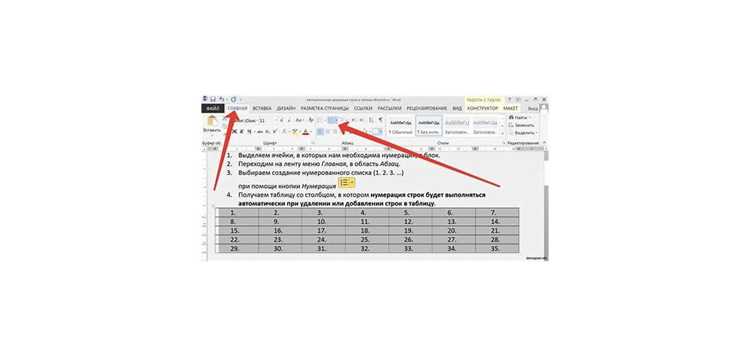
Обтекание текста позволяет размещать таблицу рядом с текстовыми блоками, не нарушая поток документа. В Word таблицы можно настроить так, чтобы текст обтекал их с одной стороны, с обеих сторон или не обтекал вовсе.
Для настройки обтекания выделите таблицу, откройте вкладку «Макет» или «Формат», выберите «Обтекание текстом» и установите нужный режим:
- Слева и справа – текст равномерно распределяется по обе стороны таблицы, подходя для компактных таблиц с небольшим количеством колонок.
- Справа или Слева – таблица фиксируется с одной стороны, а текст располагается напротив, удобный вариант для комментариев или подписей.
- Нет – таблица занимает всю ширину строки, текст размещается только выше или ниже.
Для точного контроля обтекания можно использовать таблицу внутри ячейки другой таблицы:
| Пример основной таблицы |
| Внутри ячейки можно вставить вторую таблицу, текст вокруг обтекает её в пределах ячейки |
Обтекание особенно полезно при оформлении отчетов и публикаций с текстом и графическими таблицами, позволяя экономить место и поддерживать аккуратный вид документа. После настройки рекомендуется проверять разметку на разных страницах, чтобы таблицы не перекрывали текст и сохраняли целостность структуры.
Сброс и восстановление стандартного положения текста
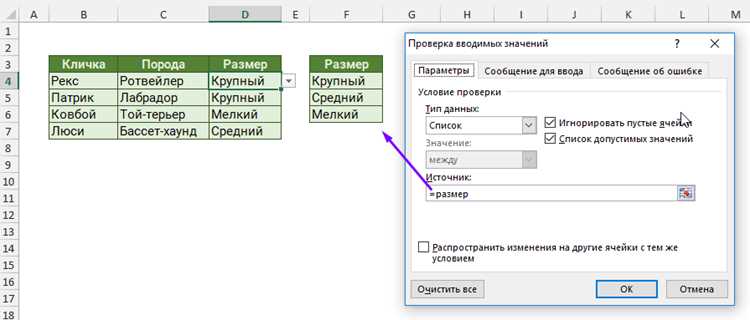
Иногда при многократных изменениях выравнивания, отступов и ориентации текста таблица теряет однородность. В Word можно быстро вернуть текст в ячейках к стандартным настройкам.
Алгоритм восстановления стандартного положения:
- Выделите нужные ячейки, строки или всю таблицу.
- Откройте вкладку «Макет» → «Выравнивание» и выберите По умолчанию для горизонтального и вертикального выравнивания.
- В разделе «Свойства таблицы» → «Ячейка» → «Параметры» установите отступы по умолчанию: сверху и снизу 0,1 см, слева и справа 0,2 см.
- Если использовался поворот текста, выберите «Ориентация текста» → Горизонтально.
Практические рекомендации:
- Перед массовым сбросом создайте копию таблицы для резервного варианта.
- Для сложных таблиц с объединёнными ячейками восстановление нужно выполнять по отдельным блокам, чтобы сохранить структуру.
- После сброса проверьте, что текст не пересекает границы ячеек и все строки выровнены одинаково.
- Комбинируйте сброс с повторной настройкой отступов и выравнивания, чтобы получить аккуратный и читаемый вид таблицы.
Вопрос-ответ:
Как изменить горизонтальное выравнивание текста в нескольких ячейках одновременно?
Чтобы изменить горизонтальное выравнивание сразу для нескольких ячеек, выделите нужный диапазон, затем на вкладке «Макет» в разделе «Выравнивание» выберите один из вариантов: по левому краю, по центру или по правому краю. Этот метод сохраняет одинаковое расположение текста во всех выбранных ячейках и ускоряет работу с таблицами, особенно если столбцы содержат однотипные данные.
Можно ли повернуть текст в ячейке на 90 градусов, не изменяя ширину столбца?
Да, поворот текста на 90° или 270° выполняется через вкладку «Макет» → «Ориентация текста». При этом ширина столбца не изменяется, а текст располагается вертикально внутри ячейки. После поворота рекомендуется проверить визуальное выравнивание, чтобы строки и соседние ячейки выглядели аккуратно и текст не перекрывал границы.
Какие значения отступов внутри ячеек лучше использовать для таблицы с числовыми данными?
Для таблиц с числами оптимально задать левый и правый отступы 0,4–0,6 см и верхний с нижним по 0,1–0,2 см. Это создаёт пространство между цифрами и границами ячейки, улучшает читаемость и предотвращает слипание столбцов при печати или экспорте в PDF. Если числа расположены в столбце с заголовком, верхний отступ можно увеличить до 0,3 см для визуального разделения.
Как быстро вернуть текст в таблице к стандартному положению после многочисленных изменений выравнивания и отступов?
Выделите всю таблицу или отдельные ячейки, откройте вкладку «Макет» → «Выравнивание» и выберите стандартные настройки для горизонтального и вертикального выравнивания. Затем через «Свойства таблицы» → «Ячейка» → «Параметры» установите отступы по умолчанию: сверху и снизу 0,1 см, слева и справа 0,2 см. Если применялся поворот текста, верните ориентацию к горизонтальной. Такой подход позволяет быстро восстановить однородный вид таблицы и подготовить её к дальнейшей корректировке.

 Загрузка...