Содержание статьи
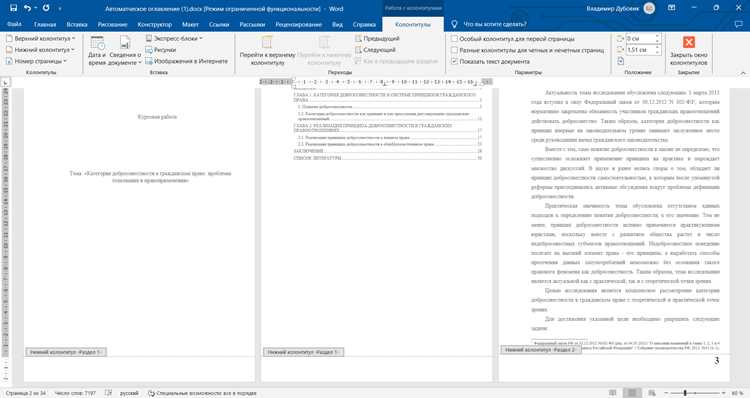
В Word смещение нумерации страниц или списков часто возникает при разделении документа на разделы с разными форматами. Например, титульный лист и оглавление обычно не включают нумерацию, тогда как основной текст начинается с 1. Для корректного перехода между разделами необходимо использовать разрывы разделов и отключить привязку колонтитулов к предыдущему разделу через опцию «Связать с предыдущим».
Списки с нумерацией могут начинаться не с первого пункта из-за скрытых стилей или ручного изменения номера. Word позволяет задать конкретное начальное значение через контекстное меню «Начать с…». Для динамических документов рекомендуется использовать встроенные стили заголовков и автоматическую нумерацию списков, чтобы избежать рассинхронизации при добавлении новых элементов.
Смещение также может возникать при копировании текста из других документов или PDF. В таких случаях лучше использовать команду «Очистить форматирование» или вставку через «Вставить как текст» для сброса предыдущих параметров нумерации. После этого можно заново установить нумерацию страниц и списков с нужного значения, избегая двойной или пропущенной нумерации.
Для точного контроля над нумерацией страниц можно применять диалоговое окно «Формат номера страницы», где задаются начальные значения и стиль отображения. В сложных документах с несколькими разделами правильная комбинация разрывов разделов, отключения связи колонтитулов и корректного формата номера обеспечивает последовательность нумерации и исключает смещения при редактировании.
Как задать стартовый номер страниц в документе
Для установки стартового номера страниц необходимо открыть вкладку Вставка и выбрать Номер страницы. В открывшемся меню выберите расположение номера – сверху, снизу или в полях страницы.
После выбора расположения нажмите Формат номеров страниц. В диалоговом окне установите параметр Начать с и укажите желаемое значение стартового номера. Например, чтобы первая страница документа отображалась как страница 5, введите 5.
Если документ разделён на разделы, необходимо установить отдельный стартовый номер для каждого раздела. Для этого вставьте разрыв раздела через Макет → Разрывы → Следующая страница, затем повторите настройку формата номеров страниц для нового раздела.
Чтобы номера предыдущего раздела не продолжали автоматически, отключите опцию Связать с предыдущим в верхнем или нижнем колонтитуле нового раздела. После этого можно задать любой стартовый номер без влияния на предыдущие страницы.
Для проверки корректности установки пройдите по всему документу. Номера должны соответствовать указанным значениям, а последовательность страниц сохраняться независимо от разрывов и колонтитулов.
Изменение нумерации для отдельных разделов

Чтобы задать уникальную нумерацию для определённого раздела документа Word, сначала разделите документ на разделы с помощью разрывов разделов. Для этого поставьте курсор в нужное место и выберите «Разметка страницы» → «Разрывы» → «Следующая страница» или «Непрерывный».
После создания раздела откройте вкладку «Вставка» → «Номер страницы» → «Формат номеров страниц». В появившемся окне можно выбрать тип нумерации (арабские, римские, буквы) и указать номер, с которого начать. Чтобы нумерация была независимой от предыдущего раздела, снимите галочку «Продолжить с предыдущего раздела».
Если необходимо изменить стиль нумерации для нескольких разделов, повторите процедуру для каждого. Для корректного отображения убедитесь, что номера страниц связаны с нужным разделом, проверив опцию «Связать с предыдущим» в нижнем колонтитуле: она должна быть отключена для разделов с отдельной нумерацией.
Для сложных документов с разными типами нумерации (например, римские цифры для введения и арабские для основной части) важно задавать формат отдельно для каждого раздела. В противном случае нумерация будет сквозной и изменять её для одного раздела без разрыва раздела невозможно.
При редактировании разделов после внесения изменений в текст проверяйте, что нумерация сохраняет правильный порядок. При добавлении страниц в середину раздела формат номеров автоматически корректируется, если соблюдена настройка независимой нумерации.
Сброс нумерации после разрыва раздела
Для сброса нумерации страниц после разрыва раздела в Word используйте команду Разрыв раздела в меню Макет → Разрывы → Следующая страница. Это создаёт независимый блок страниц, на котором можно настроить собственную нумерацию.
После вставки разрыва выделите первую страницу нового раздела и откройте вкладку Вставка → Номер страницы → Формат номеров страниц. В диалоговом окне выберите Начать с: и укажите желаемый номер (например, 1). Word сбросит последовательность именно для этого раздела, не изменяя предыдущие номера.
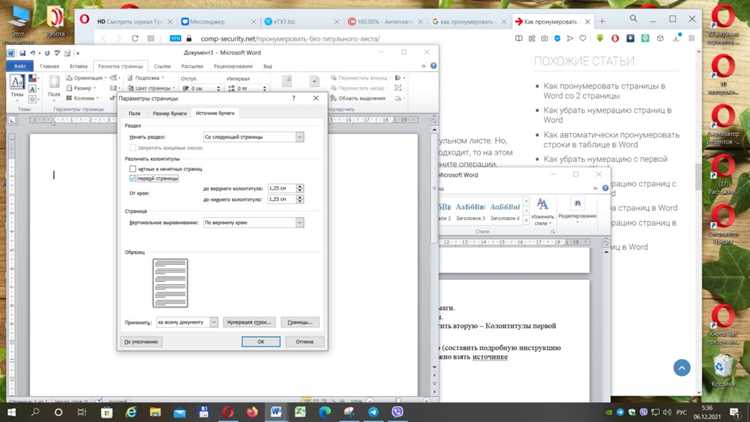
Важно убедиться, что кнопка Как в предыдущем разделе в колонтитулах отключена. Для этого дважды щёлкните верхний или нижний колонтитул, и в панели Конструктор нажмите Связать с предыдущим, чтобы разрыв был независимым.
Для списков нумерации после разрыва раздела применяется аналогичная логика. Выделите список, откройте Главная → Многоуровневый список → Изменить уровень списка или Нумерация → Формат номера и установите Начать с нужного числа. Это позволяет сохранять логику нумерации внутри раздела независимо от предыдущих.
При комбинировании страниц и списков рекомендуется проверять оба типа нумерации после вставки разрыва. Несоблюдение отключения связи с предыдущим разделом приводит к продолжению старой последовательности, что нарушает логику документа.
Сдвиг нумерации для многоуровневых списков
В Word сдвиг нумерации для многоуровневых списков задается через параметры «Изменить уровень списка» и «Формат номера». Для конкретного уровня выберите пункт меню «Главная» → «Многоуровневый список» → «Определить новый многоуровневый список».
В окне настройки можно изменить «Начать с» для любого уровня, что позволяет начинать нумерацию не с 1, а с нужного числа. Поле «Связать уровень с стилем» позволяет синхронизировать нумерацию с определенным стилем абзаца.
Для сдвига самого визуального отступа используется параметр «Положение номера» и «Отступ текста». «Положение номера» задает точку начала цифры относительно левого края страницы, а «Отступ текста» определяет, где начинается текст после номера. Значения указываются в сантиметрах и могут быть разными для каждого уровня.
Если требуется, чтобы нижестоящий уровень продолжал нумерацию предыдущего, отметьте «Продолжать с предыдущего уровня». При необходимости сбросить нумерацию на каждом разделе используется опция «Начать с» и установка уровня на 1.
Для сложных структур полезно включать отображение символов форматирования через «Показать все знаки», чтобы точно видеть, где начинается уровень и как изменяются отступы. Это минимизирует ошибки при копировании текста из разных источников.
При изменении нумерации на уровне документа рекомендуется проверять совместимость стилей, так как сброс или сдвиг нумерации может изменить автоматические ссылки и оглавление. Все корректировки сохраняются отдельно для каждого уровня списка и не влияют на соседние списки, если они не связаны с тем же стилем.
Использование пользовательских числовых форматов для списков
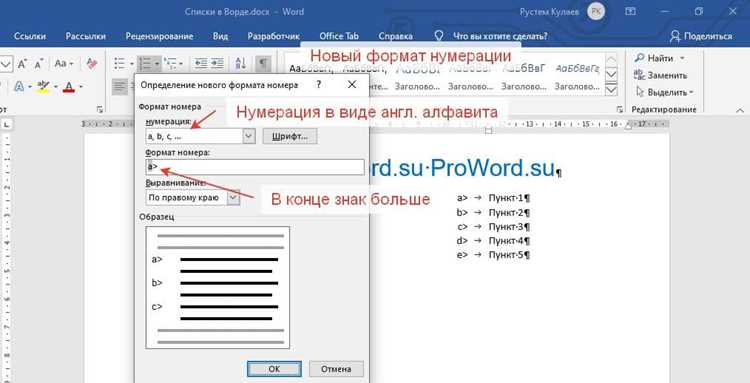
В Microsoft Word можно задавать собственные числовые форматы для упорядоченных списков, чтобы точно контролировать вид нумерации. Это особенно полезно при работе с многоуровневыми списками и официальными документами.
Для создания пользовательского формата:
- Выделите элементы списка и откройте вкладку «Главная» → «Нумерация» → «Определить новый числовой формат».
- В поле «Формат номера» можно использовать цифры, буквы, скобки, точки, дефисы и любые комбинации. Например, «Раздел 1.», «§1», «А)».
- В поле «Начать с» укажите конкретное число, чтобы сместить нумерацию. Например, при создании списка с продолжением с предыдущей главы можно начать с «3».
- Для многоуровневых списков используйте «Уровень списка» и добавляйте префиксы предыдущих уровней. Пример: «1.2.3» для третьего пункта второго подраздела.
Рекомендации для эффективного использования:
- Используйте короткие префиксы и разделители, чтобы не перегружать визуальное восприятие документа.
- При повторном использовании формата сохраните его через «Новые списки» в галерее нумерации для ускорения работы в других документах.
- Для автоматического обновления номеров при добавлении пунктов избегайте ручного ввода чисел внутри текста.
- Сохраняйте согласованность формата в одном разделе: не смешивайте арабские, римские цифры и буквы без логики последовательности.
Пользовательские форматы особенно полезны при составлении регламентов, инструкций и отчетов, где структура и точная последовательность пунктов критичны для восприятия и юридической корректности.
Корректировка нумерации после вставки текста
После вставки большого блока текста в Word автоматически может измениться нумерация страниц и списков. Чтобы сохранить последовательность, необходимо проверить номер первой страницы и позицию списков. Для страниц откройте вкладку «Вставка» → «Номера страниц» → «Формат номеров страниц» и убедитесь, что выбран параметр «Начать с» с корректным значением. Если вставка произошла в середине документа, установите номер вручную, соответствующий текущей логике документа.
Для списков используйте функцию «Установить значение номера» в контекстном меню. Щёлкните правой кнопкой по пункту списка, выберите «Нумерация» → «Задать значение номера» и укажите точное число, с которого должен продолжаться список. Это особенно важно для многоуровневых списков: пропуск одного уровня может сбить всю структуру.
Если вставленный текст имеет собственные стили, применяемые к нумерации, рекомендуется синхронизировать стиль списка с основным документом. Для этого выберите пункт списка, откройте «Изменить стиль» → «Формат» → «Нумерация» и убедитесь, что используются те же уровни и формат чисел, что и в исходном списке.
При корректировке нумерации страниц и списков после вставки текста полезно проверять весь блок изменений с помощью функции «Предварительный просмотр разметки», чтобы избежать несоответствия нумерации и сохранить целостность документа.
Проблемы при объединении документов с разной нумерацией
1. Прерывание последовательности нумерации страниц: если один документ использует нумерацию с 1, а другой начинается с произвольного номера, Word может автоматически продолжить нумерацию предыдущего документа или сбросить её на 1. Это особенно критично для отчётов и технических документов с перекрёстными ссылками.
2. Несовпадение стилей многоуровневых списков: при вставке документа с собственными стилями нумерации Word часто преобразует их в стандартные списки, что нарушает иерархию. Например, уровни 2–3 могут начать отображаться одинаково, а подпункты теряют связь с основным списком.
3. Ошибки в перекрёстных ссылках: поля с ссылками на номера страниц и списков могут ссылаться на неправильные значения. Документ с разной нумерацией страниц требует обновления полей после объединения, иначе ссылки будут вести к некорректным разделам.
Для минимизации проблем рекомендуется применять следующие подходы:
| Проблема | Рекомендация |
|---|---|
| Прерывание нумерации страниц | Перед объединением установить начальный номер каждой секции через «Разметка страницы → Номера страниц → Начать с…» |
| Несовпадение стилей списков | Синхронизировать стили списков: использовать «Определить новый многоуровневый список» и применять одинаковые форматы для всех документов |
| Некорректные перекрёстные ссылки | После объединения выполнить «Обновить все поля» (Ctrl+A → F9) и проверить номера ссылок вручную |
| Сброс нумерации разделов | Создавать отдельные секции для каждого объединяемого документа и настраивать «Продолжить с предыдущего раздела» или «Начать с…» в настройках нумерации |
Следуя этим рекомендациям, можно сохранить корректность нумерации и целостность структуры при работе с объединёнными документами.
Синхронизация нумерации страниц и ссылок на них
Для корректной работы ссылок на страницы в документах Word важно обеспечить согласованность между фактической нумерацией и автоматическими перекрестными ссылками. Несоответствие часто возникает при разделении документа на секции с разными схемами нумерации.
Алгоритм синхронизации:
- Разделите документ на секции, если требуется разная нумерация (например, римские цифры для введения и арабские для основной части). Для этого используйте Разметка страницы → Разрывы → Следующая страница.
- Включите отображение номера страницы через Вставка → Номер страницы. Настройте начальный номер в каждой секции через Формат номеров страниц → Начать с.
- Обновите все перекрестные ссылки: Вставка → Ссылка → Перекрестная ссылка, выберите тип «Номер страницы» и убедитесь, что источник ссылается на правильную закладку или заголовок.
- При изменении структуры документа используйте Ctrl + A → F9 для обновления всех полей, включая номера страниц и ссылки.
- Проверяйте ошибки вручную: автоматические ссылки могут отображать неправильный номер, если заголовок удален или перемещен без обновления поля.
Рекомендации для предотвращения рассинхронизации:
- Использовать стили заголовков для всех разделов, на которые будут ссылаться.
- Не вставлять номера страниц вручную; использовать только поля Word.
- После добавления или удаления страниц проверять Обновить все поля, особенно перед печатью или экспортом в PDF.
- Если документ содержит сложные секции с разной нумерацией, рассматривать возможность объединения перекрестных ссылок в отдельный список или таблицу содержания.
- Регулярно сохранять резервные копии перед изменением структуры, чтобы избежать потери связей ссылок.
Следуя этим шагам, номера страниц и перекрестные ссылки останутся синхронизированными, а документ будет корректно отображать точные позиции разделов при любом изменении структуры.
Вопрос-ответ:
Почему в моем документе Word номера страниц начинаются не с первой страницы?
Это происходит, если включена опция начала нумерации с определенного номера или если документ разделен на разделы с разными настройками нумерации. Чтобы исправить это, нужно открыть вкладку «Вставка» → «Номер страницы» → «Формат номеров страниц» и проверить, с какого числа начинается нумерация. При необходимости установите «Начать с 1».
Как сделать так, чтобы в списках Word нумерация продолжалась после вставки текста из другого документа?
Когда вы вставляете текст с нумерацией, Word может воспринимать его как отдельный список, поэтому нумерация начинается заново. Чтобы сохранить сквозную последовательность, щелкните правой кнопкой на первый пункт вставленного списка, выберите «Продолжить нумерацию» и убедитесь, что выбран предыдущий список как источник продолжения.
Можно ли начать нумерацию страниц с конкретного числа, а не с единицы?
Да, в Word есть возможность задать любой стартовый номер. Для этого перейдите в меню «Вставка» → «Номер страницы» → «Формат номеров страниц» и в поле «Начать с» укажите нужное число. Это удобно, например, если вы объединяете несколько документов или продолжаете нумерацию после титульного листа.
Почему нумерация в одном списке Word иногда перепрыгивает через числа?
Чаще всего это связано с разрывами разделов или разрывами страниц, которые создают отдельные списки. Также причиной может быть применение разных стилей абзацев, где включена своя нумерация. Чтобы исправить, выделите весь список, щелкните на значок нумерации и выберите «Продолжить предыдущую нумерацию» или объедините все элементы под одним стилем.
Как сделать так, чтобы первая страница документа не отображала номер, но нумерация шла со второй страницы?
Необходимо включить опцию «Особый колонтитул для первой страницы». Для этого перейдите во вкладку «Вставка» → «Номер страницы» → «Формат номеров страниц», установите «Начать с 1», а затем на первой странице снимите отображение номера через «Параметры колонтитула» → «Особый колонтитул для первой страницы». Вторая страница будет показывать номер 1, а первая останется без числа.
Почему номера страниц в моем документе Word не совпадают с реальным порядком страниц?
Это обычно происходит из-за разрыва разделов или изменения формата нумерации в середине документа. В Word каждая часть документа, оформленная как отдельный раздел, может иметь свои настройки нумерации. Если в одном разделе нумерация начинается заново или установлен другой стиль, номера страниц будут отличаться от фактического порядка. Чтобы исправить это, нужно открыть вкладку «Вставка» → «Номер страницы» → «Формат номеров страниц» и проверить, с какого числа начинается нумерация в каждом разделе. Также важно убедиться, что опция «Продолжить нумерацию с предыдущего раздела» включена, если вы хотите единый порядок на всех страницах.

 Загрузка...