Содержание статьи
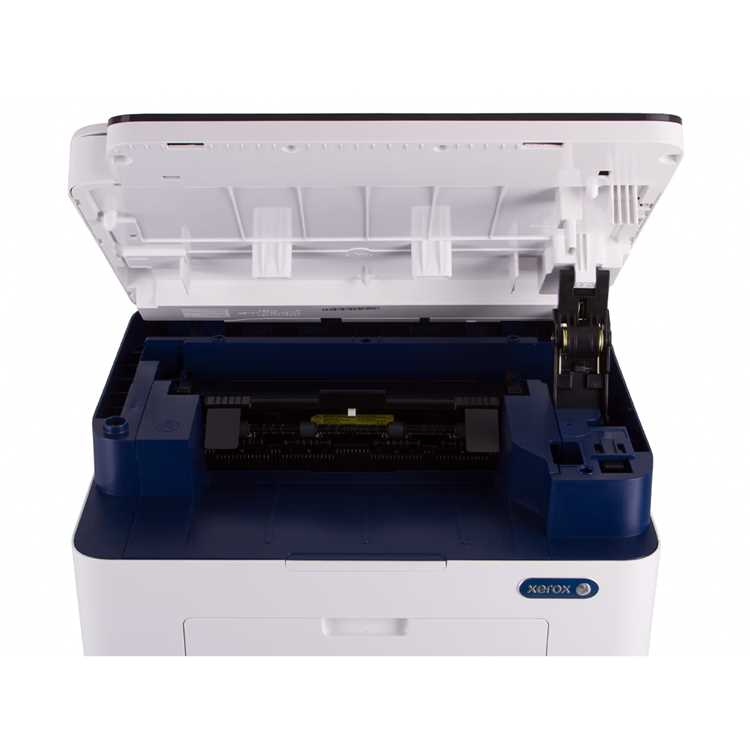
Для начала необходимо убедиться, что ваш принтер и маршрутизатор поддерживают подключение по Wi-Fi. Xerox WorkCentre 3025 поддерживает стандарт IEEE 802.11b/g/n, поэтому важно, чтобы ваш маршрутизатор был настроен на соответствующую частоту и тип сети.
Шаг 1: Подготовка принтера
Включите принтер и убедитесь, что на панели управления отображается главная страница меню. Нажмите кнопку Menu, затем выберите Network и подтвердите выбор, чтобы попасть в настройки сети.
Шаг 2: Настройка подключения к Wi-Fi
В разделе Network выберите Wireless Setup Wizard. Принтер автоматически начнёт поиск доступных беспроводных сетей. Когда список сетей отобразится, выберите свою Wi-Fi сеть. Если сеть защищена паролем, введите его, используя экранную клавиатуру принтера.
Шаг 3: Завершение подключения
После успешного подключения к сети на экране принтера появится сообщение о том, что настройка завершена. Вы можете распечатать тестовую страницу для проверки правильности подключения. Для этого вернитесь в меню Network и выберите Print Network Configuration.
Шаг 4: Подключение устройства к принтеру
Теперь, когда принтер подключен к сети, установите драйвера на вашем компьютере. Для этого скачайте их с официального сайта Xerox, затем следуйте инструкциям на экране, выбрав подключение через Wi-Fi. После завершения установки принтер будет готов к работе по беспроводной сети.
Подготовка к подключению Xerox WorkCentre 3025 к WiFi сети

Перед тем как подключить Xerox WorkCentre 3025 к WiFi сети, убедитесь, что у вас есть все необходимые данные и оборудование для выполнения этой операции. Следующие шаги помогут вам подготовиться:
1. Подключение принтера к источнику питания: Убедитесь, что принтер подключен к розетке и включен. Экран принтера должен быть активен и показывать основное меню.
2. Подключение к WiFi сети: Для подключения к WiFi, убедитесь, что ваш маршрутизатор настроен на работу в диапазоне 2.4 GHz, так как принтер не поддерживает 5 GHz. Проверьте, что ваш маршрутизатор работает стабильно и не имеет ограничений по подключению новых устройств.
3. Наличие актуальных данных о сети: Подготовьте SSID (имя сети) и пароль от WiFi. Убедитесь, что данные верны, так как они понадобятся при вводе информации на экране принтера.
4. Проверка обновлений прошивки: Прежде чем подключать принтер к сети, рекомендуется проверить, есть ли доступные обновления прошивки для вашего устройства. Это поможет избежать проблем с совместимостью и улучшить работу принтера в сети.
5. Проверка индикаторов на экране: После включения принтера, на экране появится индикатор состояния WiFi. Если индикатор не активен, это может означать, что необходимо зайти в меню настроек и вручную активировать модуль WiFi.
6. Подготовка к конфигурации: Иметь под рукой руководство пользователя или информацию о том, как подключить принтер к сети через меню настроек. Важно знать, как перемещаться по меню, чтобы избежать ошибок при вводе данных.
Настройка параметров сети на принтере Xerox WorkCentre 3025
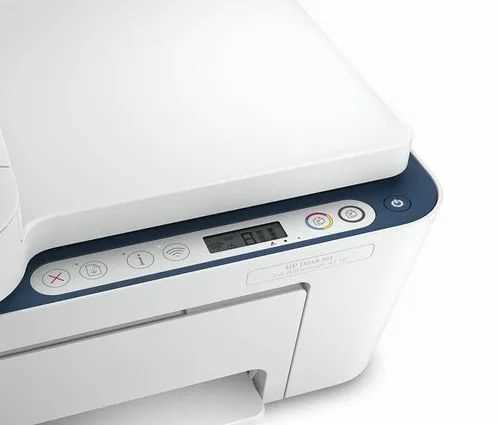
Для подключения принтера Xerox WorkCentre 3025 к Wi-Fi сети необходимо настроить параметры сети через панель управления устройства. Для этого выполните следующие шаги:
1. На главном экране принтера выберите меню «Сетевые настройки» или «Сеть». Это можно сделать через кнопки на панели управления.
2. В меню «Сетевые настройки» найдите пункт «Беспроводное соединение» и выберите его для перехода к настройкам Wi-Fi.
3. Выберите пункт «Настройка Wi-Fi» или «Поиск сетей». Принтер начнёт поиск доступных сетей Wi-Fi в радиусе действия.
4. После завершения поиска, на экране отобразится список всех доступных сетей. Выберите нужную сеть из списка.
5. Если выбранная сеть защищена паролем, система запросит ввод ключа безопасности. Введите пароль сети и подтвердите выбор.
6. После успешного подключения принтер получит IP-адрес от маршрутизатора, и вы сможете проверить соединение с сетью через опцию «Проверить подключение».
7. Чтобы проверить статус сети, можно распечатать страницу с информацией о настройках сети, выбрав опцию «Распечатать конфигурацию сети».
Кроме того, параметры IP-адреса можно настроить вручную, если необходимо. Для этого выберите «Настройка IP», где можно установить статический IP или использовать DHCP.
| Параметр | Описание |
|---|---|
| Тип сети | Выберите между режимами «Авто», «Статический IP» или «DHCP» |
| IP-адрес | Установите вручную или выберите «Получить автоматически» (DHCP) |
| Маска подсети | Обычно оставляется по умолчанию, если сеть использует стандартную подсеть 255.255.255.0 |
| Шлюз по умолчанию | Адрес маршрутизатора для выхода в интернет |
| DNS-сервер | Можно ввести адрес DNS-сервера вручную или оставить автоматически получаемый |
После настройки принтер будет подключён к выбранной Wi-Fi сети, и вы сможете использовать его для печати с любых устройств в сети.
Поиск доступных WiFi сетей через панель управления принтера
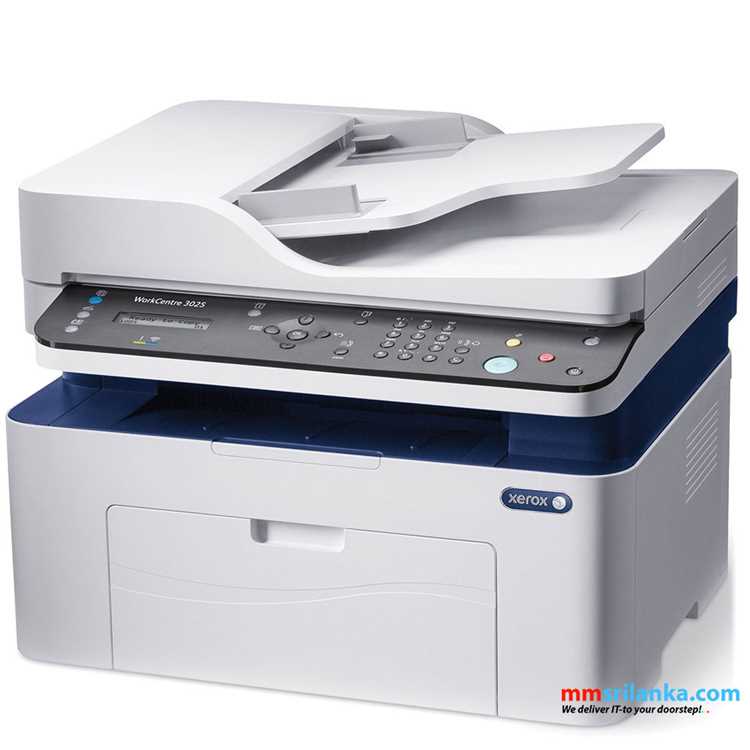
Для подключения Xerox WorkCentre 3025 к WiFi сети нужно выполнить несколько шагов через панель управления устройства. Вот как это можно сделать:
- На главном экране панели управления принтера нажмите кнопку Меню.
- Перейдите в раздел Настройки или Сеть с помощью стрелок на экране.
- Выберите пункт Сетевые настройки.
- В меню сетевых настроек выберите опцию Wi-Fi Setup или аналогичный пункт, который отвечает за настройку беспроводной сети.
- На экране появится список доступных WiFi сетей. Выберите свою сеть, нажав на её название.
- Введите пароль для выбранной сети с помощью панели управления. Убедитесь, что вводите правильный пароль, так как он чувствителен к регистру.
- После успешного ввода пароля принтер подключится к сети, и на экране отобразится сообщение о подключении.
Если сеть не отображается в списке, проверьте следующее:
- Убедитесь, что ваш маршрутизатор работает и передает сигнал WiFi.
- Проверьте, находится ли принтер в пределах зоны покрытия вашей сети.
- Перезагрузите принтер и повторите попытку.
После завершения этих шагов принтер будет подключен к сети WiFi и готов к использованию для печати без проводов.
Ввод пароля WiFi сети на дисплее принтера Xerox WorkCentre 3025
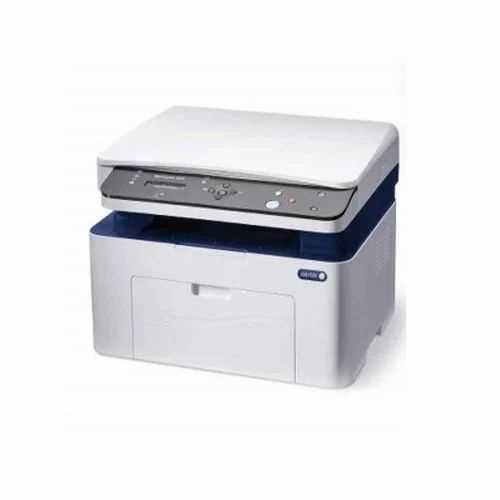
Для подключения принтера Xerox WorkCentre 3025 к Wi-Fi сети необходимо ввести пароль на дисплее устройства. После того как принтер обнаружит доступные сети, на экране появится список WiFi сетей. Выберите нужную сеть с помощью сенсорного экрана и подтвердите выбор.
Когда система запросит ввод пароля, на экране появится клавиатура. Используйте сенсорный экран для ввода символов. Для удобства можно переключать регистр букв, если это необходимо. Обратите внимание на точность ввода – символы в пароле чувствительны к регистру. Если пароль состоит из чисел и специальных символов, используйте соответствующие кнопки на экране.
После ввода пароля нажмите на кнопку подтверждения. Если пароль введен правильно, принтер подключится к сети и начнёт тестирование соединения. При успешном подключении на экране появится сообщение о завершении процесса. В случае ошибки проверьте правильность введённых данных и повторите попытку.
Если в процессе ввода пароля вы допустили ошибку, вы можете вернуться к предыдущим символам и изменить ввод, воспользовавшись кнопками удаления. После исправления пароля продолжите процесс до успешного завершения подключения.
Проверка подключения принтера к WiFi сети

Для проверки подключения принтера Xerox WorkCentre 3025 к WiFi сети выполните следующие действия:
1. Проверка индикаторов на панели принтера: Убедитесь, что на панели принтера загорелся индикатор сети WiFi. Если индикатор мигает или не горит, это значит, что устройство не подключено к сети.
2. Печать отчета о состоянии сети: Перейдите в меню «Сетевые настройки» на панели управления принтера и выберите «Печать отчета о состоянии сети». В отчете будет указана информация о текущем состоянии подключения к сети WiFi. Если отчет не содержит данных о WiFi, попробуйте повторно подключить принтер к сети.
3. Проверка через веб-интерфейс принтера: Введите IP-адрес принтера в адресной строке браузера. На странице настроек будет отображаться информация о текущем подключении к WiFi сети, а также возможность настроить параметры подключения.
4. Проверка на компьютере: Убедитесь, что ваш компьютер и принтер находятся в одной сети. Для этого откройте список доступных устройств и проверьте, виден ли принтер в списке.
5. Тестовая печать: Попробуйте распечатать тестовую страницу. Если страница печатается без ошибок, значит подключение выполнено правильно. В противном случае, перепроверьте настройки подключения или выполните переподключение принтера к сети.
Если проблемы с подключением сохраняются, рекомендуется перезагрузить маршрутизатор и принтер, а затем повторить процедуру подключения.
Решение распространённых проблем при подключении к WiFi сети
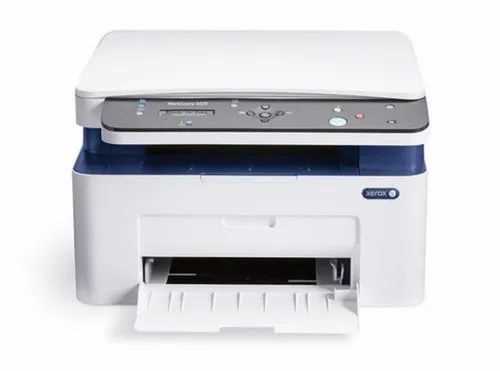
Если ваш принтер Xerox WorkCentre 3025 не подключается к WiFi сети, сначала убедитесь, что устройство находится в зоне действия роутера и подключение к сети стабильно.
1. Проблемы с паролем WiFi: Если принтер не может подключиться, проверьте правильность введённого пароля. Убедитесь, что вы используете правильный формат, включая регистр символов. Также, если в вашем роутере настроено скрытое имя сети (SSID), необходимо вручную ввести название сети и пароль.
2. Сеть не отображается: Иногда принтер может не видеть вашу сеть. Проверьте, включен ли на роутере режим передачи на частоте 2.4 GHz, так как Xerox WorkCentre 3025 не поддерживает частоту 5 GHz.
3. Роутер использует фильтрацию MAC-адресов: Если на роутере включена фильтрация MAC-адресов, то необходимо добавить MAC-адрес принтера в список разрешённых устройств. Для этого нужно зайти в настройки роутера и найти раздел MAC-фильтрации.
4. Сбой в работе DHCP-сервера: Если принтер подключается, но не получает IP-адрес, проверьте настройки DHCP-сервера в роутере. Иногда помогает перезагрузка маршрутизатора или принтера.
5. Слабый сигнал WiFi: Если принтер находится далеко от роутера, сигнал может быть слишком слабым для стабильного подключения. Переместите устройство ближе к роутеру или установите усилитель сигнала.
6. Обновление прошивки принтера: Некоторые проблемы могут быть исправлены с помощью обновления прошивки. Проверьте на сайте Xerox, есть ли доступные обновления для вашего устройства, и следуйте инструкциям для их установки.
Вопрос-ответ:
Как подключить принтер Xerox WorkCentre 3025 к WiFi сети?
Чтобы подключить принтер Xerox WorkCentre 3025 к WiFi сети, нужно выполнить несколько простых шагов. Во-первых, убедитесь, что принтер включен. Затем откройте меню настроек на панели управления устройства и выберите «Сеть». Далее выберите «Настройка WiFi» и найдите свою сеть в списке доступных. Введите пароль для подключения и подтвердите выбор. После успешного подключения принтер должен отображаться в списке устройств, доступных для печати через WiFi.
Почему принтер Xerox WorkCentre 3025 не подключается к WiFi сети?
Если принтер не подключается к WiFi сети, причин может быть несколько. Во-первых, проверьте, правильно ли введен пароль от сети. Возможно, сигнал слабый или сеть перегружена. Также стоит убедиться, что принтер находится в зоне покрытия маршрутизатора и что ваш роутер работает на поддерживаемом стандарте WiFi (например, 2.4 GHz). Попробуйте перезагрузить как принтер, так и маршрутизатор. Если проблема сохраняется, попробуйте подключить принтер через USB кабель для диагностики устройства.
Как проверить, что принтер Xerox WorkCentre 3025 подключен к WiFi сети?
Для проверки подключения принтера Xerox WorkCentre 3025 к WiFi, откройте меню настроек на панели управления и перейдите в раздел «Сеть». Там должно отображаться имя вашей сети и статус подключения. Если принтер успешно подключен, появится надпись «Подключено». Также можно распечатать страницу состояния сети, выбрав соответствующую опцию в настройках принтера.
Как изменить WiFi сеть на принтере Xerox WorkCentre 3025?
Для изменения сети WiFi на принтере Xerox WorkCentre 3025 нужно зайти в меню настроек на панели управления и выбрать пункт «Сеть». Затем выберите «Настройка WiFi» и найдите свою новую сеть в списке доступных. Введите пароль новой сети и подтвердите выбор. После этого принтер будет подключен к новой сети, и вы сможете продолжить печать через нее.
Что делать, если принтер Xerox WorkCentre 3025 не отображается в списке устройств WiFi?
Если принтер Xerox WorkCentre 3025 не отображается в списке доступных устройств, проверьте, находится ли он в той же сети, что и ваш компьютер или мобильное устройство. Убедитесь, что принтер включен и настроен для работы через WiFi. Попробуйте перезагрузить как принтер, так и маршрутизатор. Если проблема не исчезает, возможно, стоит проверить настройки роутера на наличие фильтрации MAC-адресов или ограничений по количеству подключений.
Как подключить принтер Xerox WorkCentre 3025 к WiFi сети?
Для подключения Xerox WorkCentre 3025 к WiFi сети необходимо выполнить несколько шагов. Сначала включите принтер и на его панели управления нажмите кнопку «Меню». В меню выберите «Сетевые настройки» или аналогичное название. Далее найдите раздел WiFi и активируйте поиск сетей. Принтер найдет доступные сети, и вам нужно будет выбрать вашу WiFi сеть. Введите пароль от сети и подтвердите подключение. После этого принтер должен подключиться к WiFi сети, и вы сможете печатать по беспроводному соединению.
Что делать, если принтер Xerox WorkCentre 3025 не подключается к WiFi сети?
Если принтер не подключается к WiFi, сначала проверьте, правильно ли введен пароль от сети. Убедитесь, что сеть работает и другие устройства могут подключаться к ней без проблем. Также проверьте, поддерживает ли ваша WiFi сеть нужный стандарт (например, 2,4 GHz), так как данный принтер не поддерживает 5 GHz. Если все в порядке, попробуйте перезагрузить как принтер, так и маршрутизатор. Если проблема не решена, можно попробовать подключить принтер через USB кабель для настройки сети с помощью программного обеспечения Xerox на компьютере.

 Загрузка...