Содержание статьи
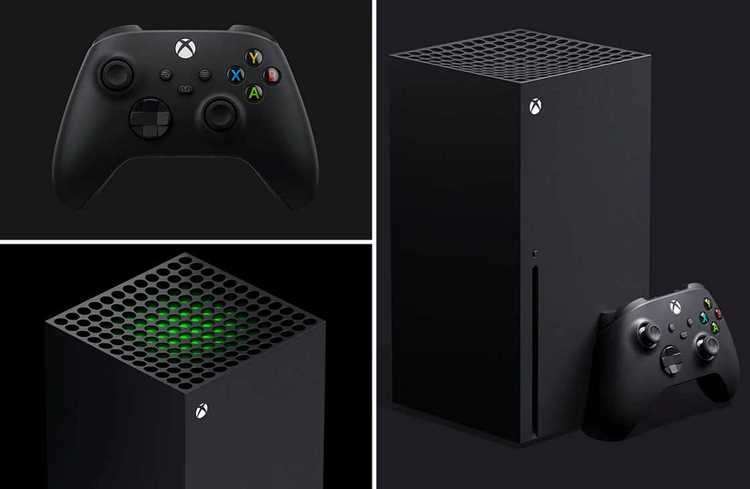
Для подключения Xbox к монитору важно учитывать тип разъема. Консоли Xbox Series X и S используют HDMI 2.1, поддерживающий разрешение до 4K при 120 Гц. Старые модели Xbox One работают через HDMI 1.4, ограничивая частоту обновления 60 Гц при 1080p или 4K с пониженной частотой. Выбор правильного кабеля напрямую влияет на качество изображения и скорость отклика.
Монитор должен поддерживать минимально необходимое разрешение и частоту обновления. Для большинства современных игр оптимально использовать Full HD при 144 Гц или 4K при 60 Гц. Если монитор не оснащен встроенными динамиками, потребуется отдельное подключение звука через оптический выход Xbox или через HDMI аудиосистему. Это позволит сохранить объемное звучание и минимизировать задержку.
Дополнительно рекомендуется проверить длину кабеля HDMI. Кабели длиннее 3 метров могут вызывать падение сигнала при высоких разрешениях 4K 120 Гц. Для стабильного соединения лучше использовать сертифицированные кабели с поддержкой HDMI 2.1. После физического подключения и включения устройства монитор автоматически распознает консоль, после чего можно переходить к оптимизации настроек изображения для конкретной модели Xbox.
Проверка совместимости монитора с Xbox

Для корректной работы Xbox с монитором необходимо убедиться в поддержке основных видеопараметров и интерфейсов.
- Порты подключения:
- Монитор должен иметь HDMI 2.0 или выше для Xbox Series X/S. Для Xbox One достаточно HDMI 1.4.
- Проверяйте наличие разъема с поддержкой HDCP 2.2, необходимого для воспроизведения контента 4K.
- Разрешение и частота обновления:
- Xbox Series X поддерживает до 4K при 120 Гц. Убедитесь, что монитор способен отображать 3840×2160 при частоте ≥60 Гц.
- Для HDR-контента монитор должен поддерживать HDR10.
- Для Xbox One достаточно Full HD (1920×1080) при 60 Гц.
- Входная задержка и отклик:
- Минимальная задержка ввода (<10 мс) обеспечивает комфорт в динамичных играх.
- Время отклика пикселя ≤5 мс предотвращает размытость при быстрых сценах.
- Совместимость с игровыми режимами:
- Проверяйте поддержку VRR (Variable Refresh Rate) для снижения разрывов кадра.
- Game Mode на мониторе снижает обработку изображения и задержку.
- Проверка кабеля:
- Используйте сертифицированный HDMI-кабель, поддерживающий нужное разрешение и частоту.
- При подключении 4K/120 Гц обязательно применяйте кабель с маркировкой «HDMI 2.1».
Перед покупкой или подключением рекомендуется сверить модель монитора с официальными спецификациями Xbox на сайте Microsoft для исключения ограничений по разрешению, HDR и частоте обновления.
Выбор подходящего кабеля HDMI
Длина кабеля влияет на качество сигнала. Для расстояний до 3 метров подходят стандартные кабели, для длиннее 3–5 метров рекомендуется активный HDMI или кабель с увеличенной пропускной способностью (High Speed с поддержкой Ethernet). Кабели дешевле 300–400 рублей часто используют тонкие проводники, что может вызвать артефакты на высоких разрешениях.
Обратите внимание на сертификацию кабеля. Кабель с маркировкой «Premium High Speed HDMI» гарантирует передачу 4K HDR сигнала и поддержку HDCP 2.2, необходимого для большинства игр и потокового контента. Для максимальной совместимости с Xbox Series X/S лучше выбирать кабели известных производителей с официальной сертификацией.
Если планируется использование функций Auto Low Latency Mode (ALLM) или Variable Refresh Rate (VRR), убедитесь, что кабель полностью поддерживает эти технологии. Проверка совместимости обычно указана на упаковке или в технических характеристиках производителя.
Подключение консоли к монитору и питание устройств

Для подключения Xbox к монитору используйте кабель HDMI 2.0 или выше, поддерживающий разрешение до 4K при 60 Гц. Вставьте один конец кабеля в HDMI OUT на консоли, а другой – в HDMI IN на мониторе. Если монитор оснащен несколькими входами, убедитесь, что выбран активный HDMI-порт в меню монитора.
При использовании адаптеров с DisplayPort или DVI проверьте совместимость с HDCP 2.2, чтобы избежать проблем с воспроизведением контента и запуском игр. Не рекомендуется применять дешёвые кабели с неизвестной маркировкой, так как возможны искажения изображения и прерывания сигнала.
Подключение питания осуществляется через комплектный сетевой кабель Xbox. Для стационарной модели Xbox Series X или S используйте напряжение 100–240 В с частотой 50–60 Гц. Для Xbox One X питание также подается стандартным сетевым кабелем. Убедитесь, что розетка не подключена к сетевым фильтрам с низким током, чтобы избежать сбоев при старте консоли.
Если монитор не имеет встроенных динамиков, используйте оптический аудиовыход или подключите наушники к контроллеру для передачи звука. Не подключайте кабели питания или HDMI при включённой консоли, чтобы избежать короткого замыкания и повреждений портов.
После подключения включите монитор, затем консоль. На экране появится сигнал HDMI. При отсутствии изображения проверьте, включён ли правильный источник сигнала на мониторе и исправность кабеля. Для оптимальной работы используйте кабели длиной не более 3 метров, чтобы сохранить стабильность сигнала и минимизировать задержку.
Настройка разрешения и частоты обновления на Xbox
Для оптимального изображения на мониторе откройте меню «Настройки» → «Общие» → «Параметры дисплея и звук» → «Выходное изображение». Здесь доступны разрешения 720p, 1080p, 1440p и 4K UHD. Выбирайте разрешение, соответствующее нативному разрешению вашего монитора. Если монитор поддерживает HDR, активируйте «Разрешить HDR10» для корректного отображения цветовой гаммы.
Частоту обновления экрана можно задать в разделе «Частота обновления» (Refresh Rate). Стандартные значения – 60 Гц и 120 Гц. Для мониторов с поддержкой 120 Гц или выше рекомендуется выбирать 120 Гц, чтобы снизить размытость движения. При использовании 4K разрешения проверьте, поддерживает ли ваш монитор 4K при 120 Гц; если нет, установите 60 Гц для стабильной работы.
После выбора разрешения и частоты обновления включите «Автоматическое определение формата видео» для Xbox Series X|S. Это позволит консоли динамически переключаться между SDR, HDR и Dolby Vision в зависимости от контента. Для игр с высокой динамикой активируйте «Режим игры» на мониторе и убедитесь, что включена опция «Частота обновления с низкой задержкой» для минимизации input lag.
Если изображение мерцает или возникают артефакты, попробуйте вручную задать разрешение на 1080p или 1440p и снизить частоту до 60 Гц. Это особенно важно для старых мониторов без полной поддержки HDMI 2.1. Для контроля изменений используйте встроенный тестовый шаблон Xbox: «Тест видео и аудио» → «Проверка частоты и разрешения».
Проверка звука при подключении через монитор
- Убедитесь, что монитор поддерживает передачу аудиосигнала через HDMI. Если монитор не оснащен динамиками или выходом для наушников, потребуется отдельное аудиоустройство.
- Подключите Xbox к монитору с помощью качественного HDMI-кабеля версии 2.0 или выше для стабильного сигнала и поддержки аудио 5.1.
- Если звук по HDMI не появляется, подключите к монитору активные колонки или наушники через 3.5 мм или оптический выход, если монитор такой имеет.
- Запустите тестовую игру или приложение с четким звуковым сопровождением. Проверьте, слышен ли звук без задержек и искажений.
- При отсутствии звука убедитесь, что громкость на мониторе и на Xbox не установлена на ноль, а кабель HDMI плотно подключен с обеих сторон.
- Для сложных конфигураций с AV-ресивером или внешними колонками используйте режим «Оптический аудиовыход» на Xbox и настройте ресивер на соответствующий источник.
Устранение проблем с изображением и задержкой

Если при подключении Xbox к монитору возникают проблемы с изображением, сначала проверьте разрешение и частоту обновления. Xbox Series X|S поддерживает до 4K при 120 Гц, но монитор может ограничивать эти параметры. В меню «Настройки → Общие → Параметры дисплея» убедитесь, что выбран допустимый для монитора режим. Для HDMI 2.1 рекомендуется использовать кабель с маркировкой Ultra High Speed.
Задержка ввода напрямую зависит от типа подключения и режима монитора. Включение режима «Game Mode» снижает задержку с 20–30 мс до 5–10 мс на современных моделях. Для проверки задержки используйте встроенный инструмент Xbox «Качество видеосигнала», отображающий FPS и время отклика.
Если изображение дергается или появляются артефакты, выполните следующие действия:
| Проблема | Причина | Решение |
|---|---|---|
| Нет сигнала | Неправильный вход HDMI | Подключите кабель к порту, поддерживающему нужное разрешение, и выберите правильный источник на мониторе |
| Размытое изображение | Несовпадение разрешения | Установите разрешение Xbox равным нативному разрешению монитора |
| Дрожание или мерцание | Старый кабель или низкая частота обновления | Замените кабель на HDMI 2.1, выберите 60–120 Гц, совместимых с монитором |
| Задержка ввода | Отключен Game Mode или включена обработка видео | Включите Game Mode, отключите динамическую обработку изображения на мониторе |
| Разрывы кадра | Несоответствие частоты обновления и FPS | Активируйте V-Sync на Xbox или включите FreeSync/G-Sync, если монитор поддерживает |
Регулярная проверка обновлений системы Xbox и прошивки монитора помогает избежать новых проблем с совместимостью и снижает вероятность нестабильной работы видеосигнала. При длительных задержках стоит протестировать другой HDMI-порт и кабель, так как дефекты могут быть аппаратными.
Вопрос-ответ:
Какие типы кабелей нужны для подключения Xbox к монитору?
Для подключения Xbox к монитору чаще всего используют HDMI-кабель, так как он передает как изображение, так и звук. Если у монитора нет встроенных динамиков, можно отдельно подключить наушники или колонки к контроллеру или использовать аудиовыход монитора, если он есть. Некоторые старые модели Xbox поддерживают компонентное или VGA-подключение, но современный стандарт — HDMI.
Что делать, если монитор не показывает изображение после подключения Xbox?
Сначала проверьте, что кабель плотно вставлен в порты на Xbox и мониторе. Убедитесь, что выбран правильный источник сигнала на мониторе (например, HDMI 1 или HDMI 2). Если проблема сохраняется, попробуйте другой кабель или другой порт на мониторе. Также полезно перезагрузить консоль и монитор, иногда это помогает устройствам правильно обнаружить сигнал.
Можно ли использовать монитор с разрешением 1080p для Xbox Series X?
Да, Xbox Series X поддерживает подключение к мониторам с Full HD-разрешением 1080p. В этом случае консоль автоматически подстроит частоту обновления и разрешение. Однако некоторые функции, такие как 4K или HDR, работать не будут, если монитор их не поддерживает. Для плавного отображения игр стоит проверить, какая частота обновления у монитора — 60 или 120 Гц, и настроить её в меню Xbox.
Как настроить звук при подключении Xbox к монитору без колонок?
Если у монитора нет встроенных динамиков, звук можно выводить через контроллер Xbox на наушники с разъёмом 3,5 мм. Также есть вариант подключить внешние колонки или наушники через HDMI-ресивер или аудиопереходник. В меню консоли можно выбрать источник звука, чтобы убедиться, что он передается на правильное устройство.

 Загрузка...