Содержание статьи
Для подключения MacBook к монитору через порт USB-C, необходим правильный выбор кабеля или адаптера, в зависимости от модели MacBook и монитора. Важно учитывать тип интерфейса, поддерживаемый устройствами, а также максимальное разрешение и частоту обновления экрана.
1. Выбор кабеля
USB-C предоставляет высокоскоростную передачу данных и поддерживает видео- и аудиовыход, что делает его идеальным для подключения к монитору. Кабель должен поддерживать передачу видео в стандартах DisplayPort 1.2 или выше. Для моделей MacBook с Thunderbolt 3 (например, MacBook Pro 13″ с 2016 года) оптимален кабель, поддерживающий Thunderbolt 3, так как это гарантирует максимальную пропускную способность и стабильное соединение.
2. Подключение
После выбора кабеля подключите один конец к порту USB-C на MacBook, а другой – к монитору. Важно помнить, что некоторые мониторы требуют дополнительные настройки для работы через USB-C, такие как выбор режима входа или активация функции DisplayPort.
3. Настройка экрана
После подключения MacBook автоматически должен обнаружить внешний монитор. В настройках macOS перейдите в «Системные настройки» → «Мониторы», где можно настроить разрешение, ориентацию экрана и другие параметры. Для достижения оптимального качества изображения рекомендуется выбрать разрешение, которое соответствует характеристикам вашего монитора, и убедиться, что оно поддерживает нужную частоту обновления.
4. Проблемы с подключением
Если экран не отображается, проверьте, поддерживает ли ваш монитор передачу видео через USB-C, и убедитесь, что используемый кабель исправен. Некоторые старые мониторы или модели без поддержки DisplayPort через USB-C могут потребовать переходник на HDMI или DisplayPort.
Подключение MacBook к монитору через USB-C: инструкция
Для подключения MacBook к внешнему монитору через USB-C достаточно выполнить несколько простых шагов. Важно, чтобы как ваш MacBook, так и монитор поддерживали стандарт USB-C или Thunderbolt 3. Проверьте, что на вашем MacBook есть разъем USB-C, а также что кабель поддерживает передачу видео.
1. Подключите один конец USB-C кабеля к порту на MacBook. Убедитесь, что порт на ноутбуке поддерживает передачу видео (не все порты USB-C могут выполнять эту функцию). Большинство моделей MacBook с 2016 года оснащены такими портами.
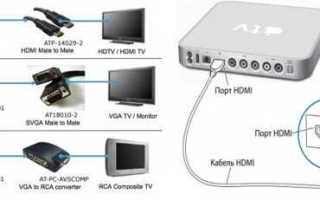
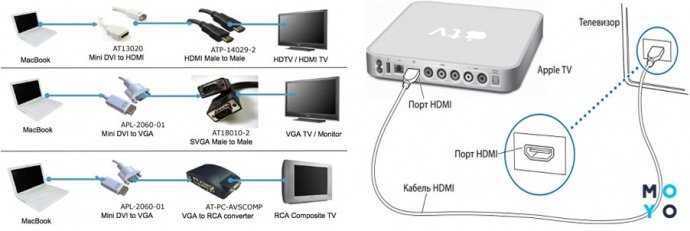
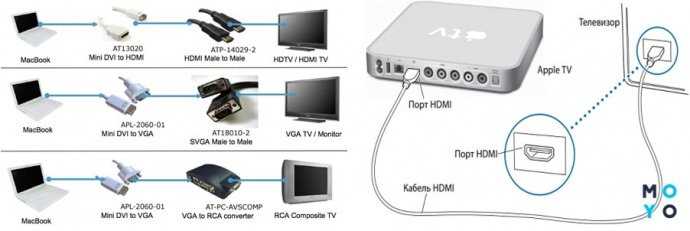
2. Подключите другой конец кабеля к монитору. Если ваш монитор поддерживает USB-C, достаточно использовать один кабель для передачи и изображения, и питания. Если монитор не поддерживает USB-C, потребуется использовать адаптер с USB-C на DisplayPort или HDMI, в зависимости от порта монитора.
3. Включите монитор и MacBook. В большинстве случаев MacBook автоматически распознает подключенный внешний дисплей. Если этого не произошло, перейдите в меню «Системные настройки» на MacBook и выберите раздел «Мониторы». Нажмите «Обнаружить мониторы» для принудительного поиска внешнего устройства.
4. Настройте отображение. В разделе «Мониторы» вы сможете настроить расположение экрана, его разрешение и частоту обновления. Для оптимального качества рекомендуется выбрать максимальное разрешение, поддерживаемое вашим монитором.
5. При необходимости включите функцию зеркалирования экрана или настройте расширенный рабочий стол. Если вы хотите, чтобы внешний монитор отображал то же самое, что и экран MacBook, выберите «Зеркалирование». Для увеличения рабочего пространства используйте расширенный режим.
6. После подключения и настройки вы можете начать использовать внешний монитор как основное или дополнительное устройство. Убедитесь, что кабель надежно подключен и не подвергается механическим повреждениям для стабильной работы.
Как выбрать правильный USB-C кабель для подключения к монитору
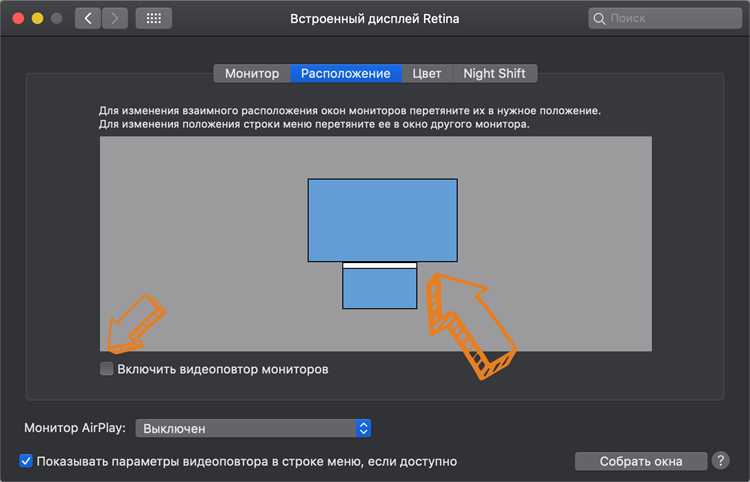
При выборе USB-C кабеля для подключения MacBook к монитору важно учитывать несколько факторов, чтобы обеспечить стабильную работу и качественное изображение. Вот что стоит учитывать:
- Поддержка видеовыхода – не все USB-C кабели могут передавать видеосигнал. Убедитесь, что кабель поддерживает стандарты DisplayPort Alternate Mode (DP Alt Mode) или Thunderbolt 3/4. Без этого кабель не сможет передать видео на монитор.
- Разрешение и частота обновления – для подключения к мониторам с высоким разрешением (например, 4K или 5K) и высокой частотой обновления (60 Гц и выше) убедитесь, что кабель поддерживает достаточную пропускную способность. Для 4K при 60 Гц минимальная пропускная способность кабеля должна составлять 18 Гбит/с, для 5K – 40 Гбит/с.
- Качество и длина кабеля – выбирайте кабели с хорошей изоляцией и защиты от помех. Для длинных кабелей (например, более 2 метров) важно, чтобы они имели более высокую пропускную способность, чтобы избежать потери качества сигнала. Кабели длиной до 1 метра обычно поддерживают все стандарты без проблем.
- Совместимость с портами MacBook – проверьте, поддерживает ли ваш MacBook USB-C с Thunderbolt. Некоторые старые модели могут работать только с USB-C, без поддержки Thunderbolt, что ограничивает возможности передачи данных и видео.
- Качество сборки – кабели с хорошей защитой от перегибов и износа дольше прослужат. Ищите модели с усиленными коннекторами и качественной оплеткой, чтобы минимизировать риск повреждений и потери сигнала.
- Производитель – выбирайте кабели от проверенных производителей, таких как Anker, Belkin, или Apple. Кабели от неизвестных брендов могут не поддерживать нужные стандарты или быстро выходить из строя.
Выбор правильного кабеля гарантирует не только корректную работу устройства, но и стабильную картинку без потери качества и других неприятных моментов.
Проверка совместимости MacBook с внешним монитором через USB-C
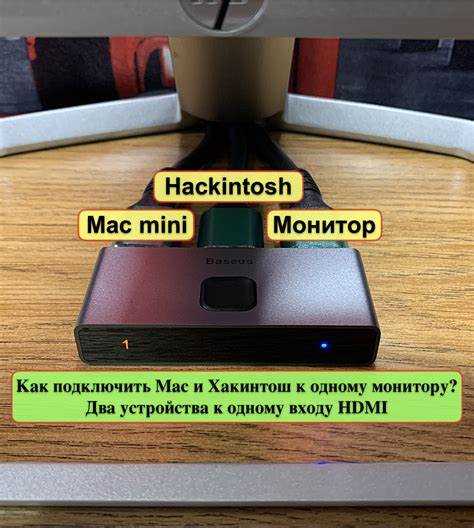
Перед подключением MacBook к внешнему монитору через USB-C важно убедиться, что оба устройства поддерживают нужные стандарты и функциональные возможности. Это гарантирует правильную работу и высокое качество изображения.
1. Совместимость порта USB-C: На последних моделях MacBook порты USB-C поддерживают стандарт Thunderbolt 3 или Thunderbolt 4. Для полноценной работы с монитором через USB-C порт должен поддерживать передачу видео и данных (DisplayPort Alt Mode). Если MacBook оснащён обычными USB-C портами без поддержки Thunderbolt, подключение через USB-C может не работать.
2. Поддержка разрешения монитора: Важно проверять максимальное разрешение, которое поддерживает ваш MacBook через USB-C. Например, MacBook Air (M1, 2020) поддерживает подключение мониторов с разрешением до 6K через порты Thunderbolt 3. Для других моделей разрешение может варьироваться. Проверьте эти параметры в характеристиках устройства.
3. Выходное видео и аудио: Некоторые мониторы могут передавать аудио по USB-C. Убедитесь, что ваш MacBook поддерживает передачу аудио через этот порт. В противном случае вам потребуется отдельное подключение для звука.
4. Поддержка специфичных функций монитора: Если ваш монитор оснащён дополнительными функциями, такими как поддержка HDR, это также стоит учесть при подключении. Некоторые старые модели MacBook могут не поддерживать эти функции через USB-C.
| Модель MacBook | Тип порта USB-C | Максимальное разрешение | Дополнительные функции |
|---|---|---|---|
| MacBook Air (M1, 2020) | Thunderbolt 3 | 6K при 60Hz | Поддержка видео и аудио через USB-C |
| MacBook Pro (13-дюймовый, 2020) | Thunderbolt 3 | 6K при 60Hz | Поддержка HDR, видео и аудио через USB-C |
| MacBook Pro (15-дюймовый, 2018) | Thunderbolt 3 | 5K при 60Hz | Видео через USB-C, отдельное аудио |
| MacBook (2015–2019) | USB-C (не Thunderbolt) | 4K при 30Hz | Требуется адаптер для аудио |
5. Использование адаптеров: Для некоторых моделей MacBook может потребоваться переходник с USB-C на DisplayPort или HDMI, если монитор использует такие интерфейсы. Выбирайте адаптеры, которые поддерживают необходимые разрешения и частоты обновления экрана.
Проверьте все характеристики вашего устройства и монитора, чтобы избежать проблем с подключением и получить наилучший результат при использовании внешнего экрана.
Настройка отображения на внешнем мониторе после подключения
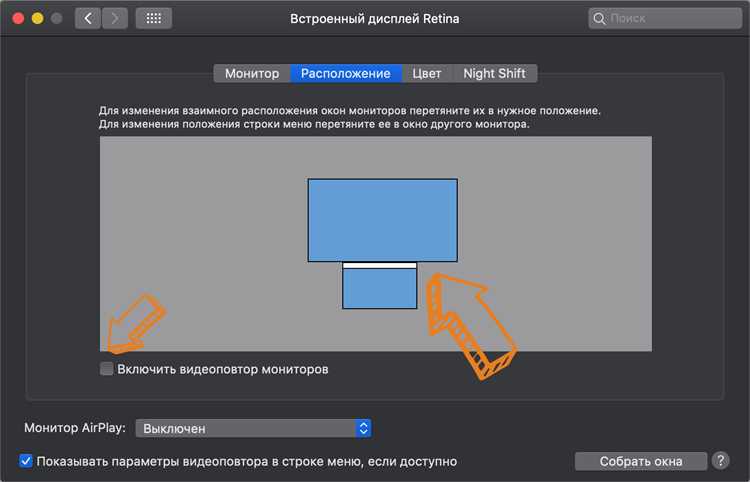
Для начала откройте «Системные настройки», выберите раздел «Мониторы». В этом разделе доступны следующие основные настройки:
Режим отображения: macOS позволяет использовать несколько вариантов отображения. Для выбора нужного режима нажмите на «Расположение» и выберите один из вариантов:
— «Расширенный рабочий стол» – позволяет использовать монитор как дополнительный экран для расширения рабочего пространства.
— «Зеркалирование» – отображает на внешнем мониторе то же, что на экране MacBook.
Разрешение: В разделе «Монитор» можно выбрать оптимальное разрешение для вашего внешнего дисплея. Если монитор поддерживает более высокое разрешение, можно выбрать его для получения более четкой картинки. Также доступна настройка масштабирования – для увеличения или уменьшения элементов интерфейса.
Частота обновления: Для мониторов с высокой частотой обновления в macOS предусмотрена возможность изменения этого параметра. Для корректной работы с играми или видео важно установить частоту, соответствующую характеристикам монитора.
Цветовая схема: Некоторые мониторы поддерживают настройку цветовой гаммы. Вы можете выбрать оптимальную схему или использовать режим HDR, если это поддерживается вашим устройством и монитором.
Если внешний монитор не отображается или отображается с ошибками, убедитесь, что используемый USB-C кабель поддерживает видеовыход, а также что на мониторе активирован нужный источник сигнала (например, HDMI или DisplayPort). В случае продолжения проблем перезагрузите устройство или попробуйте подключить через другой порт.
При необходимости можно настроить порядок мониторов в разделе «Расположение», перетаскивая их значки для удобства работы. Позицию монитора можно выбрать как физически: справа, слева или сверху экрана MacBook, так и логически в настройках системы.
Решение проблем с отображением при подключении через USB-C
При подключении MacBook к монитору через USB-C могут возникать различные проблемы с отображением, такие как черный экран, размытое изображение или отсутствие сигналов. Основные причины и решения:
1. Проверка кабеля и порта
Неисправности кабеля или порта часто приводят к ошибкам в отображении. Используйте оригинальный USB-C кабель Apple или сертифицированный аналог. Проверьте, что кабель не поврежден и правильно подключен как к MacBook, так и к монитору. При возможности протестируйте на другом устройстве.
2. Совместимость монитора
Убедитесь, что ваш монитор поддерживает вход через USB-C и способен работать с устройствами Apple. Некоторые модели могут требовать дополнительной настройки или установки драйверов. Проверьте спецификации монитора для исключения несовместимости.
3. Обновление ПО
Убедитесь, что на MacBook установлены последние обновления macOS. Иногда обновления содержат исправления для работы с внешними дисплеями через USB-C.
4. Перезагрузка устройства
Если экран остается черным или не отображается правильно, попробуйте перезагрузить MacBook и монитор. Иногда это помогает устранить сбои в подключении.
5. Настройка разрешения экрана
Некоторые мониторы могут неправильно отображать изображение из-за несовпадения разрешений. Зайдите в «Системные настройки» → «Мониторы» и проверьте, правильно ли установлено разрешение для внешнего дисплея. Если изображение размытого или нечеткое, попробуйте вручную изменить параметры разрешения или частоты обновления.
6. Использование внешнего источника питания
Если ваш монитор требует внешнего питания через USB-C, убедитесь, что он подключен к источнику питания. Без достаточной энергии некоторые модели мониторов могут не отображать изображение или не работать корректно.
7. Переключение на другой режим экрана
Для некоторых MacBook доступна функция «Режим зеркалирования» или «Режим расширенного экрана». Для переключения между этими режимами откройте «Системные настройки» → «Мониторы» и настройте отображение в соответствии с нуждами.
8. Проверка драйверов
Если при подключении через USB-C на внешнем мониторе отображается лишь часть изображения или возникают артефакты, проверьте наличие обновлений драйверов для вашего монитора или видеокарты. Это особенно актуально для некоторых моделей сторонних мониторов, которые могут требовать специфического ПО для корректной работы с macOS.
Использование адаптеров USB-C для подключения к мониторам с другими входами
Для подключения MacBook с портом USB-C к мониторам с другими типами входов, такими как HDMI, DisplayPort, VGA или DVI, необходимы специальные адаптеры или переходники. Они обеспечивают передачу видеосигнала с вашего устройства на внешний экран.
Наиболее популярные адаптеры – это USB-C to HDMI и USB-C to DisplayPort. Такие решения позволяют подключить ноутбук к современным телевизорам или мониторам с поддержкой этих интерфейсов. Для использования адаптера USB-C to HDMI важно выбирать модели, поддерживающие разрешение 4K и частоту обновления 60 Гц, чтобы гарантировать качественную картинку.
Если монитор оснащён только входом VGA или DVI, необходимо использовать переходник, который преобразует сигнал из цифрового в аналоговый (для VGA) или в формат, совместимый с DVI. Однако качество изображения через такие адаптеры может быть хуже, особенно при подключении через VGA, из-за ограниченной пропускной способности этого интерфейса.
При выборе адаптера важно учитывать максимальное разрешение и поддерживаемые частоты обновления, которые соответствуют характеристикам вашего монитора. Например, некоторые дешевые адаптеры могут поддерживать только 1080p, что недостаточно для работы с мониторами, поддерживающими более высокие разрешения.
Для обеспечения стабильного подключения и предотвращения перегрузок, выбирайте адаптеры от проверенных производителей, таких как Anker или Belkin, которые гарантируют качественную работу без задержек или проблем с совместимостью.
Некоторые адаптеры также включают дополнительные порты для зарядки или передачи данных, что может быть полезно, если вам нужно подключить несколько устройств одновременно.
Как настроить разрешение и частоту обновления на внешнем мониторе
После подключения MacBook к внешнему монитору через USB-C, важно настроить оптимальное разрешение и частоту обновления для комфортной работы. Это можно сделать через системные настройки macOS, следуя нескольким простым шагам.
1. Перейдите в «Системные настройки» и выберите «Мониторы». В этом разделе будут отображаться все подключенные дисплеи.
2. Для выбора нужного разрешения и частоты обновления, выберите внешний монитор. В macOS часто используется функция «Автоматическое определение» для разрешения, но вы можете вручную настроить разрешение, выбрав пункт «Масштабируемое». Это позволит установить параметры в зависимости от предпочтений.
3. Для изменения частоты обновления, нажмите на кнопку «Дополнительные параметры» (если такая имеется). Здесь будет возможность выбрать частоту от 30 Гц до 144 Гц, в зависимости от характеристик монитора и поддерживаемых параметров.
4. Важно отметить, что некоторые мониторы могут поддерживать только определенные комбинации разрешений и частот обновления. Например, на экранах с разрешением 4K для стабильной работы рекомендуется использовать частоту обновления 60 Гц.
5. Также учитывайте, что высокая частота обновления (например, 120 Гц или 144 Гц) может требовать более мощного графического процессора, особенно если монитор поддерживает разрешение 4K. При слабом подключении или несовместимости параметров могут возникать проблемы с отображением.
6. Для проверки настроек и тестирования отображения воспользуйтесь специальными приложениями или встроенными функциями macOS, которые позволят оценить, как меняются изображения при разных разрешениях и частотах.
Подключение нескольких мониторов к MacBook через USB-C
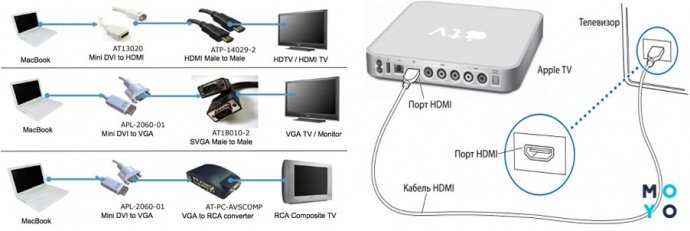
Для подключения нескольких мониторов к MacBook через USB-C требуется несколько факторов: поддержка соответствующих стандартов, наличие адаптеров и правильная настройка системы. Все современные MacBook (с процессорами M1/M2 и Intel) поддерживают работу с несколькими дисплеями через порты USB-C, но есть нюансы, которые нужно учитывать.
Первоначально убедитесь, что ваш MacBook поддерживает несколько внешних дисплеев. Для моделей с чипами M1 и M2 поддержка ограничена, например, MacBook Air M1 поддерживает только один внешний монитор. Для более старых моделей MacBook с Intel это не является проблемой, они могут подключать до двух или трех внешних дисплеев через USB-C, если использовать соответствующие адаптеры.
Чтобы подключить несколько мониторов, используйте качественные USB-C док-станции или адаптеры. Док-станции обеспечивают несколько видеовыходов, что позволяет подключить несколько устройств одновременно. Обратите внимание на наличие выходов DisplayPort или HDMI в док-станции – это наиболее распространенные интерфейсы для внешних мониторов. Некоторые устройства могут требовать наличия активных адаптеров, чтобы обеспечить стабильную работу с несколькими дисплеями.
Если вы используете несколько мониторов через один порт, то потребуется активный USB-C хаб с поддержкой технологии MST (Multi-Stream Transport). Он разделяет сигнал и передает его на два или больше мониторов. Однако будьте внимательны: не все USB-C хабы поддерживают MST, и важно выбрать совместимую модель.
После подключения нескольких мониторов перейдите в системные настройки вашего MacBook. В разделе «Мониторы» будет доступна опция управления их расположением и масштабированием. Здесь вы сможете настроить расположение экранов относительно друг друга, а также выбрать, на каком из мониторов будет основное рабочее пространство.
Для пользователей macOS стоит помнить, что система автоматически обнаруживает подключенные мониторы, но их настройки могут быть ограничены в зависимости от используемых адаптеров. В случае возникновения проблем с отображением, попробуйте использовать другие адаптеры или подключить мониторы напрямую через отдельные порты USB-C, если это возможно.
Подключение нескольких мониторов через USB-C удобно для повышения продуктивности и расширения рабочего пространства, но для стабильной работы важно правильно выбрать оборудование и учитывать ограничения, связанные с особенностями конкретной модели MacBook.
Оптимизация работы MacBook с внешним монитором через USB-C
Для эффективного использования внешнего монитора с MacBook через USB-C важно правильно настроить систему и учесть несколько ключевых аспектов, влияющих на производительность и удобство работы.
1. Настройка разрешения экрана
После подключения монитора через USB-C проверьте, что MacBook автоматически подстраивает разрешение экрана. Если этого не происходит, вручную установите оптимальное разрешение в разделе «Системные настройки» → «Мониторы». Это улучшит качество изображения и снизит нагрузку на видеокарту.
2. Использование правильных параметров масштабирования
Масштабирование экрана позволяет настроить отображение интерфейса так, чтобы все элементы были видны и легко воспринимаемы. В разделе «Системные настройки» → «Мониторы» выберите нужное разрешение и масштаб. Это особенно важно при использовании монитора с высоким разрешением (4K, 5K).
3. Настройка частоты обновления экрана
Если ваш монитор поддерживает частоту обновления 120 Гц или выше, установите соответствующий параметр в «Системных настройках». Высокая частота обновления сделает работу с графикой и видео более плавной, что важно для профессионалов, работающих с мультимедийным контентом.
4. Использование режимов «Разделение экрана» и «Дублирование»
В MacOS есть несколько режимов работы с несколькими экранами. Для оптимизации рабочего процесса используйте «Разделение экрана», чтобы одновременно работать с несколькими окнами. Для презентаций или демонстраций используйте «Дублирование экрана», чтобы отображать содержимое экрана MacBook на внешнем мониторе.
5. Настройка яркости и контраста
Если внешний монитор не имеет встроенной автоматической настройки яркости, откалибруйте её вручную. Для этого используйте меню монитора или программное обеспечение, предоставляемое производителем устройства. Настройка контраста поможет улучшить восприятие информации на экране, особенно при длительном использовании.
6. Использование правильных кабелей и адаптеров
Для стабильной работы через USB-C используйте качественные кабели и адаптеры, поддерживающие стандарт USB-C 3.1 или Thunderbolt 3. Это обеспечит более высокую скорость передачи данных, минимизирует задержки и потери качества изображения.
7. Монитор с поддержкой HDR
Если ваш MacBook и монитор поддерживают HDR, активируйте эту опцию в «Системных настройках» → «Мониторы». HDR улучшает контрастность и насыщенность цветов, что важно при работе с графикой и видео.
8. Использование внешних динамиков или аудиовыхода
Для лучшего качества звука подключите внешние динамики через порт USB-C или используйте аудиовыход монитора. В macOS в настройках звука можно выбрать внешний источник, что улучшит качество аудиовыхода по сравнению с встроенными динамиками MacBook.
9. Проблемы с подключением и их решения
Если MacBook не распознает внешний монитор, попробуйте следующие решения:
- Проверьте целостность кабеля и порта.
- Перезапустите MacBook и монитор.
- Убедитесь, что драйверы USB-C и Thunderbolt обновлены до последней версии.
- Попробуйте использовать другой USB-C порт на MacBook.
Вопрос-ответ:
Как подключить MacBook к монитору через USB-C?
Для того чтобы подключить MacBook к монитору через USB-C, вам нужно выполнить несколько простых шагов. Во-первых, убедитесь, что на вашем MacBook есть порт USB-C, а монитор поддерживает такой тип подключения. Если монитор не имеет порта USB-C, используйте адаптер с USB-C на HDMI или DisplayPort. Подключите один конец кабеля USB-C к вашему MacBook, а другой — к монитору. После этого MacBook должен автоматически распознать внешний экран. В настройках macOS можно выбрать, как будет работать дополнительный экран — расширить рабочий стол или дублировать его.
Какие параметры монитора важны для подключения через USB-C?
Для успешного подключения MacBook к монитору через USB-C важно, чтобы монитор поддерживал соответствующий стандарт. USB-C должен обеспечивать передачу видео, а не только данных. Это гарантируется, если монитор поддерживает DisplayPort Alternate Mode (DP Alt Mode). Также полезно, чтобы монитор поддерживал разрешение, соответствующее разрешению вашего MacBook, чтобы изображение отображалось качественно. Обратите внимание на частоту обновления экрана и поддерживаемые цветовые профили, если вы планируете использовать монитор для работы с графикой или видео.
Что делать, если MacBook не распознает подключенный монитор через USB-C?
Если MacBook не видит подключенный монитор, попробуйте следующие действия. Во-первых, убедитесь, что кабель USB-C исправен и правильно подключен. Попробуйте использовать другой кабель или порт. В некоторых случаях может помочь перезагрузка MacBook с подключенным монитором. В настройках macOS перейдите в «Системные настройки» → «Мониторы» и нажмите кнопку «Обнаружить мониторы», если такая опция доступна. Также проверьте, включен ли монитор и настроен ли он на правильный вход. Если проблема сохраняется, возможно, потребуется обновить драйверы или прошивку монитора.
Можно ли передавать звук с MacBook через USB-C на монитор?
Да, многие современные мониторы, поддерживающие подключение через USB-C, могут передавать не только видео, но и звук. Для этого монитор должен иметь встроенные динамики, а macOS автоматически перенаправит звук на внешнее устройство, если оно поддерживает аудио. В случае, если звук не передается, проверьте настройки звука на вашем MacBook, выбрав в качестве выхода подключенный монитор. Также убедитесь, что на мониторе включен режим работы с аудио.

 Загрузка...