Содержание статьи

Discord поддерживает анимированные аватарки в формате GIF, но только для пользователей с подпиской Discord Nitro. Без Nitro загрузка анимированного изображения приведет к его отображению как статичной картинки. Для успешной установки важно выбрать GIF с прозрачным фоном и размером не более 128×128 пикселей, чтобы загрузка прошла без ошибок.
Чтобы аватарка анимировалась корректно, файл должен быть оптимизирован: длина анимации не должна превышать 15 секунд, а вес GIF не должен превышать 8 МБ. Превышение этих параметров может привести к автоматическому конвертированию изображения в статичное. Рекомендуется использовать специализированные редакторы, например, EZGIF или Photoshop, для обрезки и сжатия анимации без потери качества.
Процесс загрузки анимированной аватарки проходит через меню профиля в Discord. В разделе «Изменить аватар» необходимо выбрать оптимизированный GIF, проверить его отображение в предпросмотре и подтвердить изменения. После загрузки анимация станет видимой для всех участников серверов, где вы присутствуете, при условии, что они используют клиент Discord с поддержкой GIF-аватарок.
Для максимальной совместимости рекомендуется тестировать аватарку на разных устройствах и версиях Discord: мобильное приложение иногда отображает GIF иначе, чем десктопная версия. Кроме того, стоит избегать слишком ярких и насыщенных цветов, которые могут искажать визуальное восприятие на темных и светлых темах интерфейса.
Как установить анимированную аватарку в Дискорде
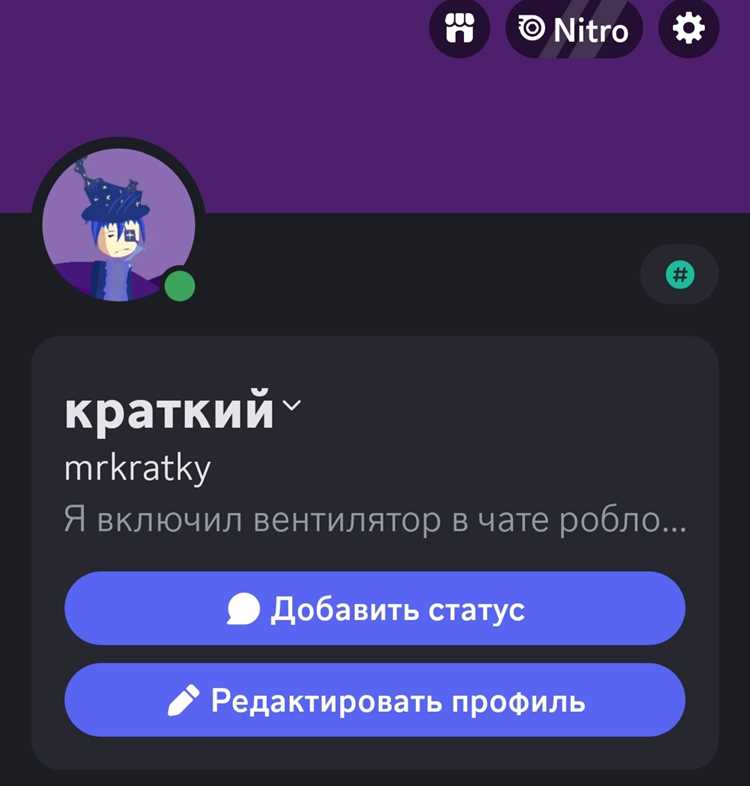
Анимированная аватарка в Дискорде поддерживается только для пользователей с подпиской Nitro. Формат изображения должен быть GIF, а размер файла не превышать 8 МБ. Перед загрузкой убедитесь, что анимация соответствует требованиям: длительность не слишком большая, а количество кадров оптимизировано для плавного воспроизведения.
Чтобы сменить аватарку, откройте Настройки пользователя → Мой профиль → Изменить аватар. Нажмите «Загрузить изображение» и выберите подготовленный GIF. После загрузки можно использовать встроенные инструменты обрезки и масштабирования, чтобы кадрировать анимацию под круглую область аватара.
Рекомендуется использовать GIF с прозрачным фоном для аккуратного отображения на тёмных и светлых темах. Если фон присутствует, убедитесь, что он гармонирует с общим оформлением вашего профиля. Для создания или редактирования GIF можно использовать программы Photoshop, GIMP, или онлайн-сервисы, например Ezgif или Giphy.
- Оптимальный размер GIF: до 256×256 пикселей.
- Максимальное количество кадров: 30–40 для плавной анимации.
- Цветовая палитра: не более 256 цветов для уменьшения веса файла.
После сохранения изменений анимированная аватарка появится в вашем профиле и будет видна всем пользователям. Если аватар не анимируется, проверьте формат файла и наличие подписки Nitro. При необходимости повторите загрузку с исправленным GIF для корректного отображения анимации.
Проверка уровня Nitro для анимированных аватарок
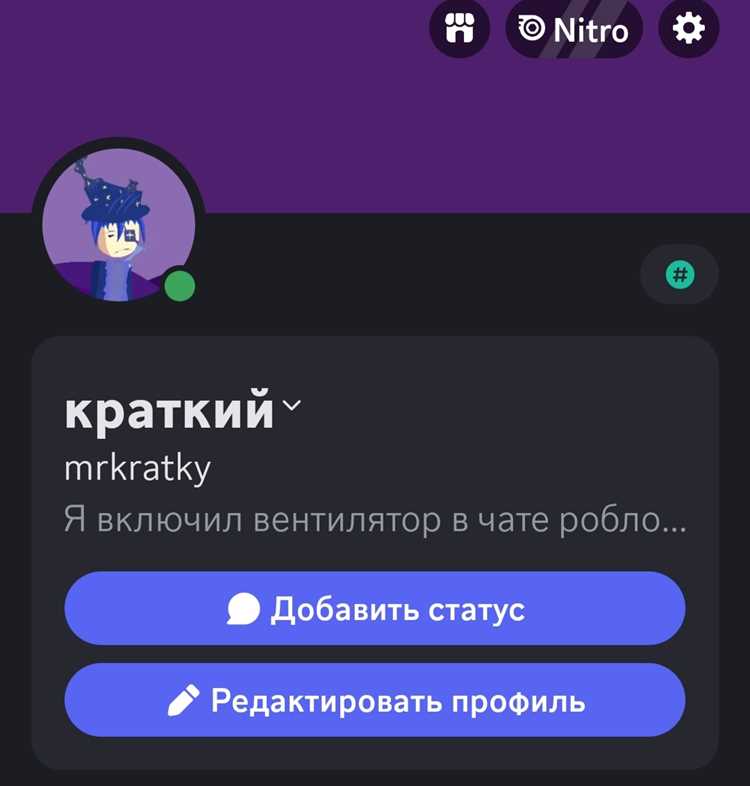
Чтобы установить анимированную аватарку в Discord, необходимо иметь активный план Nitro. Проверка уровня Nitro осуществляется в разделе «Настройки пользователя» → «Подписка». Там отображается тип подписки и дата следующего списания средств.
Discord предлагает два уровня Nitro: Nitro Classic и полный Nitro. Nitro Classic поддерживает анимированные аватарки, но не предоставляет доступ к серверным бонусам вроде увеличенного лимита загрузки файлов. Полный Nitro включает все возможности и позволяет использовать GIF-аватарки без ограничений.
Для наглядного сравнения возможностей используйте таблицу:
| Функция | Nitro Classic | Полный Nitro |
|---|---|---|
| Анимированные аватарки | Да | Да |
| Увеличение лимита загрузки | Нет | Да |
| Стикеры и эмодзи серверов | Нет | Да |
После подтверждения активной подписки убедитесь, что ваш GIF-файл соответствует ограничениям: размер до 10 МБ, формат .gif, разрешение до 512×512 пикселей. Discord не принимает файлы, превышающие эти параметры.
Если Nitro не активен, анимация аватарки не будет воспроизводиться. В таком случае можно временно заменить аватарку на статичное изображение или оформить подписку Nitro для полного доступа к GIF-аватарам и другим премиум-функциям.
Выбор подходящего GIF для аватара
Вес GIF напрямую влияет на загрузку и отображение в Discord. Файлы до 3 МБ загружаются мгновенно, а превышение 8 МБ приводит к отказу. Для стабильной анимации лучше ограничивать размер 1–2 МБ, используя оптимизацию через сервисы вроде EZGIF или Photoshop.
Длина анимации должна быть короткой. Циклы в 2–4 секунды выглядят плавно и не отвлекают. GIF с длительностью более 5 секунд может создавать ощущение дерганной или затянутой анимации, особенно при повторении в миниатюре аватара.
Разрешение стоит подбирать исходя из стандартов Discord. Минимум – 128×128 пикселей для четкости деталей, максимум – 512×512 для сохранения пропорций. Квадратная форма предотвращает обрезку важных элементов на иконке профиля.
Тематика GIF должна соответствовать контексту сервера. Для игровых или развлекательных сообществ подойдут динамичные сцены с персонажами или эффектами. На профессиональных каналах предпочтительнее использовать сдержанную анимацию с логотипом или минимальными движениями, чтобы не отвлекать от содержимого.
Частота кадров влияет на плавность. Оптимальный диапазон – 15–30 fps. Ниже 15 fps анимация дергается, выше 30 fps размер файла растет без видимой пользы. Убедитесь, что начало и конец GIF плавно стыкуются для бесшовного зацикливания.
Изменение аватара через настройки профиля на ПК

Откройте Discord на компьютере и кликните по иконке вашего профиля в левом нижнем углу. В появившемся меню выберите «Настройки пользователя» (значок шестерёнки), чтобы перейти к полному списку параметров.
В левой колонке настроек найдите раздел «Мой аккаунт». Здесь отображается текущая аватарка, имя пользователя и электронная почта. Нажмите на изображение профиля для вызова окна изменения.
Чтобы загрузить анимированную аватарку, используйте формат GIF. Discord поддерживает GIF до 128×128 пикселей и размером файла не более 8 МБ для обычных пользователей и 100 МБ для Nitro. Убедитесь, что файл соответствует этим требованиям.
После выбора GIF-файла Discord автоматически покажет его предпросмотр. Для корректного отображения анимации проверьте, что в настройках воспроизведения GIF активирован пункт «Автоматическая анимация». Без этого аватарка останется статичной.
Нажмите «Применить», чтобы сохранить изменения. Discord предложит обновить аватарку на всех устройствах, синхронизируя её с мобильной версией. При проблемах с загрузкой попробуйте уменьшить размер GIF или изменить формат цветовой палитры.
Если у вас нет Nitro, можно установить только статичное изображение, но при подписке на Discord Nitro анимированная аватарка отображается во всех чатах и на сервере. Для замены повторите процедуру через настройки профиля.
Изменение аватара через мобильное приложение
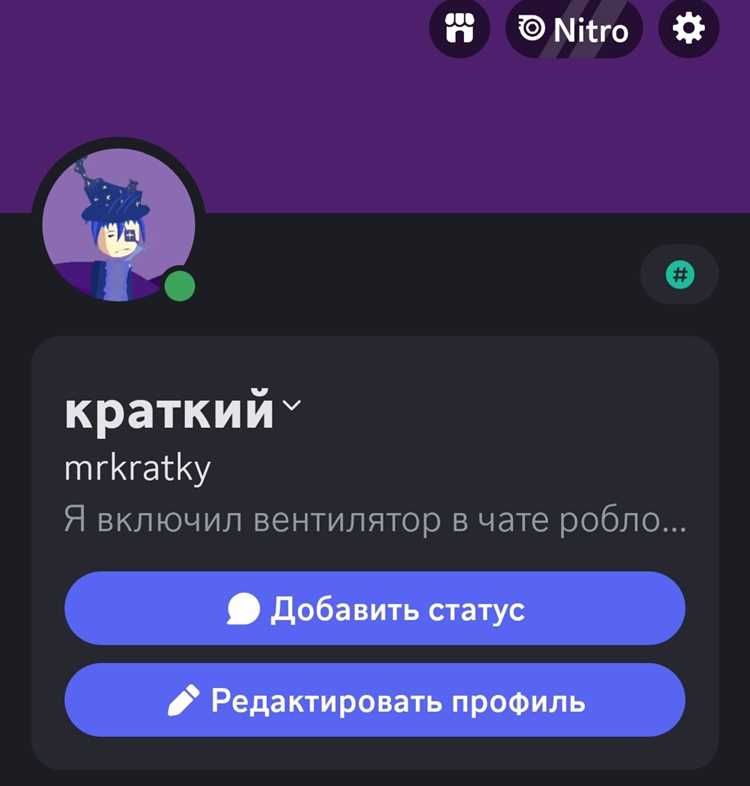
Откройте официальное приложение Discord на iOS или Android и перейдите в свой профиль через иконку в правом нижнем углу. Нажмите на аватар и выберите «Изменить профиль», чтобы открыть меню выбора изображения.
Для установки анимированного аватара требуется Nitro-подписка. Формат файла должен быть GIF, максимальный размер – 8 МБ, разрешение рекомендуется не менее 128×128 пикселей для корректного отображения на всех устройствах.
Выберите файл из галереи или сделайте запись с помощью камеры, затем убедитесь, что выбран правильный кадр для предварительного просмотра. Приложение позволяет обрезать и масштабировать изображение, чтобы анимация выглядела четко и не обрезалась в круглом аватаре.
- Проверьте длительность GIF: оптимально до 5 секунд.
- Соблюдайте прозрачность фона, если необходимо наложение на цветовую тему профиля.
- Нажмите «Сохранить», чтобы активировать аватар. Анимация начнет отображаться автоматически для всех пользователей.
Вопрос-ответ:
Можно ли установить анимированную аватарку в бесплатной версии Discord?
Нет, функция анимированных аватарок доступна только пользователям с подпиской Nitro. Без неё вы сможете использовать только статичные изображения для профиля.
Какие форматы файлов поддерживаются для анимированной аватарки?
Discord принимает только формат GIF для анимации. Остальные форматы, такие как PNG или JPEG, будут отображаться как обычные изображения без движения.
Как поменять аватарку на анимированную через мобильное приложение?
Откройте приложение, перейдите в «Настройки пользователя», выберите «Редактировать профиль», нажмите на текущую аватарку и загрузите GIF-файл. После загрузки сохраните изменения. Если у вас нет Nitro, опция выбора GIF не будет доступна.
Можно ли использовать анимированную аватарку на сервере без Nitro у участников?
Да, другие пользователи увидят вашу анимацию только если у них также есть подписка Nitro. Без неё анимация будет отображаться как статичная картинка.
Какие ограничения по размеру и длительности GIF для аватарки?
Максимальный размер файла для анимированной аватарки составляет 8 МБ. GIF не должен быть слишком длинным или с большим количеством кадров, иначе Discord может не загрузить его или автоматически сжать, что может ухудшить качество анимации.
Можно ли поставить анимированную аватарку в Discord на бесплатном аккаунте?
Нет, возможность использовать анимированные аватарки доступна только пользователям с подпиской Discord Nitro. Без неё вы можете загрузить только статическое изображение в формате PNG или JPG. Анимированные аватарки обычно используют формат GIF, который поддерживается только у подписчиков Nitro. Поэтому если у вас бесплатный аккаунт, придётся либо оформить подписку, либо ограничиться обычной картинкой.
Как правильно загрузить GIF для аватарки, чтобы она корректно отображалась?
Для корректного отображения анимированной аватарки стоит убедиться, что GIF соответствует требованиям Discord. Размер файла не должен превышать 10 МБ, а оптимальные размеры изображения — квадрат 128×128 пикселей или больше с сохранением пропорций. Также важно, чтобы GIF был без прозрачного фона, иначе анимация может отображаться некорректно. После выбора подходящего файла нужно открыть настройки профиля в Discord, выбрать пункт смены аватарки и загрузить GIF. После сохранения изменений анимация должна работать сразу.

 Загрузка...