Содержание статьи
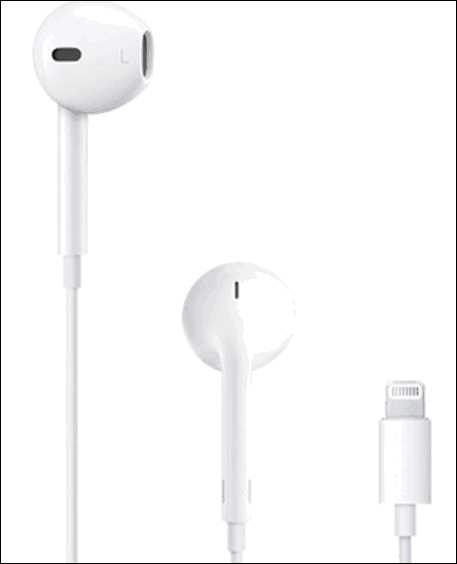
EarPods с разъёмом Lightning отличаются от классических наушников не только формой штекера, но и принципом работы: внутри кабеля размещён цифровой аудиокодек и контроллер, рассчитанные на взаимодействие с устройствами Apple. При подключении к компьютеру это становится ключевым нюансом, поскольку стандартные USB-аудиодрайверы Windows и macOS по-разному обрабатывают такие аксессуары.
Для корректной работы EarPods Lightning с ПК или ноутбуком требуется либо оригинальный адаптер Lightning → USB-A (или USB-C для современных моделей), либо поддержка USB Audio Class на уровне операционной системы. В macOS наушники обычно определяются автоматически как внешнее аудиоустройство, тогда как в Windows может потребоваться ручной выбор источника звука в настройках и обновление драйверов чипсета USB.
Отдельного внимания заслуживает микрофон и пульт управления. Кнопки регулировки громкости и управления воспроизведением в большинстве случаев не работают на компьютере, а микрофон может определяться как отдельное устройство ввода. Для стабильной записи голоса рекомендуется проверить параметры «Вход» в системных настройках звука и отключить встроенный микрофон ноутбука, если он конфликтует с EarPods.
Понимание этих технических ограничений позволяет заранее выбрать подходящий способ подключения и избежать типичных проблем: отсутствия звука, задержек или некорректной работы микрофона. Правильно настроенные EarPods Lightning могут использоваться для видеозвонков, онлайн-обучения и работы с аудио без потери качества.
Определение типа порта компьютера для подключения EarPods Lightning
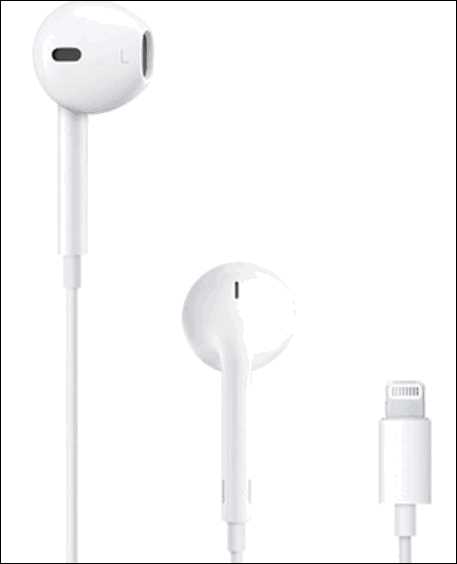
USB-A – наиболее распространённый порт на настольных ПК и ноутбуках старших поколений. Он имеет прямоугольную форму и поддерживает подключение только через активные или сертифицированные адаптеры Lightning–USB, способные работать с цифровым аудиосигналом. Пассивные переходники в этом случае бесполезны.
USB-C встречается на современных ноутбуках и моноблоках. Несмотря на компактный симметричный разъём и высокую пропускную способность, USB-C также не обеспечивает нативную поддержку Lightning-гарнитур. Для него требуется адаптер Lightning–USB-C с встроенным контроллером аудио.
Наличие аудиоразъёма 3,5 мм не решает задачу, так как EarPods Lightning передают звук в цифровом виде, в отличие от аналоговых наушников. Использование переходников Lightning–3,5 мм возможно только при наличии отдельного ЦАП и при условии, что компьютер корректно распознаёт устройство как внешнюю аудиокарту.
Дополнительно проверьте спецификации материнской платы или ноутбука: некоторые модели поддерживают передачу аудио через USB только для стандартных USB-аудиоустройств, но игнорируют проприетарные протоколы Apple. Эта информация указывается в технической документации производителя.
Ключевая рекомендация: если на компьютере отсутствует порт Lightning (что характерно для ПК и Mac без специальных док-станций), заранее определите тип USB-порта и подберите совместимый адаптер с поддержкой цифрового аудио, а не ориентируйтесь только на форму разъёма.
Выбор адаптера Lightning–USB для работы с компьютером
Для подключения EarPods Lightning к компьютеру нужен адаптер с цифровым аудиокодеком, способный корректно передавать аудиоданные от Lightning-устройства в USB-порт. Обычные кабели Lightning–USB без активной электроники не обеспечивают аудио.
Обязательные параметры:
– Сертификация Apple MFi (Made for iPhone/iPad). Отсутствие MFi почти гарантирует отказ в работе аудио и микрофона.
– Поддержка аудио и микрофона именно для наушников Lightning – это означает, что в адаптер встроен ЦАП/кодек для обработки цифрового аудиосигнала.
– Совместимость с конкретной ОС – проверьте в описании поддержку Windows (7, 10, 11) и macOS; без этого возможны сбои в определении устройства.
Тип USB:
– USB-A подходит для большинства стационарных ПК и старых ноутбуков.
– USB-C необходим для современных ноутбуков без USB-A, но важно, чтобы адаптер поддерживал аудио, а не только питание/данные.
Рекомендации по выбору:
– Выбирайте адаптеры, в которых чётко указано: «поддержка наушников Lightning с микрофоном на компьютере».
– Избегайте переходников «для зарядки/синхронизации» без упоминания аудио – они не обеспечат звук.
– Модели с чипами Qualcomm или Cirrus Logic чаще корректно работают с аудио – уточняйте наличие таких компонентов в спецификации.
Тестирование перед покупкой:
– Уточните в описании или у продавца: работает ли адаптер с аудио в Windows и macOS.
– Обращайте внимание на отзывы, в которых указано успешное подключение микрофона и наушников к ПК через этот адаптер.
После физического подключения EarPods Lightning к компьютеру через совместимый адаптер необходимо вручную указать гарнитуру как основное аудиоустройство. Автоматическое переключение срабатывает не всегда, особенно в Windows.
Windows 10 и 11:
-
Откройте «Параметры» → «Система» → «Звук».
-
В разделе «Ввод» укажите то же устройство для использования микрофона EarPods.
-
Нажмите «Свойства устройства» и убедитесь, что уровень громкости установлен не ниже 70%.
Для точной настройки микрофона:
-
Перейдите в «Дополнительные параметры звука» → вкладка «Запись».
-
Откройте свойства микрофона EarPods и на вкладке «Уровни» установите значение 80–100%.
-
Отключите улучшения звука, если они вызывают искажения или задержки.
macOS:
-
Откройте «Системные настройки» → «Звук».
-
На вкладке «Выход» выберите EarPods Lightning или USB-аудиоустройство.
-
На вкладке «Вход» укажите тот же источник для записи звука.
-
Проверьте индикатор входного уровня – он должен реагировать на голос без заметной задержки.
Если звук воспроизводится, но микрофон не работает, проверьте разрешения приложений на доступ к микрофону в настройках конфиденциальности системы. Для видеосвязи и записи рекомендуется перезапустить приложение после смены устройства ввода.
При использовании сторонних USB-адаптеров Lightning возможны ограничения: некоторые модели передают только звук без поддержки микрофона. Для стабильной работы требуется адаптер с полноценной поддержкой аудиовхода.
Проверка работы микрофона EarPods Lightning
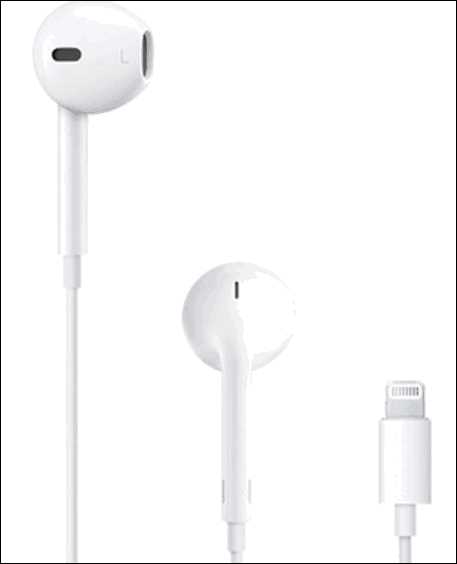
Для корректной проверки микрофона EarPods Lightning необходимо, чтобы на компьютере использовался совместимый переходник Lightning–USB (оригинальный Apple или сертифицированный MFi). Без встроенного ЦАП микрофон определяться не будет.
После подключения откройте настройки звука операционной системы. В macOS перейдите в «Системные настройки» → «Звук» → «Вход» и выберите «EarPods Lightning» или «USB Audio Device». В Windows откройте «Параметры» → «Система» → «Звук» → «Ввод» и укажите устройство, связанное с USB-аудио.
Убедитесь, что уровень входного сигнала реагирует на голос. В macOS индикатор «Уровень входного сигнала» должен активно заполняться при разговоре. В Windows проверьте шкалу «Проверка микрофона» – процент должен увеличиваться при звуке.
Для точной диагностики используйте встроенные средства записи. В macOS запустите «Диктофон», в Windows – «Запись голоса». Запишите 10–15 секунд речи и воспроизведите файл, оценивая громкость, отсутствие искажений и посторонних шумов.
Если микрофон определяется, но звук тихий, проверьте системное усиление входного сигнала и отключите сторонние утилиты шумоподавления, которые могут занижать уровень. В Windows дополнительно откройте «Свойства устройства» → «Дополнительно» и установите частоту 44,1 кГц или 48 кГц.
При отсутствии сигнала протестируйте микрофон в другом приложении (Zoom, Discord, браузерный тест записи). Если проблема сохраняется, подключите EarPods к другому компьютеру с тем же переходником – это позволит определить, связана ли неисправность с гарнитурой или адаптером.
Решение проблемы отсутствия звука в наушниках
Если EarPods с разъемом Lightning подключены к компьютеру и отсутствует звук, первым шагом проверьте совместимость устройства. На macOS требуется версия 10.12 или выше, а на Windows – драйверы Apple Mobile Device и аудиоустройства должны быть обновлены до последней версии.
Убедитесь, что кабель Lightning не имеет повреждений, а разъем чистый. Часто накопившаяся пыль или окисление контактов вызывают прерывание аудиосигнала.
Технически критично проверить USB-порт, если используется переходник Lightning → USB. Таблица ниже содержит рекомендуемые комбинации портов и адаптеров для стабильного подключения:
| Операционная система | Тип подключения | Рекомендация |
|---|---|---|
| macOS 10.12+ | Прямое подключение Lightning | |
| Windows 10+ | Lightning через адаптер USB | Обновить драйвер Apple Mobile Device, выбрать наушники в панели управления |
| Любая | Lightning с поврежденным кабелем | Заменить кабель на оригинальный или сертифицированный MFi |
| Любая | Lightning с пылью/грязью в разъеме | Очистить контакты мягкой щеткой или сжатым воздухом |
Если после всех проверок звук не появился, рекомендуется перезагрузить компьютер и повторно подключить наушники. В редких случаях проблема связана с аппаратным дефектом EarPods или разъема Lightning на устройстве.
Ограничения и совместимость EarPods Lightning с компьютером
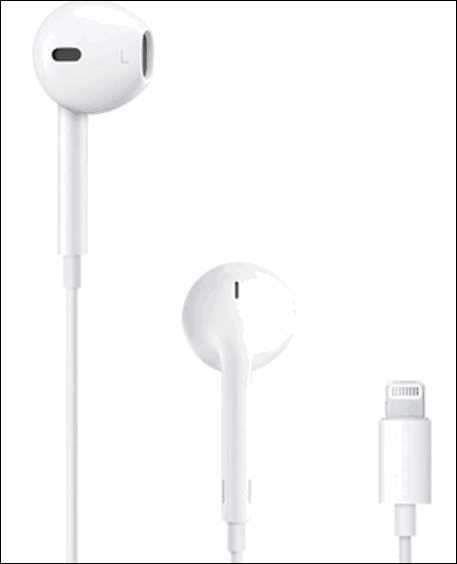
EarPods с разъемом Lightning изначально разработаны для устройств Apple и напрямую совместимы только с macOS начиная с версии 10.10 и iTunes 12.2 или выше. Подключение к компьютерам на Windows возможно через USB-переходник Lightning–USB, однако функциональность ограничена: встроенные кнопки управления громкостью и воспроизведением могут работать некорректно или не работать вовсе.
На компьютерах без macOS звук передается только в стереорежиме без поддержки микрофона или сенсорного управления. Для полноценной работы микрофона требуется macOS с последними обновлениями или специальные драйверы на Windows, которые не всегда доступны и могут вызвать задержку звука.
Использование EarPods Lightning с USB-концентраторами или адаптерами сторонних производителей может привести к нестабильной работе: устройство может периодически отключаться или не распознаваться. Рекомендуется подключение напрямую к USB-порту компьютера без промежуточных хабов.
Для оптимального использования ограничений следует учитывать: микрофон и кнопки управления полноценно работают только на Mac, а на Windows EarPods выполняют роль стандартных наушников без дополнительных функций. Проверка совместимости через системные настройки аудио перед покупкой или подключением поможет избежать проблем с функциональностью.
Вопрос-ответ:
Можно ли подключить EarPods с разъёмом Lightning к обычному ПК через USB?
Да, можно, но напрямую они не работают с USB-портом, потому что Lightning — это проприетарный интерфейс Apple. Для подключения к компьютеру потребуется либо адаптер Lightning–USB, либо использование специального кабеля с поддержкой передачи аудио и питания. После подключения Windows или macOS обычно автоматически определяют наушники как аудиоустройство.
Будут ли EarPods с Lightning работать с компьютером без установки драйверов?
На большинстве современных компьютеров с macOS или Windows установка драйверов не требуется. На Mac наушники распознаются автоматически, а на Windows они могут определяться как стандартное аудиоустройство. В некоторых случаях может потребоваться обновление системы или установка универсального драйвера для корректной работы микрофона.
Можно ли использовать микрофон EarPods Lightning при подключении к ПК?
Да, микрофон встроен в наушники, и если система правильно распознаёт устройство, его можно использовать для звонков, записи голоса или онлайн-конференций. На Windows иногда требуется вручную выбрать EarPods как устройство ввода в настройках звука, чтобы микрофон заработал.
Какие проблемы могут возникнуть при подключении EarPods Lightning к компьютеру?
Чаще всего возникают трудности с распознаванием устройства на Windows или невозможностью использовать микрофон одновременно с воспроизведением звука. Иногда система видит наушники только как аудиовыход, а микрофон остаётся неактивным. Также возможны прерывания звука, если кабель некачественный или порт работает нестабильно.
Нужен ли специальный адаптер для подключения EarPods Lightning к ноутбуку без разъёма Lightning?
Да, для ноутбуков без разъёма Lightning потребуется адаптер. Наиболее простой вариант — Lightning–USB или Lightning–3,5 мм (если ноутбук поддерживает аудиовход через миниджек). Такие адаптеры обеспечивают корректную работу как аудиовыхода, так и встроенного микрофона.

 Загрузка...