Содержание статьи
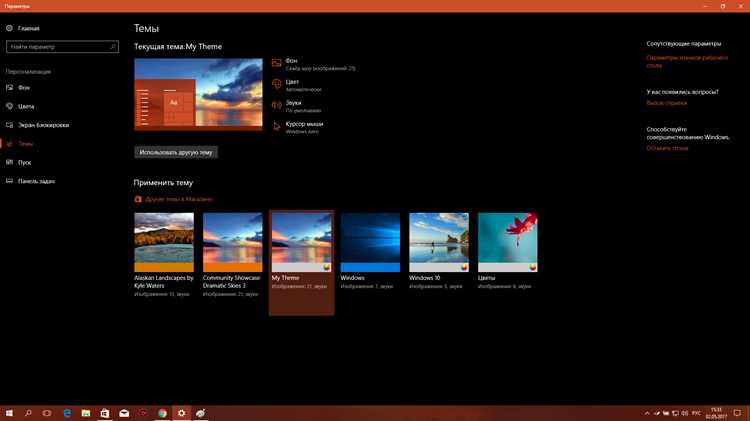
Чтобы установить файл формата MP4 как элемент рабочего стола в Windows 10, необходимо использовать функциональные возможности самой операционной системы. Этот процесс может быть полезен, если вы хотите создать видеофон или просто сделать видеофайл доступным непосредственно с рабочего стола. Однако Windows не поддерживает прямое использование MP4 файлов в качестве фона рабочего стола, поэтому нужно будет использовать сторонние приложения или настройки для этого.
Первый способ – это использование стороннего программного обеспечения для создания видеофона. Программы, такие как DeskScapes, позволяют выбрать любой видеофайл, включая MP4, и установить его в качестве фона рабочего стола. В таких приложениях настройка видеофона занимает всего несколько минут, а интерфейс программы интуитивно понятен. Нужно просто выбрать видеофайл, отрегулировать параметры отображения и применить изменения.
Второй способ – создание анимационного фона с помощью встроенных средств Windows. Для этого нужно будет преобразовать видео в форматы, поддерживающие анимацию, например, GIF, и использовать его через настройки персонализации. Однако стоит отметить, что такой способ не позволит сохранить все возможности видео, такие как звук и высокое качество изображения, и он имеет определенные ограничения по разрешению и размерам файлов.
Подготовка видеофайла mp4 для использования на рабочем столе
Второй важный момент – это длительность видео. Оптимальная продолжительность фона для рабочего стола должна составлять от 10 до 30 секунд. Более длинные видео не только загружаются медленнее, но и создают лишнюю нагрузку на систему. Для сокращения времени работы с видео можно воспользоваться видеоредакторами, например, Adobe Premiere или бесплатными альтернативами вроде Shotcut, чтобы обрезать ненужные части видео.
Для успешного отображения видео на рабочем столе важно обеспечить правильное кодирование. Используйте кодек H.264 для сжатия видео, так как этот формат поддерживается большинством операционных систем и приложений для рабочего стола. Кроме того, важно удостовериться, что файл MP4 имеет подходящий контейнер и не содержит ненужных метаданных, которые могут повлиять на его воспроизведение.
Последним этапом подготовки является выбор подходящего плеера для воспроизведения видео в фоновом режиме. Программы типа VLC или DeskScapes позволяют установить MP4 в качестве фона на рабочем столе. Убедитесь, что выбранный плеер поддерживает автоматическую повторную настройку видео в цикле, чтобы оно беспрерывно проигрывалось без вмешательства пользователя.
Как преобразовать видео в подходящий формат для обоев
Для конвертации видео вам понадобится специальное программное обеспечение. Одним из самых удобных инструментов для этого является HandBrake, бесплатная программа с открытым исходным кодом. В ней можно не только выбрать формат файла, но и настроить дополнительные параметры видео.
После установки HandBrake, откройте программу и загрузите исходное видео. В разделе «Format» выберите формат .mp4. Для большинства приложений для видеобоев этого будет достаточно. Также убедитесь, что в качестве кодека выбран H.264 – это оптимальный выбор для видеофайлов с хорошим качеством и компрессией.
Настройте разрешение видео в соответствии с вашим экраном. Если ваше разрешение 1920×1080 пикселей, установите его как в исходном видео. Слишком большое разрешение может создать лишнюю нагрузку на систему, а слишком маленькое приведет к потере качества изображения.
При конвертации видео важно настроить битрейт. Для обоев рекомендуется использовать битрейт в пределах 3000-5000 Кбит/с. Такой битрейт обеспечивает хорошее качество изображения при умеренном размере файла. Высокие битрейты могут быть полезны, если вы хотите сохранить качество, но они увеличивают нагрузку на систему.
После того как все настройки выбраны, нажмите на кнопку «Start» для начала процесса конвертации. Дождитесь завершения операции и проверьте получившийся файл. Убедитесь, что видео воспроизводится без сбоев и соответствует нужному качеству.
Теперь, когда у вас есть преобразованное видео, его можно использовать как обои с помощью приложений, таких как VLC Media Player или Wallpaper Engine. Эти программы позволяют установить любое видео в качестве фонового изображения для рабочего стола и настроить его воспроизведение.
Помимо этого, учтите, что использование видеообоев может повлиять на производительность системы. Для повышения эффективности рекомендуется выбирать видео с оптимальными параметрами, не перегружающими ресурсы устройства.
Использование сторонних программ для установки mp4 на рабочий стол
Альтернативным вариантом является VLC Media Player, который поддерживает воспроизведение видео на рабочем столе. Для этого достаточно активировать соответствующую опцию в настройках плеера. Однако, в отличие от DeskScapes, VLC не предоставляет возможности полного управления фоном, но при этом остаётся бесплатным и достаточно легким в использовании. Важно, что использование VLC в качестве рабочего стола может потребовать определенной настройки графических драйверов для достижения максимальной производительности.
Включение функции видеообоев через настройки Windows 10
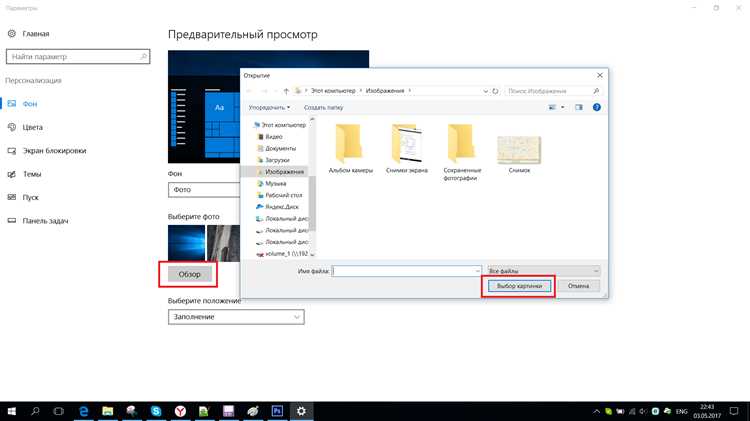
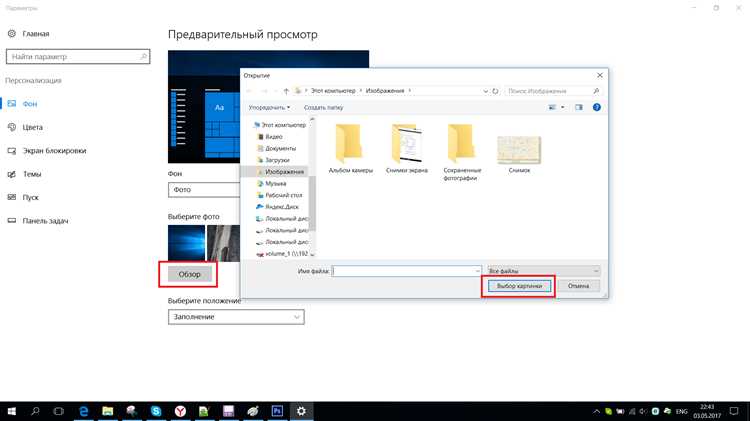
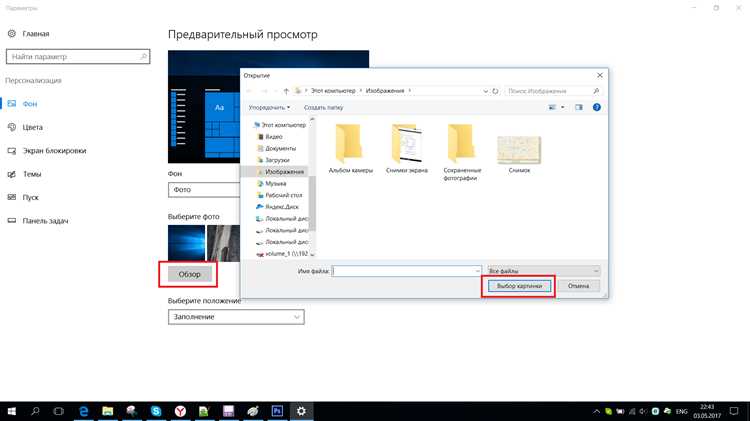
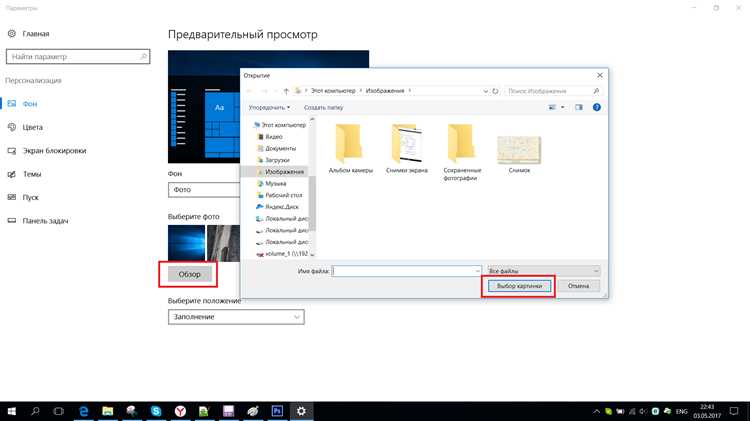
В Windows 10 нет встроенной функции для прямого установки видеообоев, однако можно использовать функцию динамических обоев, чтобы установить видео в качестве фона рабочего стола. Для этого необходимо воспользоваться приложениями сторонних разработчиков, такими как DeskScapes или Video Wallpaper, которые интегрируются с системными настройками и позволяют добавить видеоролик как обои. Включить такую возможность можно через меню «Персонализация», где нужно выбрать раздел «Фон», а затем выбрать стороннее приложение для настройки видеообоев.
Важно отметить, что выбор видеофайлов для рабочего стола ограничен только теми, которые поддерживаются выбранным приложением. Для оптимальной работы рекомендуется использовать видеофайлы в формате MP4 с разрешением, соответствующим разрешению экрана. После установки нужного приложения и выбора видеоролика, вы сможете установить его в качестве фона, который будет воспроизводиться в цикле или в единственном экземпляре. Это позволит создать уникальную атмосферу на рабочем столе без использования сложных программных решений.
Установка видео в качестве фонового экрана через командную строку
Для установки видео в качестве фонового экрана на Windows 10 с помощью командной строки можно воспользоваться утилитой «Windows Media Player». Однако, стандартные методы операционной системы не позволяют напрямую установить видео как фон. В этом случае полезно будет использовать сторонние инструменты, такие как VLC или специализированные скрипты. Для начала, скачайте и установите VLC, так как эта программа предоставляет функции, которые позволят вам использовать видео в качестве фона.
После установки VLC, откройте командную строку от имени администратора. Для этого нажмите правой кнопкой мыши на кнопку «Пуск» и выберите «Командная строка (Администратор)». Затем введите следующую команду для запуска VLC с параметрами, которые позволят установить видео в качестве фона: vlc —fullscreen —loop —no-video-title-show —video-wallpaper «путь_к_файлу.mp4». Эта команда запустит видео на весь экран без панели управления, зацикливая его и отображая на рабочем столе как фоновое изображение.
Важно помнить, что для работы данного метода потребуется мощное оборудование, особенно если видео высокого разрешения. Видео может замедлять работу системы, если в нем присутствуют сложные эффекты или если устройство не справляется с обработкой большого потока данных. Рекомендуется заранее протестировать это решение, чтобы удостовериться в его корректности на вашем компьютере.
Как настроить автоматическую паузу видео при активном использовании ПК
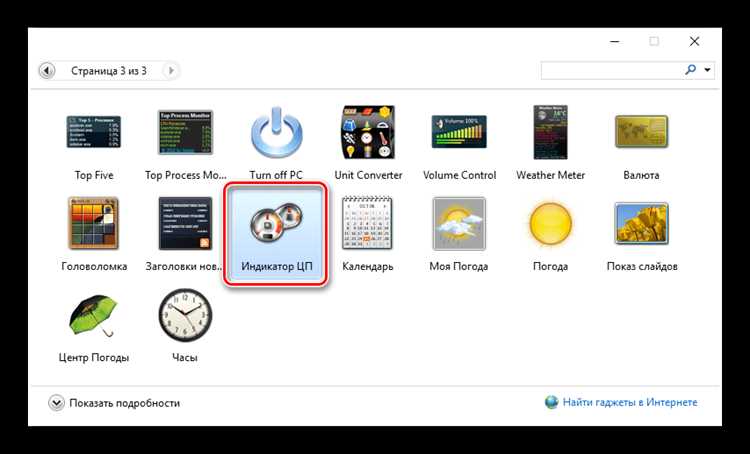
Чтобы видео на рабочем столе автоматически ставилось на паузу при активном использовании ПК, можно воспользоваться встроенными функциями операционной системы или сторонними приложениями. Наиболее удобный способ – настроить использование ресурсов процессора и мониторинг активности, чтобы при переключении на другое окно или работу с приложениями видео автоматически приостанавливалось.
Для этого первым шагом рекомендуется использовать настройки управления питанием. Включив функцию энергосбережения, вы можете установить поведение ПК, которое будет приостанавливать видео в случае снижения активности. В разделе «Параметры питания» можно задать поведение системы при переходе в режим бездействия, однако для более точной настройки потребуется сторонний софт.
Сторонние приложения часто предлагают более детальную настройку автоматической паузы. Программы, такие как PotPlayer или VLC Media Player, позволяют настроить автоматическую паузу на основе активности мыши и клавиатуры. Для этого достаточно активировать функцию «Автоматическая пауза» в меню настроек видео-плеера. Такой подход гарантирует, что видео не будет воспроизводиться, если вы не взаимодействуете с ПК.
Если вы хотите, чтобы пауза происходила не только при отсутствии активности, но и при открытии других окон, можно использовать программы, которые отслеживают активность в конкретных приложениях. Например, AutoHotkey – это мощный инструмент для создания автоматизаций, который позволяет программировать поведение ПК с точностью до клика мыши или нажатия клавиши.
Приложения с функцией паузы видео при работе с другими окнами также могут быть настроены на обработку клавиш или сочетаний клавиш для быстрого переключения видео в режим паузы. Это позволит контролировать видео с минимальными усилиями без необходимости постоянно проверять его статус.
Использование комбинаций горячих клавиш является одним из самых быстрых и эффективных способов настройки автоматической паузы. Например, если вы часто используете видеоплееры для просмотра контента на рабочем столе, настройка горячих клавиш для быстрого запуска или паузы видео значительно ускоряет взаимодействие с системой, не отвлекая от работы.
Для более продвинутых пользователей есть возможность настройки поведения видео с учетом более сложных условий, таких как использование нескольких мониторов или подключение дополнительной периферии. Например, можно настроить видео на паузу, если активное окно работает на одном из мониторов, а другой – используется для других задач. Для этого также потребуются сторонние приложения, которые могут отслеживать активность на нескольких экранах одновременно.
Описание особенностей работы видеообоев с разными типами мониторов
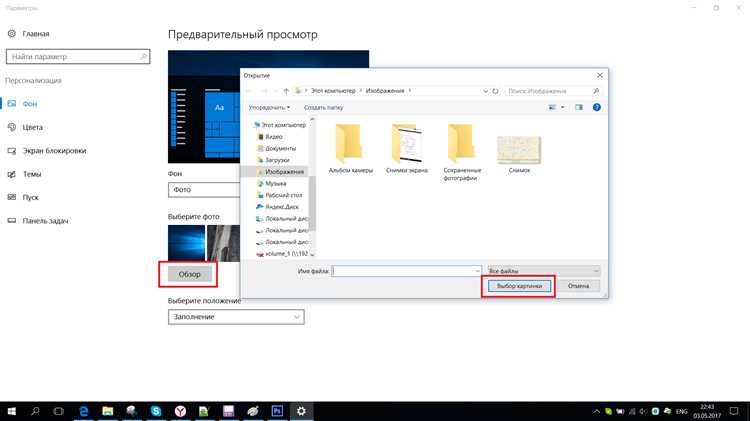
Видеообои для рабочего стола Windows 10 могут вести себя по-разному в зависимости от типа монитора, на котором они отображаются. Основные параметры, влияющие на их работу, включают разрешение экрана, тип панели (IPS, TN, VA) и соотношение сторон. Эти факторы напрямую влияют на качество видео, плавность воспроизведения и восприятие изображения в целом. Важно учитывать, что видеообои могут выглядеть по-разному на разных устройствах, даже если они использовали одинаковые файлы в качестве фона.
На мониторах с высоким разрешением, например 4K, видеообои будут отображаться более детализированно, однако такие экраны требуют значительных ресурсов для нормальной работы. Для плавного воспроизведения на таких дисплеях важно, чтобы видеокарта поддерживала 4K, а также использовать кодек, который эффективно сжимает видео без потери качества. Важно также проверить, поддерживает ли ваша система воспроизведение видео в этом разрешении, иначе картинка будет занижена до меньшего разрешения.
Мониторы с соотношением сторон 16:9 (стандартный формат) проще всего настроить для видеообоев, так как большинство видео файлов записаны в этом формате. Однако на широкоформатных мониторах (21:9 или 32:9) видеообои могут быть искажены или обрезаны по бокам. В таких случаях рекомендуется использовать видео с соответствующим соотношением сторон, чтобы избежать ненужных черных полос или растягивания изображения.
Тип панели также имеет большое значение. IPS панели обеспечивают более точную цветопередачу и лучший угол обзора, что особенно важно для динамичных видеообоев, где нужно сохранить насыщенность цветов при любом угле просмотра. В то время как TN панели с более быстрым временем отклика могут показывать видео с высокой частотой кадров, но с менее яркими и точными цветами, что уменьшает общую визуальную привлекательность видеообоев.
| Тип монитора | Рекомендуемое разрешение | Преимущества | Недостатки |
|---|---|---|---|
| IPS | 1920×1080, 2560×1440, 4K | Точные цвета, широкие углы обзора | Меньшая скорость отклика по сравнению с TN |
| TN | 1920×1080 | Быстрый отклик, доступная цена | Плохие углы обзора, ограниченная цветопередача |
| VA | 2560×1440, 4K | Глубокие черные цвета, хороший контраст | Меньшие углы обзора по сравнению с IPS |
Учитывая особенности типов мониторов, важно выбирать видеообои, которые соответствуют возможностям вашего экрана. Для того чтобы избежать проблем с качеством изображения, лучше заранее протестировать видеофайл на разных мониторах, чтобы оценить его поведение и определить оптимальные настройки. В большинстве случаев рекомендуется использовать видео с разрешением, соответствующим разрешению монитора, чтобы гарантировать наилучшее качество отображения.
Решение распространенных проблем при установке mp4 на рабочий стол
Второй распространенной проблемой является случай, когда mp4-файл не воспроизводится при двойном клике, несмотря на правильную ассоциацию с плеером. В таких случаях стоит проверить, не поврежден ли сам файл. Для этого попробуйте воспроизвести его в другом плеере или на другом устройстве. Если файл работает в других приложениях, возможно, нужно переустановить видеоплеер или обновить его до последней версии.
Иногда возникают ситуации, когда mp4-файл не отображается на рабочем столе, даже если он был правильно скопирован. Это может быть связано с ошибками в кэше Windows. В такой ситуации рекомендуется очистить кэш значков с помощью командной строки или вручную через Параметры системы. Также стоит убедиться, что у вас есть права администратора для изменения отображаемых файлов на рабочем столе.
Если при попытке установить видео на рабочий стол mp4 не появляется иконка, а только черный экран, проблема может быть в отсутствии нужных кодеков. Для работы с mp4 вам необходимо установить кодекный пакет, такой как K-Lite Codec Pack. Он обеспечит поддержку множества форматов и поможет системе правильно обрабатывать видеопотоки для корректного отображения на рабочем столе.
Многие пользователи сталкиваются с проблемой, когда файл mp4 на рабочем столе Windows 10 оказывается недоступным для редактирования или перемещения. Это может происходить, если файл защищен от изменений или если к нему имеются ограничения доступа. Чтобы устранить проблему, проверьте свойства файла через контекстное меню и убедитесь, что атрибут «Только для чтения» не установлен. В случае необходимости измените права доступа через меню «Безопасность».
Наконец, стоит отметить, что иногда mp4-файл не устанавливается на рабочий стол, если в системе включены некоторые настройки безопасности, блокирующие выполнение файлов с расширением .mp4. Это может быть связано с антивирусными программами или политиками безопасности Windows. Проверьте настройки безопасности в Центре управления и, если необходимо, временно отключите антивирус, чтобы исключить его влияние на установку mp4-файлов на рабочий стол.
Вопрос-ответ:
Как установить mp4 на рабочий стол в Windows 10?
Чтобы установить файл mp4 на рабочий стол в Windows 10, нужно выполнить несколько простых шагов. Сначала найдите видеофайл на вашем компьютере. Затем просто перетащите его на рабочий стол или кликните правой кнопкой мыши по файлу и выберите «Отправить» > «Рабочий стол (создать ярлык)». Этот метод создает ярлык, и вы сможете быстро открыть файл, не заходя в папку.
Можно ли установить видео mp4 как фоновое изображение рабочего стола?
Windows 10 не поддерживает установку видео в качестве фонового изображения рабочего стола напрямую. Однако, с помощью сторонних программ, таких как «DesktopMovie» или «VLC Media Player», можно настроить отображение видео на фоне рабочего стола. Такие приложения позволяют поставить видео как фон и воспроизводить его на рабочем столе, но будьте готовы к использованию дополнительных утилит.
Как сделать видео mp4 доступным с рабочего стола, чтобы не искать его в папках?
Для быстрого доступа к mp4 файлу, вы можете создать ярлык на рабочем столе. Для этого кликните правой кнопкой мыши по файлу видео и выберите «Отправить» > «Рабочий стол (создать ярлык)». Теперь файл будет доступен прямо с рабочего стола, и его можно будет открыть двойным щелчком.
Почему я не могу переместить mp4 файл на рабочий стол в Windows 10?
Возможные причины, по которым вы не можете переместить mp4 файл на рабочий стол, могут быть связаны с правами доступа, повреждением файла или с ошибками в системе. Попробуйте перезагрузить компьютер или переместить файл в другую папку, чтобы проверить, работает ли это. Также стоит убедиться, что у вас есть права на изменение содержимого рабочий стола и доступ к файлу.
Как создать ярлык mp4 файла на рабочем столе в Windows 10?
Чтобы создать ярлык mp4 файла на рабочем столе в Windows 10, выполните следующие действия: найдите файл mp4 в проводнике, кликните по нему правой кнопкой мыши и выберите «Создать ярлык». После этого перетащите ярлык на рабочий стол. Это позволит вам быстро открыть видео, не заходя в папку с его местоположением.
Как установить видео в формате mp4 на рабочий стол Windows 10?
Для того чтобы установить видео в формате MP4 на рабочий стол в Windows 10, вам нужно просто переместить его файл в нужное место. Сначала найдите файл видео на вашем компьютере, затем перетащите его в папку рабочего стола. После этого, видео появится как ярлык, и вы сможете быстро открыть его, дважды щелкнув на иконку. Чтобы сделать это, убедитесь, что у вас есть плеер, поддерживающий формат MP4, например, Windows Media Player или VLC.

 Загрузка...