Содержание статьи
Для пользователей, которым важна мобильность и удобство, подключение беспроводной клавиатуры Logitech к ноутбуку – это быстрый и эффективный способ расширить возможности работы с устройством. В этой статье мы подробно разберем, как правильно подключить клавиатуру и избежать распространенных ошибок, которые могут возникнуть в процессе.
Существует несколько вариантов подключения: через USB-приемник или через Bluetooth. Важно учитывать, что каждый метод имеет свои особенности. Например, если ваш ноутбук оснащен Bluetooth, подключение через него может быть наиболее удобным, но если Bluetooth не поддерживается, использование USB-приемника будет альтернативой, не требующей дополнительных настроек.
Также стоит обратить внимание на то, что некоторые модели клавиатур требуют установки драйверов для правильной работы. В других случаях достаточно лишь правильно подключить устройство, и система автоматически настроит все необходимые параметры.
В следующей части статьи мы расскажем, как определить, какой способ подключения подходит именно для вашего устройства, а также как избежать возможных проблем при установке и настройке.
Проверка совместимости устройства с операционной системой ноутбука
Перед подключением беспроводной клавиатуры Logitech важно убедиться в её совместимости с операционной системой вашего ноутбука. Для этого необходимо учитывать несколько факторов, которые могут повлиять на успешное подключение устройства.
Для Windows 10 и новее клавиатуры Logitech с USB-приемником или Bluetooth обычно работают без проблем. Важно, чтобы ноутбук поддерживал необходимую версию Bluetooth (если подключение через Bluetooth). Для Windows 7 и более старых версий могут потребоваться дополнительные драйверы, которые можно скачать с официального сайта Logitech.
Для macOS клавиатуры Logitech также совместимы, однако для некоторых моделей могут понадобиться дополнительные настройки или установку драйверов через приложение Logitech Options. Для устройств на базе macOS Monterey и новее проблем с подключением через Bluetooth практически не возникает.
Если вы используете Linux, то стоит проверить наличие поддержки вашей модели клавиатуры в системе. Для большинства моделей на базе Ubuntu или других популярных дистрибутивов драйверы устанавливаются автоматически, однако для некоторых клавиатур может потребоваться установка специфических пакетов или утилит.
Важно также учитывать, что клавиатуры с дополнительными функциями (например, с мультимедийными клавишами) могут требовать установки дополнительных приложений для корректной работы этих функций на вашей операционной системе.
Как найти и подключить USB-приемник к ноутбуку
Для подключения беспроводной клавиатуры Logitech с использованием USB-приемника необходимо выполнить несколько простых шагов. Этот приемник обычно находится в комплекте с клавиатурой и представляет собой небольшой USB-устройство, которое нужно подключить к ноутбуку.
Прежде чем подключать приемник, убедитесь, что у вас есть свободный USB-порт на ноутбуке. В большинстве современных ноутбуков таких портов достаточно, однако если у вас устройство с ограниченным количеством портов, используйте USB-хаб.
Процесс подключения:
| Шаг | Действие |
|---|---|
| 1 | Найдите USB-приемник в упаковке с клавиатурой. Обычно он находится в одном из отсеков на задней или боковой части упаковки. |
| 2 | Подключите USB-приемник в свободный USB-порт на ноутбуке. Не используйте порты через USB-хаб на первом этапе, чтобы исключить возможные проблемы с соединением. |
| 3 | После подключения система автоматически распознает устройство и начнет установку необходимых драйверов. Ожидайте завершения процесса – на экране может появиться уведомление о успешной настройке. |
| 4 | Убедитесь, что клавиатура работает. Для этого нажмите несколько клавиш, чтобы проверить отклик. Если клавиатура не реагирует, попробуйте подключить приемник в другой USB-порт или перезагрузить ноутбук. |
Если после выполнения этих шагов клавиатура все еще не подключена, возможно, нужно обновить драйверы через диспетчер устройств или вручную скачать их с официального сайта Logitech.
Настройка Bluetooth-соединения для клавиатуры без USB-приемника
Если ваша клавиатура Logitech поддерживает Bluetooth и вы хотите подключить её к ноутбуку без использования USB-приемника, выполните следующие шаги для правильной настройки соединения.
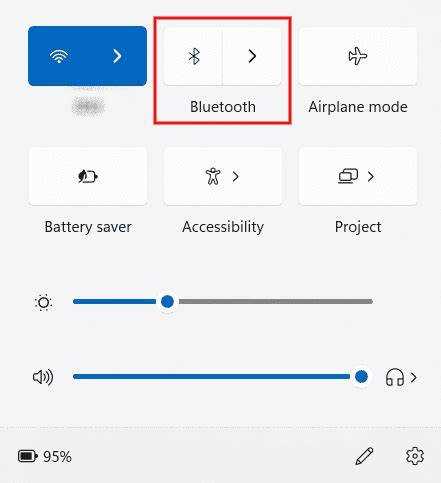
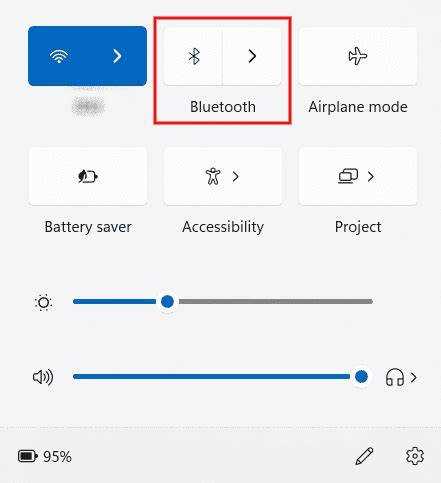
1. Убедитесь, что Bluetooth включен на ноутбуке. Для этого откройте Настройки в Windows, перейдите в раздел Устройства и убедитесь, что переключатель Bluetooth находится в положении «Включено». На macOS Bluetooth можно включить через меню «Системные настройки» > «Bluetooth».
2. Переведите клавиатуру Logitech в режим сопряжения. Для этого обычно нужно нажать кнопку Bluetooth на клавиатуре или удерживать её несколько секунд. Обычно индикатор на клавишах начинает мигать, что указывает на готовность устройства к соединению.
3. На ноутбуке откройте список доступных устройств Bluetooth. В Windows это можно сделать через «Параметры Bluetooth и других устройств», а на macOS через меню Bluetooth в строке меню.
4. Найдите вашу клавиатуру в списке доступных устройств и выберите её. На экране появится запрос на подтверждение подключения. Нажмите «Подключить» или «Сопряжение». В некоторых случаях может понадобиться ввести код подтверждения, который отображается на экране.
5. После успешного подключения, клавиатура будет готова к использованию. Проверьте её работу, набрав несколько символов в текстовом редакторе. Если клавиши не реагируют, попробуйте перезагрузить ноутбук или повторить процесс сопряжения.
Если ваша клавиатура не подключается, убедитесь, что на ноутбуке установлены последние обновления драйверов Bluetooth, а также что не активированы режимы энергосбережения, которые могут отключать Bluetooth-соединение.
Установка драйверов для клавиатуры Logitech

Для правильной работы клавиатуры Logitech на ноутбуке часто требуется установка специальных драйверов, особенно если вы хотите использовать дополнительные функции или настроить клавиши. В большинстве случаев система Windows автоматически установит драйверы при подключении устройства, но в некоторых ситуациях их нужно установить вручную.
1. Автоматическая установка драйверов: Когда вы подключаете клавиатуру через USB-приемник или Bluetooth, Windows должна автоматически распознать устройство и установить необходимые драйверы. Для этого важно, чтобы ваш ноутбук был подключен к интернету, так как система может загрузить последние версии драйверов с сервера Microsoft.
2. Ручная установка драйверов: Если драйверы не установились автоматически, посетите официальный сайт Logitech (logitech.com) и найдите раздел поддержки. Введите модель вашей клавиатуры в поисковой строке и выберите подходящие драйверы для вашей операционной системы.
3. Использование Logitech Options: Для настройки дополнительных функций клавиатуры, таких как горячие клавиши или мультимедийные функции, рекомендуется установить программу Logitech Options. Она доступна для Windows и macOS. После установки программа автоматически обнаружит подключенное устройство и предложит необходимые настройки.
4. Проверка установки драйверов: После установки драйверов откройте Диспетчер устройств в Windows и убедитесь, что ваша клавиатура отображается в разделе «Клавиатуры» без предупреждений или ошибок. Если устройство не отображается корректно, повторите процесс установки или проверьте соединение.
5. Обновление драйверов: Если клавиатура работает с задержками или не поддерживает все функции, возможно, нужно обновить драйверы. Для этого в Диспетчере устройств выберите вашу клавиатуру, щелкните правой кнопкой мыши и выберите «Обновить драйвер». Система автоматически поищет более новые версии драйверов в интернете.
Как проверить подключение клавиатуры через панель управления
После подключения клавиатуры Logitech к ноутбуку, важно убедиться, что устройство правильно распознано системой. Для этого можно использовать Панель управления в Windows, чтобы проверить статус подключения и устранить возможные проблемы.
1. Откройте Панель управления. Для этого нажмите на кнопку «Пуск» и введите «Панель управления» в поисковую строку. Выберите соответствующий результат.
2. Перейдите в раздел Устройства и принтеры. Здесь отображаются все подключенные устройства, включая клавиатуры и мыши. Найдите вашу клавиатуру в списке устройств. Если устройство отображается, это означает, что оно подключено корректно.
3. Щелкните правой кнопкой мыши на значке клавиатуры и выберите Свойства. В открывшемся окне можно увидеть состояние устройства, а также информацию о его драйверах. Если устройство работает корректно, в строке «Состояние устройства» будет указано «Это устройство работает правильно».
4. Если клавиатура не отображается в списке или отображается с ошибкой, попробуйте отключить и подключить ее заново. Также можно выбрать «Обновить настройки» для повторной установки драйверов.
5. Для более детальной проверки можно зайти в Диспетчер устройств, который также доступен через Панель управления. В разделе «Клавиатуры» найдите ваше устройство, щелкните на нем правой кнопкой и выберите «Свойства». Если там есть сообщения об ошибках, это может указать на проблемы с драйверами или подключением.
Решение проблем с подключением клавиатуры Logitech
Если клавиатура Logitech не подключается или работает с ошибками, это может быть связано с различными проблемами. Чтобы быстро устранить неполадки, следуйте этим рекомендациям.
- Проверьте батареи или заряд устройства. Убедитесь, что батареи в клавиатуре не разряжены, особенно если это модель с отсоединяемыми батареями. Для клавиатур с перезаряжаемыми батареями убедитесь, что они полностью заряжены.
- Проверьте соединение USB-приемника. Если вы используете USB-приемник, убедитесь, что он правильно подключен к ноутбуку. Попробуйте подключить его в другой USB-порт, особенно если использовали хаб или расширитель портов.
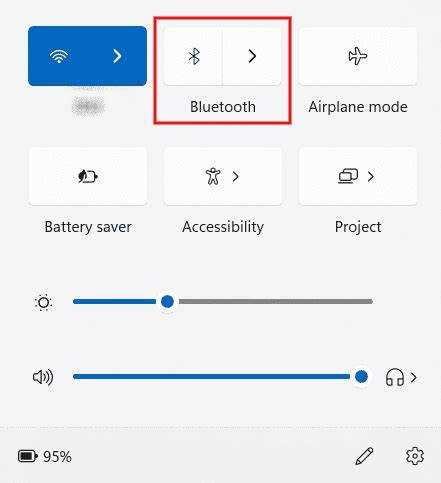
- Проверьте Bluetooth-соединение. Для клавиатур с Bluetooth-соединением убедитесь, что Bluetooth на ноутбуке включен и работает корректно. Отключите и снова включите Bluetooth, затем повторите процедуру подключения клавиатуры.
- Обновите драйверы. Перейдите в Диспетчер устройств и проверьте наличие обновлений драйверов для клавиатуры. Иногда проблема может заключаться в устаревших или поврежденных драйверах.
- Проверьте наличие помех. Беспроводные устройства могут испытывать помехи от других беспроводных приборов, например, маршрутизаторов или микроволновых печей. Попробуйте переместить ноутбук и клавиатуру в другое место.
Если после выполнения этих шагов клавиатура по-прежнему не подключается, выполните следующие дополнительные действия:
- Перезагрузите ноутбук. Иногда проблемы с подключением могут решиться просто перезагрузкой системы, которая обновит настройки устройств.
- Проверьте настройки энергосбережения. В некоторых случаях функции энергосбережения могут отключать USB-порты или Bluetooth, чтобы сэкономить заряд батареи. Отключите эти настройки в разделе «Параметры питания».
- Попробуйте использовать другой компьютер. Чтобы исключить проблемы с самой клавиатурой, подключите её к другому ноутбуку или ПК. Если устройство работает на другом компьютере, проблема может быть в настройках вашего ноутбука.
Если все эти методы не помогли, возможно, клавиатура имеет аппаратную неисправность. В таком случае рекомендуется обратиться в службу поддержки Logitech для диагностики и замены устройства.
Обновление прошивки клавиатуры для улучшения работы
Обновление прошивки клавиатуры Logitech может значительно улучшить её работу, исправить ошибки и повысить совместимость с различными операционными системами. Для некоторых моделей клавиатур обновления прошивки обеспечивают улучшенную откликность клавиш, стабильность соединения и поддержку новых функций.
1. Проверка доступности обновлений: Для начала нужно проверить, доступна ли новая версия прошивки для вашей клавиатуры. Это можно сделать с помощью программы Logitech Options, которая автоматически проверяет наличие обновлений для подключённых устройств. Программу можно скачать с официального сайта Logitech.
2. Как обновить прошивку через Logitech Options: После установки и запуска программы откройте раздел, посвящённый вашей клавиатуре. Если доступна новая версия прошивки, программа предложит обновить устройство. Просто следуйте инструкциям на экране, не отключайте клавиатуру и не прерывайте процесс обновления.
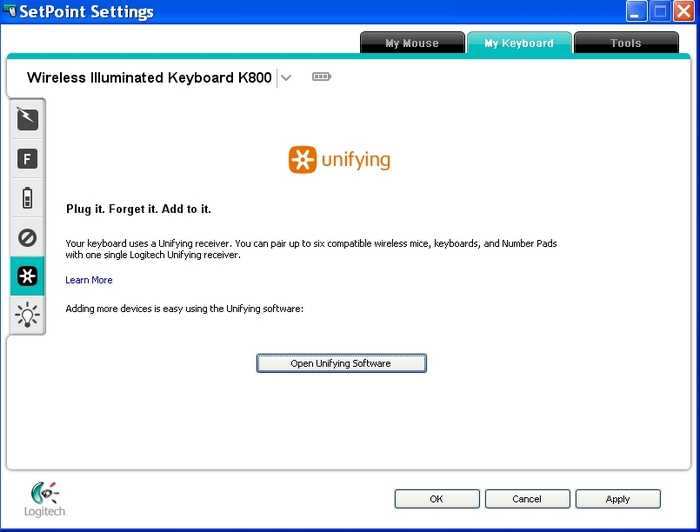
3. Использование Logitech Unifying Software: Если ваша клавиатура использует USB-приемник Logitech Unifying, обновление прошивки можно выполнить через Logitech Unifying Software. Подключите приемник к ноутбуку, запустите программу и проверьте наличие доступных обновлений для клавиатуры. Это особенно полезно для старых моделей клавиатур Logitech.
4. Ручное обновление прошивки: Если в программе Logitech Options или Unifying Software нет функции обновления, проверьте сайт поддержки Logitech для получения инструкции по обновлению прошивки вручную. В этом случае вам нужно будет скачать файл прошивки и следовать предоставленным рекомендациям.
5. Рекомендации во время обновления: Во время процесса обновления убедитесь, что клавиатура подключена стабильно, а ваш ноутбук не переходит в спящий режим. Не отключайте клавиатуру от ноутбука, чтобы избежать повреждения прошивки.
После завершения обновления перезагрузите устройство и проверьте работу клавиатуры. В случае возникновения проблем с подключением или функциональностью повторите процедуру обновления или обратитесь в службу поддержки Logitech.
Как изменить настройки клавиш и функционала на клавиатуре
Клавиатуры Logitech предоставляют возможность настроить различные функции клавиш, такие как горячие клавиши, мультимедийные функции или переназначение отдельных кнопок. Для изменения этих настроек используется программа Logitech Options, которая доступна для Windows и macOS.
Чтобы изменить настройки клавиш на клавиатуре, выполните следующие шаги:
- Шаг 1: Скачайте и установите программу Logitech Options с официального сайта Logitech. Запустите программу после установки.
- Шаг 2: Подключите клавиатуру к ноутбуку, если она ещё не подключена. В программе Logitech Options она должна автоматически отобразиться в списке доступных устройств.
- Шаг 3: Выберите вашу клавиатуру в списке устройств и перейдите в раздел настройки клавиш.
Теперь можно настроить различные функции:
- Горячие клавиши: Вы можете назначить действия для дополнительных клавиш, таких как запуск приложений, открытие браузера или управление воспроизведением музыки. Для этого выберите нужную клавишу и укажите её функцию в меню программы.
- Переназначение клавиш: Если вы хотите изменить функционал стандартной клавиши (например, переназначить «Caps Lock» на «Esc»), выберите нужную клавишу в программе и задайте ей новое действие.
- Мультимедийные клавиши: Для клавиш, управляющих громкостью, воспроизведением видео или музыки, можно настроить дополнительные функции или изменить их поведение через программу Logitech Options.
- Настройка подсветки (если поддерживается): Если ваша клавиатура поддерживает подсветку, в программе можно изменить яркость или цвет подсветки в зависимости от модели устройства.
После изменения настроек сохраните их, и клавиши на вашей клавиатуре начнут выполнять заданные функции. Если вам нужно вернуть стандартные настройки, это можно сделать в разделе «Сбросить настройки» программы Logitech Options.
Для некоторых моделей клавиатур также доступны дополнительные функции через специализированные приложения от Logitech, такие как Logitech G Hub для игровой периферии. Если ваша клавиатура имеет такие возможности, не забудьте скачать соответствующее приложение для настройки.
Вопрос-ответ:
Почему моя беспроводная клавиатура Logitech не подключается к ноутбуку?
Если клавиатура не подключается, первым делом проверьте, правильно ли подключен USB-приемник или включен ли Bluetooth на вашем ноутбуке. Убедитесь, что батареи в клавиатуре заряжены или клавиатура подключена к зарядному устройству, если она перезаряжаемая. Иногда проблемы могут возникать из-за старых драйверов или устаревшей прошивки, поэтому попробуйте обновить драйверы устройства или систему. Также проверьте, не подключены ли к ноутбуку другие устройства, которые могут создавать помехи для беспроводного сигнала.
Как подключить клавиатуру Logitech через Bluetooth, если на ноутбуке нет USB-приемника?
Если ваша клавиатура поддерживает Bluetooth, подключить её без USB-приемника можно следующим образом. Для начала убедитесь, что Bluetooth включен на ноутбуке. Затем переведите клавиатуру в режим сопряжения, обычно для этого нужно удерживать кнопку Bluetooth на устройстве. После этого откройте список доступных устройств на ноутбуке и выберите вашу клавиатуру из списка. В случае необходимости введите код, который появится на экране, чтобы завершить подключение.
Как обновить драйверы для клавиатуры Logitech на ноутбуке?
Для обновления драйверов клавиатуры Logitech можно использовать несколько способов. Если устройство подключено через USB-приемник, откройте Диспетчер устройств на вашем ноутбуке и найдите раздел «Клавиатуры». Щелкните правой кнопкой мыши на вашей клавиатуре и выберите «Обновить драйвер». Также можно посетить сайт Logitech, найти модель вашей клавиатуры и скачать актуальные драйверы. В случае использования клавиатуры через Bluetooth, убедитесь, что у вас установлены последние обновления для драйверов Bluetooth на ноутбуке.
Как перенастроить клавиши на клавиатуре Logitech?
Для перенастройки клавиш на клавиатуре Logitech, вам нужно скачать и установить программу Logitech Options. После установки программы откройте её и выберите подключенную клавиатуру. В разделе настройки клавиш вы сможете изменить функционал различных кнопок, назначить горячие клавиши для запуска приложений или изменить действия мультимедийных клавиш. После настройки сохраните изменения, и клавиатура будет работать с новыми функциями. Если ваша модель поддерживает подсветку, вы также сможете настроить её яркость и цвет в этой программе.

 Загрузка...