Содержание статьи
Потеря или разрядившийся пульт Siri Remote полностью блокирует стандартную настройку Apple TV, включая подключение к Wi-Fi. При этом само устройство остаётся работоспособным: система tvOS поддерживает альтернативные способы управления и передачи сетевых параметров. Главное – понимать, какие из них доступны в конкретной ситуации и модели Apple TV.
Если Apple TV ранее уже использовалась, часть данных может быть сохранена в iCloud, а для ввода параметров сети подойдут iPhone или iPad с тем же Apple ID и активным Bluetooth. Для первичной настройки без пульта потребуется либо проводное подключение, либо временное использование стороннего устройства управления. Эти методы официально поддерживаются Apple и не требуют джейлбрейка или установки несертифицированного ПО.
Важно учитывать поколение Apple TV: модели HD и 4K отличаются набором портов и поведением при первой активации. Например, наличие разъёма Ethernet позволяет обойти этап настройки Wi-Fi и получить доступ к системе, а затем изменить параметры сети уже из меню. В статье разобраны практические способы подключения к интернету без пульта с указанием условий, ограничений и последовательности действий.
Подготовка Apple TV и проверка текущих сетевых настроек
Перед попыткой подключения Apple TV к Wi-Fi без пульта необходимо определить текущее состояние устройства. Подключите приставку к телевизору по HDMI и включите питание. Если на экране отображается главный экран tvOS, устройство уже активировано и может быть связано с ранее сохранённой сетью. При появлении экрана первоначальной настройки потребуется альтернативный способ управления или временный доступ к интернету.
Проверьте, подключена ли Apple TV к сети автоматически. При наличии ранее сохранённых данных устройство может самостоятельно подключиться к знакомой Wi-Fi-сети. Об этом косвенно свидетельствует загрузка интерфейса, обложек приложений и отсутствие системных уведомлений об ошибке подключения. Если изображение статично и сервисы не обновляются, сеть отсутствует.
Осмотрите корпус Apple TV и определите модель. Apple TV HD и Apple TV 4K (1-го и 2-го поколения) оснащены портом Ethernet, который позволяет получить доступ к интернету без Wi-Fi и пульта. Подключение кабеля к роутеру часто активирует сеть автоматически и даёт возможность продолжить настройку через экранное меню.
Убедитесь, что поблизости есть iPhone или iPad с включённым Bluetooth и Wi-Fi, а также тем же Apple ID, который ранее использовался на Apple TV. Эти данные критичны для автоматической передачи сетевых параметров. Если Apple ID неизвестен или устройство было сброшено к заводским настройкам, потребуется проводное подключение или сторонний пульт управления.
Не выполняйте сброс Apple TV до завершения диагностики. После сброса устройство переходит в режим первичной активации, где без пульта количество доступных способов подключения к сети существенно сокращается. Сохранённые сетевые параметры и привязка к iCloud значительно упрощают дальнейшие действия.
Подключение Apple TV к Wi-Fi через iPhone с включённым Bluetooth
Apple TV поддерживает автоматическую передачу параметров сети с iPhone при условии, что устройство уже активировано или находится на экране первичной настройки. Для этого iPhone должен быть разблокирован, подключён к нужной Wi-Fi-сети и находиться рядом с приставкой на расстоянии не более 30–50 см. Bluetooth и Wi-Fi на iPhone должны быть включены одновременно.
Apple ID на iPhone должен совпадать с учётной записью, ранее использованной на Apple TV. Если совпадение подтверждено, tvOS инициирует запрос на передачу данных автоматически. На экране iPhone появляется уведомление с предложением передать настройки сети и учётной записи. Подтверждение выполняется через Face ID, Touch ID или ввод код-пароля.
После подтверждения Apple TV получает SSID Wi-Fi-сети, пароль и данные Apple ID без ручного ввода. Процесс занимает от 10 до 30 секунд и не требует экранной навигации. В это время важно не отключать питание приставки и не уводить iPhone за пределы зоны действия Bluetooth.
Метод работает только с Apple TV HD и Apple TV 4K на актуальных версиях tvOS и iOS. Если уведомление не появляется, проверьте, активирован ли Bluetooth на обоих устройствах, отключены ли VPN-профили на iPhone и не используется ли двухдиапазонный роутер с разными SSID для 2,4 и 5 ГГц.
При успешной передаче данных Apple TV автоматически подключается к Wi-Fi и продолжает настройку или загружает главный экран. После этого управление можно взять через приложение Apple TV Remote в Пункте управления iOS, не используя физический пульт.
Использование приложения Apple TV Remote в iOS для ввода данных Wi-Fi
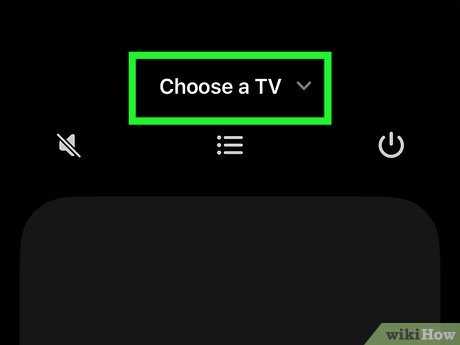
Приложение Apple TV Remote встроено в Пункт управления iOS и позволяет управлять Apple TV без физического пульта при наличии локального соединения. Для начала iPhone должен быть подключён к той же Wi-Fi-сети, что и Apple TV, либо находиться с ней в одной подсети через Ethernet. Без первичного сетевого соединения сопряжение невозможно.
Откройте Пункт управления на iPhone, нажмите значок Apple TV Remote и выберите нужную приставку из списка. На экране телевизора появится код, который необходимо ввести на iPhone для подтверждения соединения. После успешного сопряжения смартфон полностью заменяет Siri Remote, включая ввод текста.
Перейдите в меню Настройки → Сеть → Wi-Fi на Apple TV, используя сенсорную область управления в приложении. Выберите нужную сеть и введите пароль с экранной клавиатуры iOS, что значительно быстрее и точнее по сравнению с навигацией стрелками. Подключение применяется сразу после подтверждения ввода.
Этот способ подходит, если Apple TV уже имеет временный доступ к интернету или ранее была подключена к сети. Для понимания условий использования и ограничений метода удобно ориентироваться на сводную таблицу.
| Условие | Требование |
|---|---|
| Версия iOS | iOS 12 и новее |
| Версия tvOS | tvOS 12 и новее |
| Тип соединения | Общая Wi-Fi-сеть или Ethernet |
| Apple ID | Необязателен для сопряжения |
| Ввод пароля Wi-Fi | Через клавиатуру iOS |
Если Apple TV не отображается в списке устройств, перезапустите приставку и iPhone, отключите режим энергосбережения и убедитесь, что функция AirPlay активна в настройках tvOS. После подключения к Wi-Fi приложение Apple TV Remote остаётся основным способом управления без использования физического пульта.
Подключение Apple TV к интернету через Ethernet для первичной настройки

Проводное подключение – самый надёжный способ получить доступ к системе Apple TV без пульта управления. Все модели Apple TV HD и Apple TV 4K оснащены разъёмом Ethernet, который позволяет обойти этап настройки Wi-Fi и сразу подключиться к интернету через роутер.
Для начала первичной настройки выполните последовательные действия:
- Отключите Apple TV от питания.
- Подключите Ethernet-кабель от роутера напрямую к Apple TV.
- Соедините приставку с телевизором по HDMI.
- Включите питание и дождитесь загрузки экрана настройки tvOS.
При активном проводном соединении Apple TV автоматически получает IP-адрес по DHCP и не запрашивает параметры сети. Это позволяет:
- завершить первичную активацию устройства без Wi-Fi;
- войти в Apple ID или восстановить данные из iCloud;
- загрузить обновления tvOS и системные компоненты;
- включить AirPlay и сетевые службы.
После появления главного экрана управление можно передать на iPhone через Apple TV Remote или выполнить передачу настроек Wi-Fi по Bluetooth. Проводное соединение при этом можно оставить активным или отключить после успешного подключения к беспроводной сети.
Если интернет по Ethernet не определяется, проверьте порт роутера, замените кабель и убедитесь, что в сети не используется обязательная авторизация через браузер или MAC-фильтрация. Apple TV не поддерживает ручной ввод параметров IP без доступа к меню.
Настройка Wi-Fi на Apple TV с помощью Mac и функции AirPlay
Mac можно использовать как временный инструмент управления Apple TV, если приставка уже имеет минимальный доступ к сети или была ранее активирована. Для этого Mac и Apple TV должны находиться в одной локальной сети, чаще всего через Ethernet или ранее сохранённое подключение Wi-Fi. Без первичного сетевого соединения AirPlay недоступен.
На Mac откройте Системные настройки → Экран и активируйте трансляцию через AirPlay, выбрав Apple TV в списке доступных устройств. После успешного подключения изображение с Mac появится на экране телевизора, что позволяет визуально контролировать состояние приставки и этапы настройки.
Если на Apple TV уже включён AirPlay и не требуется ввод PIN-кода, Mac автоматически подключается к приставке. В противном случае код подтверждения отображается на экране телевизора и вводится с клавиатуры Mac, что заменяет использование физического пульта.
После установления соединения перейдите к настройке сети на Apple TV, используя альтернативный способ управления: приложение Apple TV Remote на iPhone или автоматическую передачу параметров сети через Apple ID. AirPlay в этом сценарии выполняет вспомогательную роль – обеспечивает отображение интерфейса и подтверждение действий.
Метод применим для Apple TV HD и Apple TV 4K с актуальной версией tvOS и macOS. Он не подходит для полностью сброшенных устройств, где AirPlay отключён по умолчанию и требует навигации по меню без доступа к управлению.
Применение сторонних пультов и универсальных ИК-устройств
Если физический пульт Apple TV отсутствует или разряжен, можно использовать сторонние ИК-пульты и универсальные устройства, совместимые с tvOS. Для этого важно учитывать, что Apple TV распознаёт стандартные команды навигации и выбора, а некоторые функции Siri будут недоступны.
Пошаговая инструкция по подключению стороннего пульта:
- Выберите универсальный ИК-пульт с поддержкой протокола Apple Remote или возможность программирования кнопок.
- Установите батареи и убедитесь, что пульт работает с другими ИК-устройствами.
- Направьте пульт на переднюю панель Apple TV, удерживая линию прямой видимости 3–5 метров.
- Нажмите кнопку Menu или OK/Select для проверки отклика на экранные команды.
При необходимости программирования универсального пульта используйте инструкции производителя для назначения кнопок Menu, Home, Navigation и Select. Эти клавиши обеспечивают полный доступ к настройке Wi-Fi и системным меню.
Для моделей Apple TV 4K можно также применять устройства с поддержкой Bluetooth HID. Пошаговые действия:
- Включите Bluetooth на совместимом устройстве.
- Переведите Apple TV в режим сопряжения через экранные подсказки (Menu → Настройки → Пульты и устройства → Bluetooth).
- Выберите устройство в списке и подтвердите подключение.
После успешного сопряжения сторонний пульт или ИК-устройство позволяет полностью завершить подключение Apple TV к Wi-Fi, ввести пароль и управлять интерфейсом без оригинального Siri Remote.
Типичные проблемы при подключении без пульта и способы их решения
Если Apple TV не отображается в приложении Apple TV Remote, часто причина в сетевых ограничениях. Проверьте, что iPhone и Apple TV подключены к одной подсети Wi-Fi или Ethernet. В случае использования корпоративной сети с VLAN или строгим firewall включите общий домашний роутер для временного соединения.
При подключении через Ethernet отсутствует доступ к интернету. Основные причины: некорректный кабель, неисправный порт на роутере или обязательная авторизация через браузер. Рекомендуется заменить кабель, проверить порт и подключить Apple TV к сети с DHCP без портальной авторизации.
Некорректная передача Wi-Fi-пароля через iPhone возникает при включённом VPN или двухдиапазонном роутере с разными SSID. Решение: временно отключить VPN и убедиться, что iPhone подключён к той же частоте Wi-Fi, что и сеть для Apple TV.
Сторонние пульты или универсальные ИК-устройства могут не работать из-за неправильного программирования кнопок или отсутствия прямой видимости. Рекомендуется перепрограммировать пульт согласно инструкции, держать устройство на расстоянии не более 5 метров и направлять сигнал прямо на переднюю панель Apple TV.
Вопрос-ответ:
Можно ли подключить Apple TV к Wi-Fi без пульта, если устройство только что сброшено к заводским настройкам?
Да, это возможно, но придётся использовать альтернативные методы управления. Например, можно подключить Apple TV к роутеру через Ethernet, чтобы получить доступ к интернету и завершить настройку. После этого можно использовать iPhone с приложением Apple TV Remote для ввода данных Wi-Fi или передать параметры сети через Bluetooth, если iPhone использует тот же Apple ID. Без подключения к сети эти методы работать не будут.
Почему мой iPhone не видит Apple TV для передачи настроек Wi-Fi через Bluetooth?
Чаще всего это связано с отсутствием Bluetooth-соединения или несовпадением Apple ID. Убедитесь, что Bluetooth включён на iPhone и Apple TV, устройства находятся на расстоянии не более 50 см, а на обоих используется один Apple ID. Также проверьте, что iPhone не подключён к VPN и находится в той же локальной сети, если Apple TV уже имеет частичный доступ к интернету через Ethernet.
Можно ли использовать сторонний ИК-пульт для ввода пароля Wi-Fi на Apple TV?
Да, это возможно при условии, что пульт поддерживает стандартные команды Apple Remote. Необходимо запрограммировать кнопки Menu, Select и стрелки навигации согласно инструкции, а затем направить сигнал на переднюю панель Apple TV с расстояния до 5 метров. Ограничение в том, что функции Siri или сенсорной панели оригинального пульта работать не будут, поэтому ввод текста выполняется только через кнопки навигации.
Что делать, если Apple TV подключен к Ethernet, но не выходит в интернет?
Необходимо проверить кабель и порт на роутере, убедиться, что сеть использует DHCP без обязательной авторизации через браузер, и что нет MAC-фильтрации. Иногда помогает временное подключение к другому порту роутера или использование другого кабеля. После подтверждения работоспособности проводного соединения можно продолжить настройку Wi-Fi и привязку Apple ID.
Можно ли настроить Wi-Fi на Apple TV с помощью Mac без пульта?
Да, при наличии локального соединения через Ethernet или частично сохранённых сетевых данных. На Mac активируется AirPlay и выбирается Apple TV в списке устройств. После подключения через AirPlay можно контролировать экран приставки и вводить данные через iPhone с приложением Apple TV Remote или передавать параметры сети через Bluetooth. Метод не работает с полностью сброшенными устройствами, где AirPlay выключён.
Можно ли подключить Apple TV к Wi-Fi без оригинального пульта, используя только iPhone?
Да, если iPhone находится рядом с Apple TV и использует тот же Apple ID, можно передать настройки сети через Bluetooth. Для этого на iPhone включаются Wi-Fi и Bluetooth, затем появляется уведомление о предложении передачи данных. После подтверждения Apple TV получает SSID и пароль, подключается к сети и отображает главный экран. Этот метод работает для устройств с активированной системой и не подходит для полностью сброшенных приставок.
Какие проблемы могут возникнуть при подключении Apple TV к интернету через Ethernet и как их исправить?
Основные трудности связаны с некорректным кабелем, неисправным портом на роутере, ограничениями сети, такими как MAC-фильтрация или обязательная авторизация через браузер. Решения включают замену кабеля, проверку других портов роутера, временное отключение MAC-фильтрации и использование сети с автоматическим назначением IP через DHCP. После установления соединения можно продолжить настройку Wi-Fi и управления через iPhone или сторонний пульт.

 Загрузка...