Содержание статьи
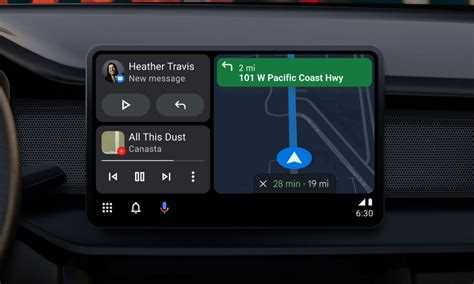
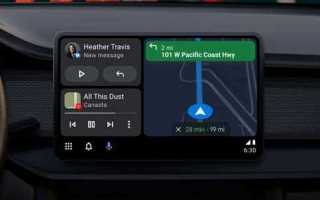
Подключение Android Auto к автомобилю позволяет интегрировать смартфон с мультимедийной системой машины для управления навигацией, музыкой и звонками без отвлечений от дороги. Этот процесс довольно прост и состоит из нескольких этапов, которые важно выполнить правильно для корректной работы системы.
Шаг 1: Подготовка устройства
Убедитесь, что на вашем Android-смартфоне установлена последняя версия Android Auto. Для этого откройте Google Play Store, найдите приложение Android Auto и обновите его при необходимости. Смартфон должен работать на операционной системе Android 5.0 и выше. Также активируйте Bluetooth и подключите телефон к Wi-Fi, чтобы обеспечить стабильную связь.
Шаг 2: Проверка совместимости автомобиля
Не все автомобили поддерживают Android Auto, поэтому перед подключением стоит убедиться, что ваша мультимедийная система совместима с этой функцией. Для этого проверьте модель вашего автомобиля и наличие Android Auto в его характеристиках или обратитесь к руководству пользователя. Если у вашего авто есть USB-порт, который поддерживает передачу данных, скорее всего, он подойдет для подключения.
Шаг 3: Подключение смартфона
Подключите смартфон к автомобилю с помощью USB-кабеля, который идет в комплекте с устройством. Используйте оригинальный кабель, чтобы избежать проблем с нестабильным соединением. На экране смартфона должно появиться окно с запросом на разрешение подключить Android Auto. Нажмите «Разрешить» или «Подключить».
Шаг 4: Завершение настройки
После первого подключения Android Auto автоматически настроится, и вы сможете начать использовать все функции прямо с экрана мультимедийной системы вашего автомобиля. Для управления приложениями, такими как навигация или музыка, используйте голосовые команды или сенсорный экран.
Шаг 5: Дополнительные настройки
При необходимости откорректируйте настройки Android Auto в самом приложении на смартфоне. Вы можете настроить предпочтительные приложения для быстрого доступа, а также изменить параметры отображения. Все эти изменения будут автоматически синхронизироваться при каждом подключении телефона.
Подготовка устройства Android для подключения
Для подключения Android-устройства к автомобилю через Android Auto необходимо выполнить несколько важных шагов. Первый – убедитесь, что ваше устройство поддерживает Android Auto. Для этого оно должно работать на Android 5.0 или более новой версии.
Перед подключением убедитесь, что на вашем устройстве установлена актуальная версия приложения Android Auto. Для этого откройте Google Play и проверьте наличие обновлений. Если приложение не установлено, скачайте и установите его.
Затем активируйте Bluetooth и Wi-Fi на вашем смартфоне. Хотя Android Auto может работать и через USB, для беспроводного подключения эти функции должны быть включены. Также рекомендуется отключить режим энергосбережения, так как он может повлиять на стабильность соединения.
Если вы подключаете устройство через USB-кабель, используйте качественный кабель, поддерживающий передачу данных. Кабели, предназначенные только для зарядки, могут не работать должным образом при подключении к автомобилю.
После установки и настройки Android Auto убедитесь, что на вашем смартфоне активированы нужные разрешения для работы с приложением. Перейдите в «Настройки» -> «Программы» -> «Android Auto» и убедитесь, что разрешены все необходимые доступы к данным и устройствам.
Для улучшения работы Android Auto рекомендуется отключить ненужные приложения и сервисы, которые могут нагружать систему, например, автоматические обновления и синхронизацию данных.
Проверка совместимости автомобиля с Android Auto
Перед подключением Android Auto к автомобилю необходимо убедиться в его совместимости с данной технологией. Вот основные шаги для проверки:
- Проверьте список поддерживаемых автомобилей. Для этого посетите официальный сайт Android Auto или ознакомьтесь с документацией производителя автомобиля. Важно, чтобы ваш автомобиль был оснащен мультимедийной системой, поддерживающей Android Auto.
- Убедитесь в наличии USB-порта. Для подключения Android Auto через кабель нужен USB-порт в автомобиле. Некоторые автомобили требуют использования порта с высокой пропускной способностью (например, USB 3.0).
- Проверьте версию операционной системы автомобиля. Android Auto требует определенную версию программного обеспечения мультимедийной системы. Для большинства моделей это версия после 2015 года, но точные данные зависят от производителя.
- Проверьте совместимость с вашим смартфоном. Для подключения необходимо устройство на базе Android версии 5.0 или выше, с установленным Android Auto. Скачайте приложение из Google Play, если оно ещё не установлено.
- Проверьте наличие беспроводного соединения (если нужно). Если вы планируете использовать Android Auto без проводов, убедитесь, что ваша мультимедийная система поддерживает Wi-Fi или Bluetooth соединение для передачи данных.
Следуя этим рекомендациям, вы сможете точно определить, поддерживает ли ваш автомобиль Android Auto, и избежать возможных проблем с подключением.
Как активировать Android Auto на смартфоне
Для того чтобы активировать Android Auto на смартфоне, необходимо выполнить несколько простых шагов. Убедитесь, что ваше устройство работает на Android 6.0 или более поздней версии. Затем выполните следующие действия:
Шаг 1: Установите приложение Android Auto.
Перейдите в Google Play Store и найдите приложение «Android Auto». Нажмите «Установить» и дождитесь завершения процесса установки. Если приложение уже установлено, убедитесь, что оно обновлено до последней версии.
Шаг 2: Подключите смартфон к автомобилю.
Для проводного подключения используйте USB-кабель. Он должен быть оригинальным или сертифицированным. Вставьте один конец кабеля в USB-порт автомобиля, а другой – в ваш смартфон. Если у вас беспроводное подключение, убедитесь, что и смартфон, и автомобиль поддерживают эту функцию.
Шаг 3: Включите Android Auto на смартфоне.
После подключения смартфона к автомобилю, на экране вашего устройства появится запрос на разрешение на использование Android Auto. Нажмите «Разрешить». Затем выберите опцию «Включить Android Auto» на экране автомобиля. После этого приложение автоматически запустится на экране мультимедийной системы вашего автомобиля.
Шаг 4: Настройте Android Auto.
Для оптимальной работы Android Auto настройте параметры подключения. Перейдите в настройки Android Auto на смартфоне, чтобы установить приложения для навигации, музыки и другие настройки, которые будут отображаться на экране автомобиля.
Шаг 5: Проверьте совместимость приложений.
Обратите внимание, что не все приложения поддерживают Android Auto. Для того чтобы использовать приложение через Android Auto, оно должно быть совместимо с этой платформой. Вы можете просмотреть список поддерживаемых приложений в Google Play Store.
Шаг 6: Убедитесь в стабильности подключения.
Если подключение работает через USB-кабель, убедитесь, что кабель исправен, а порт в автомобиле поддерживает передачу данных. Если используется беспроводное подключение, убедитесь, что ваш смартфон подключен к сети Wi-Fi и что автомобиль поддерживает беспроводное подключение к Android Auto.
| Шаг | Действие |
|---|---|
| 1 | Установите приложение Android Auto с Google Play Store |
| 2 | Подключите смартфон через USB-кабель или по Wi-Fi |
| 3 | Разрешите использование Android Auto и включите его |
| 4 | Настройте параметры приложения на смартфоне |
| 5 | Проверьте совместимость приложений с Android Auto |
| 6 | Проверьте качество подключения и стабильность работы |
Выбор подходящего способа подключения: беспроводной или через кабель
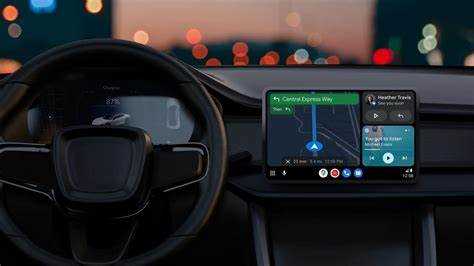
Для подключения Android Auto к автомобилю существует два основных способа: через кабель или беспроводное соединение. Каждый из них имеет свои преимущества и ограничения, которые важно учитывать при выборе.
Подключение через кабель:
- Стабильность соединения: кабельное подключение обеспечивает стабильную передачу данных, что снижает вероятность сбоев или задержек в работе приложений.
- Совместимость: этот способ подходит для большинства автомобилей и устройств, даже если автомобиль не поддерживает беспроводное подключение Android Auto.
- Зарядка устройства: при подключении через кабель смартфон будет заряжаться от автомобиля, что является дополнительным преимуществом при длительных поездках.
- Недостатки: необходимость использования кабеля может быть неудобной, особенно если смартфон часто используется для других задач или если кабель быстро изнашивается.
Беспроводное подключение:
- Удобство: отсутствие кабеля позволяет свободно размещать смартфон в автомобиле и поддерживать чистоту в салоне.
- Совместимость с устройствами: беспроводное подключение поддерживают не все автомобили и смартфоны. Для работы этой функции нужен автомобиль с поддержкой Android Auto и смартфон на базе Android 9.0 и выше.
- Качество соединения: хотя беспроводное соединение и удобно, оно может быть менее стабильным, чем кабельное, особенно в условиях слабого сигнала Wi-Fi или при наличии помех.
- Зарядка устройства: беспроводная зарядка не всегда возможна при беспроводном подключении, что может привести к разрядке аккумулятора смартфона в процессе использования.
Рекомендации по выбору:
- Если вам важна стабильность и отсутствие сбоев в приложениях, предпочтительнее использовать кабельное подключение.
- Если ваш автомобиль поддерживает беспроводное соединение и вам важна гибкость и удобство, можно выбрать беспроводной способ.
- Для длительных поездок, когда необходимо поддерживать заряд телефона, кабельное подключение будет лучшим выбором.
- Если ваш автомобиль не поддерживает беспроводное подключение, а вы хотите эту функцию, стоит рассмотреть возможность обновления мультимедийной системы автомобиля или использование дополнительного адаптера.
Настройка Bluetooth и USB для подключения
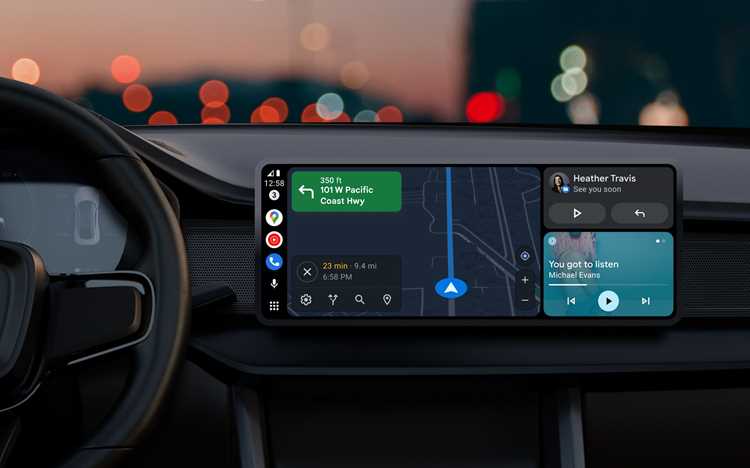
Для корректного подключения Android Auto к автомобилю через Bluetooth и USB, необходимо выполнить несколько важных шагов. Ниже описаны конкретные инструкции по настройке этих технологий.
Bluetooth:
1. Включите Bluetooth на смартфоне. Перейдите в меню настроек устройства, найдите раздел «Bluetooth» и активируйте его.
2. Убедитесь, что ваш автомобиль поддерживает подключение Android Auto по Bluetooth. Для этого проверьте в руководстве пользователя или на дисплее мультимедийной системы, имеется ли соответствующая опция.
3. На экране мультимедийной системы автомобиля выберите опцию подключения устройства через Bluetooth. Обычно это делается через меню «Настройки» или «Подключения».
4. На смартфоне в списке доступных устройств должен появиться ваш автомобиль. Выберите его и подтвердите сопряжение, введя PIN-код, если он запрашивается.
5. Подтвердите на экране автомобиля разрешение на подключение. После этого ваше устройство должно быть успешно сопряжено с автомобилем, и Android Auto будет доступен через Bluetooth.
USB:
1. Подключите смартфон к автомобилю с помощью USB-кабеля. Используйте оригинальный кабель, чтобы избежать возможных проблем с подключением.
2. На смартфоне может появиться уведомление о подключении к Android Auto. Нажмите «Разрешить» для продолжения процесса.
3. На экране автомобиля должна отобразиться опция выбора Android Auto. Выберите ее, чтобы начать использование системы.
4. Если подключения через USB не происходит, проверьте, поддерживает ли ваш автомобиль Android Auto по USB. Также убедитесь, что на вашем смартфоне установлена последняя версия Android Auto и Android, а кабель исправен.
5. Если система не распознает устройство, перезагрузите смартфон и попробуйте подключить его снова.
Решение проблем с отображением интерфейса Android Auto в автомобиле
Если интерфейс Android Auto не отображается корректно, могут быть несколько причин и решений. Проблемы могут возникать из-за неправильных настроек, неисправности кабеля или несовместимости с системой автомобиля.
1. Проверка подключения кабеля
Перепроверьте кабель, используемый для подключения смартфона. Используйте только сертифицированные кабели с поддержкой передачи данных, а не только для зарядки. Качество кабеля напрямую влияет на стабильность соединения и корректность отображения интерфейса.
2. Обновление Android Auto
Убедитесь, что на вашем смартфоне установлена последняя версия Android Auto. Это можно проверить в Google Play Store и обновить приложение при необходимости. Также обновления могут быть доступны для самого Android-смартфона.
3. Настройка разрешений
Проверьте, предоставлены ли все необходимые разрешения для Android Auto. В настройках смартфона в разделе «Программы» убедитесь, что все разрешения для работы с Bluetooth, доступом к сообщениям и звонкам активированы.
4. Совместимость с автомобилем
Не все автомобили поддерживают все функции Android Auto, особенно если система была выпущена до официальной поддержки Android Auto. Обратитесь к производителю автомобиля или проверьте документацию, чтобы убедиться в совместимости.
5. Проблемы с экраном автомобиля
В редких случаях, если интерфейс Android Auto не отображается на экране автомобиля, возможно, проблема связана с его настройками. Попробуйте выполнить сброс настроек мультимедийной системы или обновить прошивку экрана.
6. Перезагрузка устройства
Иногда проблемы с отображением можно решить простой перезагрузкой смартфона и системы автомобиля. Это поможет устранить временные сбои, возникающие при установке соединения.
7. Проверка на наличие помех
Если Android Auto работает нестабильно, возможно, на пути сигнала Bluetooth или USB существуют помехи. Убедитесь, что в автомобиле нет других подключенных устройств, которые могут вызывать интерференцию.
8. Переустановка Android Auto
Если ничего не помогает, попробуйте удалить и заново установить приложение Android Auto на смартфоне. Это может устранить ошибки в настройках или поврежденные файлы, которые влияют на правильную работу интерфейса.
Применение этих рекомендаций поможет вам устранить большинство проблем с отображением интерфейса Android Auto в автомобиле. Если проблема сохраняется, обратитесь в сервисный центр для диагностики системы автомобиля.
Настройка голосового управления в Android Auto
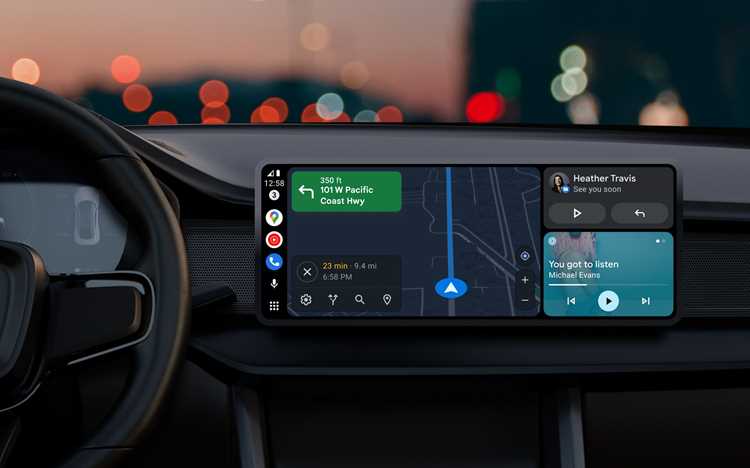
Для активации голосового управления в Android Auto, убедитесь, что на вашем устройстве установлена последняя версия приложения Android Auto, а также активированы все нужные разрешения для использования микрофона.
После подключения устройства к автомобилю, активировать голосовое управление можно с помощью кнопки на руле (если поддерживается), или через интерфейс Android Auto на экране автомобиля. Включите функцию голосового ввода, удерживая кнопку микрофона на руле или на экране.
Для настройки голосового управления на телефоне откройте приложение «Google Assistant» и в разделе «Настройки» убедитесь, что активированы все необходимые разрешения, такие как «Разрешение на микрофон» и «Разрешение на доступ к данным в авто». Также рекомендуется настроить «Голосовое пробуждение» для мгновенного активации помощника с помощью фразы «Ok Google».
В настройках Android Auto перейдите в раздел «Голосовое управление» и убедитесь, что опция «Голосовое управление через Google Assistant» включена. В этом разделе также можно настроить языковые предпочтения и уровни чувствительности для более точного распознавания команд.
Для оптимальной работы голосового управления рекомендуется использовать точные и ясные команды, такие как «Позвони [имя контакта]» или «Открой [приложение]». Кроме того, можно использовать команды для управления музыкой или навигацией, например «Включи музыку» или «Построить маршрут в [место].» Также можно использовать команду «Помощник», чтобы вернуться в главный интерфейс Google Assistant.
Проверяйте, что ваш автомобиль поддерживает все необходимые функции Android Auto и регулярно обновляйте систему мультимедиа для улучшенной совместимости с новыми версиями приложения.
Как обновить Android Auto для лучшей совместимости
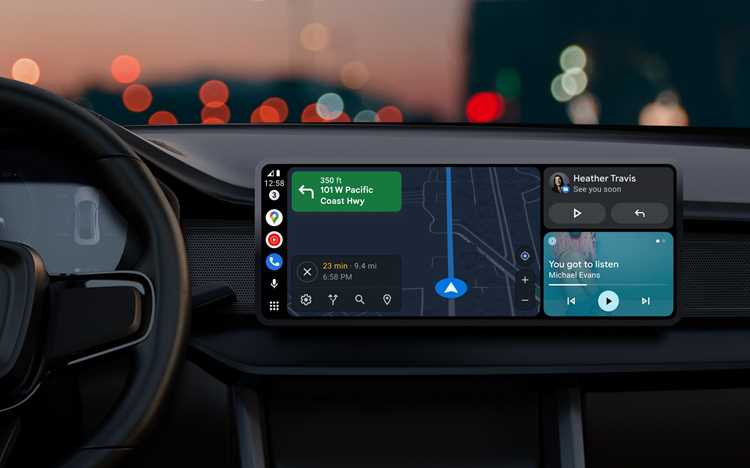
Чтобы обеспечить максимальную совместимость Android Auto с вашим автомобилем и мобильным устройством, необходимо регулярно обновлять приложение. Это позволяет избежать ошибок и получить новые функции, улучшая взаимодействие с мультимедийной системой автомобиля.
Шаг 1: Проверка обновлений в Google Play
Для начала откройте Google Play на вашем Android-устройстве. Перейдите в раздел «Мои приложения и игры», где будет доступен список всех установленных программ. Найдите Android Auto и проверьте, есть ли доступные обновления. Если обновление доступно, нажмите «Обновить».
Шаг 2: Убедитесь, что ваш телефон поддерживает актуальную версию Android Auto
Android Auto требует определённой версии Android для нормальной работы. Для этого проверьте, что на вашем устройстве установлена версия Android 6.0 или новее. Если версия устарела, обновите операционную систему через настройки устройства.
Шаг 3: Обновление прошивки автомобиля
Некоторые автомобили требуют обновления прошивки мультимедийной системы для корректной работы с последними версиями Android Auto. Проверьте, есть ли доступные обновления для вашего автомобиля, посетив официальный сайт производителя или через меню настроек системы автомобиля.
Шаг 4: Очистка кеша Android Auto
Если приложение работает некорректно после обновления, попробуйте очистить кеш Android Auto. Перейдите в «Настройки» > «Программы» > «Android Auto» и выберите «Очистить кеш». Это поможет устранить возможные проблемы с загрузкой новых данных.
Шаг 5: Использование бета-версии Android Auto
Если вы хотите получить новейшие функции, включайте бета-тестирование Android Auto через Google Play. В разделе Android Auto на странице приложения можно стать бета-тестером, что позволит вам получить доступ к функциям, которые ещё не были выпущены для широкой аудитории.
Вопрос-ответ:
Как подключить Android Auto к автомобилю шаг за шагом?
Для подключения Android Auto нужно выполнить несколько простых шагов. Во-первых, убедитесь, что ваш автомобиль поддерживает эту систему. Затем скачайте и установите приложение Android Auto на смартфон через Google Play. Подключите телефон к машине через USB-кабель или по Bluetooth, если поддерживается беспроводное соединение. После этого следуйте инструкциям на экране автомобиля для завершения настройки.
Можно ли использовать Android Auto без проводного подключения?
Да, многие новые автомобили поддерживают беспроводное подключение к Android Auto. В этом случае вам нужно активировать Bluetooth и Wi-Fi на вашем смартфоне и машине, чтобы установить связь. После успешного соединения на экране автомобиля появится интерфейс Android Auto, и вы сможете использовать все доступные функции без проводного подключения.
Что делать, если Android Auto не подключается к автомобилю?
Если Android Auto не подключается, сначала проверьте, поддерживает ли ваш автомобиль эту функцию и правильно ли подключен кабель. Убедитесь, что на вашем смартфоне установлена последняя версия приложения Android Auto. Иногда помогает перезагрузка как автомобиля, так и телефона. Если проблема сохраняется, проверьте настройки телефона и автомобиля, а также обновите прошивку мультимедийной системы автомобиля.
Как настроить отображение приложений на экране машины через Android Auto?
Чтобы настроить отображение приложений на экране через Android Auto, откройте приложение на своем смартфоне, выберите нужные настройки отображения и разрешения для разных приложений. В некоторых случаях настройки могут зависеть от модели автомобиля и версии системы Android Auto. Для улучшения работы подключите только те приложения, которые совместимы с Android Auto, чтобы избежать перегрузки системы.
Как обновить Android Auto на смартфоне?
Чтобы обновить Android Auto, откройте Google Play, найдите приложение Android Auto и нажмите на кнопку «Обновить», если доступна новая версия. Также можно включить автоматические обновления в настройках Play Market, чтобы всегда иметь последнюю версию без необходимости вручную искать обновления.

 Загрузка...