Содержание статьи
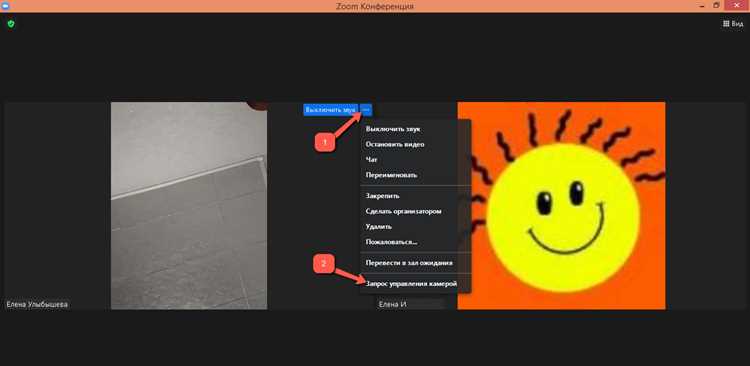
Zoom по умолчанию работает только с одним видеоустройством, даже если к компьютеру подключено несколько камер. Это ограничение часто становится проблемой для преподавателей, стримеров, тренеров и специалистов, которым нужно показывать лицо и рабочую зону, доску, документы или товар одновременно. При этом сама операционная система может корректно распознавать обе камеры, но Zoom предлагает выбрать лишь одну.
Ситуация усложняется тем, что встроенные и внешние камеры используют разные драйверы, частоты кадров и разрешения. Например, встроенная камера ноутбука обычно работает в 720p, а внешняя USB-камера – в 1080p. При неправильной настройке Zoom может автоматически понижать качество видео или полностью игнорировать второй источник, даже если он отображается в системе.
Решение задачи сводится не к подключению «второй камеры» внутри Zoom, а к созданию промежуточного видеоустройства, которое объединяет или переключает видеопотоки. Для этого используются виртуальные камеры, системные настройки и сторонние программы. Важно заранее учитывать нагрузку на процессор, поддержку кодеков и ограничения конкретной версии Zoom, особенно при работе на слабых ноутбуках.
В статье разобраны практические способы работы с двумя камерами на одном компьютере: от базовой проверки оборудования до использования OBS и виртуальных источников видео. Все рекомендации ориентированы на реальные сценарии – онлайн-уроки, демонстрации, вебинары и рабочие созвоны.
Проверка поддержки нескольких камер в установленной версии Zoom
Zoom не позволяет выбирать два физических видеоустройства одновременно, но корректная работа со сторонними виртуальными камерами зависит от версии клиента. Проверку следует начинать с открытия меню «Справка → О программе Zoom», где указана точная сборка. Для стабильной работы виртуальных камер требуется версия не ниже 5.2.0 для Windows и macOS, так как в более ранних сборках часто возникают ошибки инициализации видеопотока.
Далее необходимо убедиться, что в настройках Zoom отсутствуют ограничения на использование нестандартных источников видео. В разделе «Настройки → Видео → Дополнительно» параметр «Оптимизация для сторонних видеоустройств» должен быть включён. При его отключении Zoom может не отображать виртуальную камеру в списке доступных устройств, даже если она корректно работает в системе.
Отдельное внимание следует уделить типу аккаунта. Бесплатные и платные тарифы одинаково поддерживают виртуальные камеры, но в корпоративных аккаунтах администратор может запретить использование нестандартных видеоустройств на уровне панели управления Zoom. Проверка выполняется через веб-интерфейс в разделе «Account Settings → In Meeting (Advanced)».
После обновления Zoom рекомендуется полностью закрыть приложение и запустить его заново, а не использовать перезапуск конференции. В противном случае клиент может продолжать работать с устаревшим видеодрайвером, что приведёт к отсутствию второго видеопотока при попытке подключения дополнительной камеры.
Подключение и определение двух камер в операционной системе Windows или macOS
Перед запуском Zoom обе камеры должны корректно определяться на уровне операционной системы. В Windows это проверяется через «Диспетчер устройств → Камеры», где каждое устройство отображается отдельной строкой с собственным названием драйвера. Если одна из камер помечена значком ошибки или отсутствует, Zoom не сможет получить к ней доступ независимо от своих настроек.
Для внешних USB-камер рекомендуется подключение напрямую к портам материнской платы, а не через пассивные хабы. Камеры с разрешением 1080p и выше могут требовать до 500 мА питания, и при недостаточном токе система определяет устройство нестабильно, что приводит к его исчезновению из списка видеоустройств.
В macOS проверка выполняется через «Об этом Mac → Отчёт о системе → Камера». Если используется встроенная камера и внешняя USB-камера, обе должны отображаться в разделе одновременно. При отсутствии внешней камеры необходимо проверить разрешения в «Настройки системы → Конфиденциальность и безопасность → Камера», где Zoom и вспомогательные приложения обязаны иметь доступ.
Важно исключить одновременное использование камер другими программами. Браузеры, OBS или приложения для записи видео могут захватывать видеопоток в эксклюзивном режиме. В этом случае операционная система видит устройство, но Zoom не получает доступ к изображению. Перед подключением камер рекомендуется полностью закрыть все приложения, работающие с видео.
Настройка переключения камер через параметры видео в Zoom
Если обе камеры корректно определяются системой, Zoom позволяет переключаться между ними вручную без выхода из конференции. Для этого во время звонка необходимо нажать на стрелку рядом с иконкой камеры и выбрать нужное устройство в списке «Выбрать камеру». Zoom мгновенно переключает источник видео без повторного подключения к сессии.
Для удобства частого переключения рекомендуется заранее задать разрешение и частоту кадров для каждой камеры. В разделе «Настройки → Видео» следует отключить пункт «Автоматически настраивать качество видео». Это предотвращает резкие изменения чёткости при смене источника и снижает риск кратковременного зависания изображения.
При использовании камер с разным углом обзора важно учитывать, что Zoom не сохраняет индивидуальные параметры масштабирования для каждого устройства. После переключения может потребоваться ручная корректировка положения в кадре. Чтобы избежать этого, камеру с фиксированным ракурсом лучше назначать основной, а вторую использовать для кратковременных демонстраций.
Использование виртуальных камер OBS для одновременной работы двух источников
Перед запуском конференции важно синхронизировать параметры видео. В OBS рекомендуется установить базовое разрешение сцены 1280×720 или 1920×1080 и частоту 30 кадров в секунду. При превышении этих значений Zoom может снижать качество или увеличивать задержку, особенно на компьютерах без дискретной видеокарты.
| Параметр OBS | Рекомендуемое значение | Причина |
|---|---|---|
| Базовое разрешение | 1280×720 или 1920×1080 | Совместимость с Zoom без перерасчёта масштаба |
| Частота кадров | 30 FPS | Снижение нагрузки на процессор |
| Формат видео | NV12 или YUV 4:2:0 | Корректная обработка Zoom |
Выбор основной и дополнительной камеры для разных сценариев созвона
При работе с двумя камерами важно заранее определить роли каждого устройства, так как Zoom и виртуальные камеры передают участникам один итоговый видеопоток. Основная камера должна обеспечивать стабильное изображение лица, корректную цветопередачу и минимальные искажения при слабом освещении.
- Встроенную камеру ноутбука целесообразно использовать для постоянного кадра с говорящим, если она поддерживает не ниже 720p и не имеет заметной задержки.
- Внешнюю USB-камеру лучше назначать дополнительной при демонстрации рабочей поверхности, документов, оборудования или рук.
- Камеры с автофокусом подходят для динамичных сцен, но могут создавать «пульсацию» изображения при частых движениях.
Для обучающих и презентационных созвонов полезно распределять камеры по задачам, а не по техническим характеристикам. Это упрощает переключение и снижает риск ошибок во время трансляции.
- Онлайн-уроки и консультации – основная камера фиксируется на лице, дополнительная направляется на доску или стол.
- Демонстрация продукта – внешняя камера с высоким разрешением используется для крупного плана, встроенная остаётся второстепенной.
- Вебинары – одна камера для ведущего, вторая для визуального контента через OBS.
Независимо от сценария, обе камеры должны работать в одном цветовом пространстве и с одинаковой частотой кадров. Разница в параметрах приводит к заметному скачку изображения при переключении и снижает воспринимаемое качество видеопотока.
Решение проблем, когда Zoom видит только одну камеру
Если Zoom отображает только одну камеру, в первую очередь нужно проверить доступность устройств на уровне операционной системы. В Windows это «Диспетчер устройств → Камеры», в macOS – «Отчёт о системе → Камера». Любые ошибки драйвера или конфликты USB-портов могут блокировать второе устройство.
Следующий шаг – закрыть все программы, использующие камеры в эксклюзивном режиме: браузеры, OBS, приложения для записи видео. Zoom не сможет захватить камеру, если она занята другим приложением.
Обновление драйверов камер и клиента Zoom часто решает проблему. Для USB-камер рекомендуется использовать последние версии драйверов производителя, а для встроенных – обновления через Windows Update или macOS Software Update. После обновления клиент Zoom необходимо полностью перезапустить.
Если проблема возникает при подключении виртуальной камеры, убедитесь, что функция «Запустить виртуальную камеру» активирована, а Zoom выбран соответствующий источник. В настройках видео стоит отключить «Автоматическое определение камеры», чтобы программа не блокировала второе устройство.
При работе с OBS или аналогичными программами полезно протестировать отдельные сцены с двумя камерами до конференции. Если Zoom всё равно видит только одну камеру, стоит проверить системные ограничения: корпоративные политики в аккаунте могут запрещать использование сторонних видеоустройств.
Вопрос-ответ:
Можно ли одновременно показывать две камеры в Zoom без стороннего ПО?
Нет, стандартный клиент Zoom поддерживает только один видеопоток. Для одновременной демонстрации двух источников нужно использовать виртуальную камеру, например через OBS, которая объединяет видео с нескольких камер в один поток, доступный для Zoom.
Как проверить, что обе камеры корректно определяются системой перед подключением к Zoom?
В Windows нужно открыть «Диспетчер устройств» и убедиться, что обе камеры отображаются в разделе «Камеры» без ошибок драйвера. В macOS следует открыть «Об этом Mac → Отчёт о системе → Камера» и проверить, что каждая камера видна и доступна. Если одно из устройств не определяется, Zoom не сможет его использовать.
Почему Zoom не видит вторую камеру даже после подключения и перезагрузки приложения?
Чаще всего это происходит из-за того, что другая программа захватила камеру в эксклюзивном режиме, или драйвер устройства устарел. Нужно закрыть все приложения, использующие видео, обновить драйверы камеры и убедиться, что виртуальная камера запущена, если она используется. Также в настройках Zoom стоит отключить автоматическое определение камеры и выбрать источник вручную.
Как распределить основную и дополнительную камеры для вебинаров и демонстраций?
Основную камеру лучше направлять на лицо выступающего, обеспечивая стабильный кадр и нормальную цветопередачу. Дополнительную камеру можно использовать для демонстрации объектов, рабочих процессов или доски. Если используются виртуальные сцены, вторую камеру размещают в виде «картинка в картинке» или разделяют кадр на две части. Такое распределение упрощает переключение и делает изображение более наглядным для участников.
Какие параметры видео в OBS влияют на качество изображения при работе с двумя камерами в Zoom?
Важны базовое разрешение сцены, частота кадров и формат видео. Рекомендуется использовать 1280×720 или 1920×1080 и 30 кадров в секунду. Формат NV12 или YUV 4:2:0 обеспечивает корректную обработку Zoom. Если разрешение или FPS превышают возможности компьютера, изображение может тормозить или падать качество видеопотока.
Можно ли использовать встроенную и внешнюю камеру одновременно в Zoom без дополнительных программ?
Стандартный Zoom позволяет выбрать только одно видеоустройство, поэтому встроенную и внешнюю камеру одновременно показать нельзя. Чтобы объединить изображение с двух камер в один поток, нужно использовать виртуальную камеру через программы вроде OBS. В OBS каждую камеру добавляют как отдельный источник, размещают их на одной сцене и включают виртуальную камеру. После этого Zoom видит уже объединённое видео как единое устройство, и оба ракурса становятся доступными для трансляции.

 Загрузка...