Содержание статьи

В Microsoft Teams доступно два принципиально разных способа показа презентации: демонстрация экрана и встроенный режим PowerPoint. Выбор влияет на качество отображения слайдов, доступ к заметкам докладчика и возможность участников взаимодействовать с материалом. Непонимание различий между этими вариантами часто приводит к потере управления слайдами, задержкам при переключении и некорректному отображению анимации.
При демонстрации через встроенный режим PowerPoint файл загружается напрямую в Teams, что позволяет участникам самостоятельно листать слайды и возвращаться к предыдущим экранам без прерывания доклада. В то же время показ экрана передаёт изображение в реальном времени, включая любые действия докладчика, но лишает аудиторию навигации по презентации и может снижать чёткость текста при нестабильном соединении.
Отдельного внимания требует подготовка файла. Использование встроенных видео, шрифтов без встраивания и сложных анимаций может привести к расхождениям между тем, что видит докладчик, и тем, что отображается у участников. Microsoft Teams обрабатывает PowerPoint-файлы иначе, чем настольное приложение, поэтому часть элементов требует предварительной проверки.
Также важно учитывать роль пользователя во встрече. Права организатора и докладчика определяют, кто может запускать показ, управлять слайдами и передавать контроль другим участникам. Без правильной настройки эти действия будут недоступны даже при корректно загруженной презентации.
Подготовка файла PowerPoint перед демонстрацией в Microsoft Teams
Перед показом презентации в Microsoft Teams файл рекомендуется сохранить в формате .pptx и проверить его открытие через веб-версию PowerPoint, так как именно этот механизм используется при встроенной демонстрации. Форматы .ppt и файлы, созданные в сторонних редакторах, могут некорректно обрабатывать переходы и мультимедиа.
Все используемые шрифты должны быть встроены в файл: в параметрах PowerPoint активируется опция «Встраивать шрифты в файл». При отсутствии встраивания Teams заменяет их системными аналогами, что часто приводит к смещению блоков, изменению межстрочного интервала и обрезке текста на слайдах.
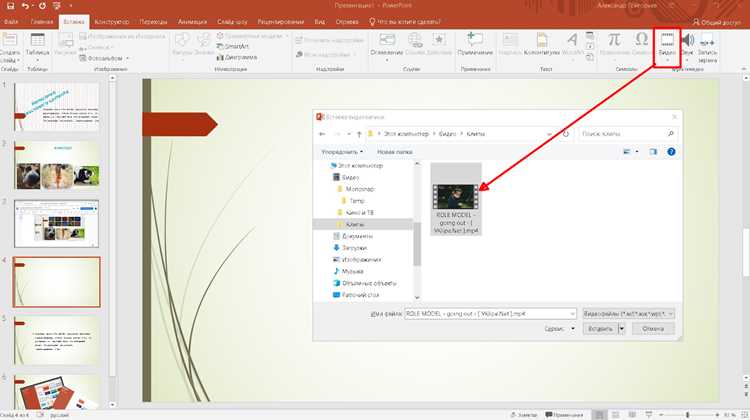
Видео и аудиоэлементы необходимо добавлять как встроенные объекты, а не ссылки на локальные файлы. Оптимальный кодек для видео – H.264 с разрешением не выше 1080p, поскольку более тяжёлые файлы увеличивают время загрузки презентации в Teams и могут вызывать задержки при переключении слайдов.
Анимации и триггеры следует минимизировать и протестировать заранее. Microsoft Teams поддерживает базовые эффекты появления и исчезновения, но сложные последовательности и интерактивные элементы могут воспроизводиться с задержкой или пропускаться при просмотре участниками.
Перед встречей рекомендуется удалить скрытые слайды, заметки с конфиденциальной информацией и временные комментарии. При использовании режима докладчика заметки отображаются только ведущему, однако при ошибочном показе экрана они становятся видны всем участникам.
Запуск демонстрации презентации во время онлайн-встречи
Демонстрация презентации в Microsoft Teams запускается только после входа во встречу с ролью докладчика или организатора. При роли участника кнопка показа контента недоступна, поэтому перед началом встречи необходимо проверить права в параметрах собрания.
Для начала показа используется кнопка «Поделиться» на панели управления встречей. После нажатия открывается панель выбора контента, где доступны разные варианты демонстрации.
- PowerPoint Live – загрузка файла напрямую из компьютера или облачного хранилища OneDrive. Слайды отображаются в высоком качестве, а переключение происходит без задержек у большинства участников.
- Экран – трансляция всего рабочего стола. Подходит для презентаций с внешними приложениями, но требует ручного перехода в режим показа слайдов.
- Окно – показ только приложения PowerPoint, снижает риск демонстрации лишних уведомлений и вкладок.
При выборе PowerPoint Live файл сначала загружается в Teams, после чего автоматически открывается первый слайд. До начала показа рекомендуется дождаться завершения загрузки, чтобы избежать пауз при пролистывании.
Если презентация содержит встроенное видео или звук, необходимо активировать параметр «Включить звук компьютера» перед началом демонстрации экрана. Без этой настройки мультимедиа будут видны, но не слышны участникам.
- Проверить активную роль во встрече.
- Нажать «Поделиться» на панели управления.
- Выбрать способ показа презентации.
- Убедиться, что отображается нужный слайд до начала выступления.
Выбор между показом экрана и загрузкой файла PowerPoint
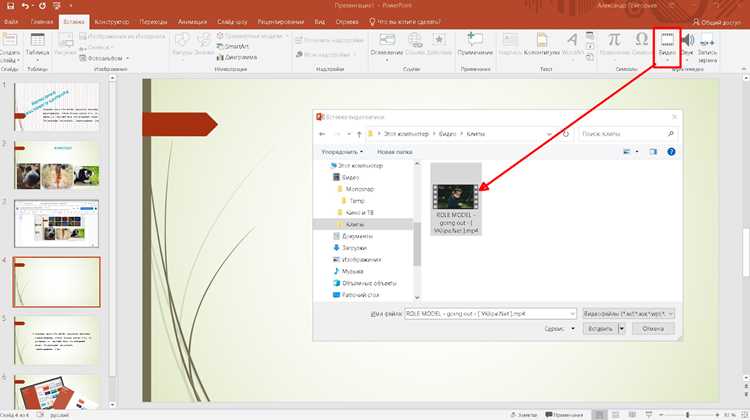
Microsoft Teams предлагает два сценария демонстрации презентации, и выбор напрямую влияет на контроль показа, нагрузку на соединение и опыт участников. Загрузка файла PowerPoint через PowerPoint Live использует серверную обработку, поэтому слайды передаются как отдельные страницы, а не видеопоток.
При использовании PowerPoint Live участники получают возможность перелистывать слайды самостоятельно, возвращаться к предыдущим материалам и просматривать презентацию на мобильных устройствах без потери читаемости. Докладчик при этом видит текущий и следующий слайд, таймер и заметки, не раскрывая их аудитории.
Показ экрана транслирует изображение в реальном времени и полностью повторяет действия докладчика. Этот вариант оправдан при демонстрации нестандартных шрифтов, сложной анимации, встроенных макросов или переключении между презентацией и другими приложениями.
Следует учитывать требования к каналу связи. Показ экрана формирует видеопоток с частотой кадров, зависящей от нагрузки системы, что может снижать чёткость текста при нестабильном интернете. PowerPoint Live передаёт данные слайдов в исходном качестве и менее чувствителен к колебаниям скорости.
Если требуется строгий контроль последовательности показа и исключение самостоятельной навигации участников, предпочтительнее демонстрация экрана. Для встреч с большим числом слушателей и удалённым доступом с мобильных устройств загрузка файла PowerPoint обеспечивает более предсказуемое отображение.
Управление слайдами и режим докладчика во время показа
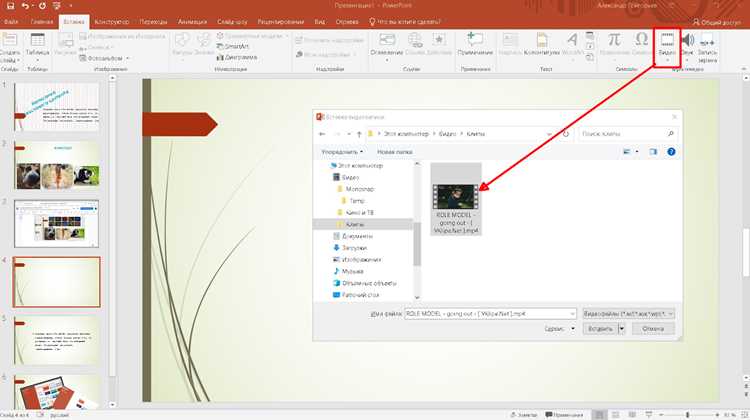
При демонстрации презентации через PowerPoint Live в Microsoft Teams управление слайдами осуществляется напрямую из интерфейса встречи. Переключение доступно с помощью стрелок навигации, панели миниатюр и клавиатурных сочетаний, при этом задержка между действиями докладчика и отображением у участников минимальна.
Режим докладчика активируется автоматически при использовании PowerPoint Live и предоставляет расширенный набор инструментов. Докладчик видит следующий слайд, заметки, индикатор времени и список участников, тогда как аудитории отображается только текущий слайд.
| Элемент управления | Назначение |
|---|---|
| Миниатюры слайдов | Быстрый переход к любому слайду без последовательного пролистывания |
| Заметки докладчика | Отображение текста комментариев, скрытого от участников встречи |
| Индикатор времени | Контроль длительности выступления в реальном времени |
| Список участников | Отслеживание активности аудитории без выхода из режима показа |
При показе экрана режим докладчика PowerPoint работает только на стороне ведущего и не интегрируется с интерфейсом Teams. В этом случае рекомендуется использовать второй монитор, чтобы отделить окно презентации от панели управления встречей.
Для сохранения контроля над ходом выступления следует отключить автоматическую навигацию участников или выбрать показ экрана, если требуется жёсткая последовательность слайдов без произвольных переходов.
Настройка прав участников на управление презентацией
В Microsoft Teams возможность управлять презентацией зависит от роли пользователя во встрече. Организатор и докладчики могут запускать показ, переключать слайды и передавать управление, тогда как участники по умолчанию лишены этих действий.
Назначение ролей выполняется до начала встречи через параметры собрания или во время сессии через список участников. Изменения вступают в силу сразу и не требуют перезапуска демонстрации, что удобно при передаче слова следующему выступающему.
При использовании PowerPoint Live доступна функция разрешения самостоятельной навигации. Если она активна, участники могут листать слайды в собственном темпе, не влияя на текущий слайд докладчика. Для отключения этой возможности достаточно оставить управление только за ведущим, не назначая дополнительных докладчиков.
Передача управления экраном используется при показе экрана и позволяет другому пользователю временно управлять презентацией и курсором. Этот режим подходит для совместного редактирования или ответов на вопросы, но требует постоянного контроля, так как передаёт полный доступ к отображаемому окну.
Для встреч с большим числом слушателей рекомендуется заранее ограничить список докладчиков и запретить смену ролей участниками. Это снижает риск случайного переключения слайдов и прерывания демонстрации.
Завершение демонстрации и доступ к презентации после встречи
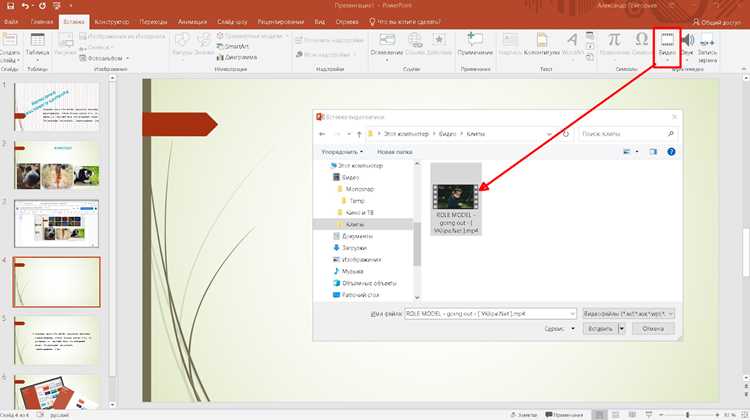
Для завершения показа презентации в Microsoft Teams достаточно нажать кнопку «Прекратить демонстрацию» на панели управления встречей. Это отключает трансляцию слайдов и возвращает всех участников к стандартному интерфейсу собрания.
Если презентация использовалась через PowerPoint Live, файл остаётся доступным после встречи в чате собрания и в облачном хранилище OneDrive или Teams, в зависимости от способа загрузки. Участники могут повторно открыть слайды, перелистывать их и просматривать заметки докладчика, если это разрешено настройками доступа.
При показе экрана отдельный файл PowerPoint остаётся только на устройстве докладчика, поэтому для последующего доступа рекомендуется заранее загрузить его в Teams или OneDrive. Это позволит избежать необходимости пересылки копий и снизит риск потери актуальной версии.
Для ограничения доступа к презентации после встречи можно изменить права файла в Teams или OneDrive, назначив конкретных пользователей или группы с правом просмотра или редактирования. Встроенные ссылки в чате автоматически наследуют права участников встречи, что упрощает контроль доступа.
Рекомендуется сохранять финальную версию презентации с учётом всех внесённых изменений и проверять корректность отображения мультимедиа и шрифтов в Teams перед повторным открытием, чтобы участники видели презентацию точно так же, как во время демонстрации.
Вопрос-ответ:
Можно ли разрешить участникам листать слайды самостоятельно в Teams?
Да, при использовании PowerPoint Live есть функция самостоятельной навигации участников. Включив её, каждый участник сможет переходить между слайдами в своём темпе, не влияя на основной показ докладчика. Если требуется сохранить контроль над последовательностью, эта функция отключается, и все переходы выполняются только ведущим.
Что лучше использовать: показ экрана или загрузку презентации?
Выбор зависит от содержания презентации и условий сети. Загрузка файла PowerPoint через PowerPoint Live обеспечивает высокое качество слайдов и доступ к заметкам докладчика, а участники могут самостоятельно просматривать слайды. Показ экрана передает все действия докладчика в реальном времени, что удобно для демонстрации внешних приложений или сложной анимации, но при этом увеличивается нагрузка на соединение и уменьшается чёткость текста у участников.
Как подготовить презентацию, чтобы анимации и видео работали корректно в Teams?
Перед загрузкой файла нужно встроить все шрифты и проверять, что видео и аудио добавлены как встроенные объекты, а не ссылки на локальные файлы. Видео лучше сохранять в формате H.264 с разрешением до 1080p. Анимации рекомендуется минимизировать, использовать только стандартные эффекты появления и исчезновения, поскольку сложные последовательности могут не воспроизводиться у участников.
Можно ли передать управление презентацией другому участнику во время встречи?
Да, при показе экрана или окна PowerPoint докладчик может передать управление другому пользователю. Это позволяет временно использовать курсор и переключать слайды. Важно контролировать этот процесс, так как передача даёт полный доступ к окну презентации, и любые действия участника будут видны всем.
Где участники могут получить доступ к презентации после встречи?
Если презентация использовалась через PowerPoint Live, файл остаётся в чате встречи и может быть открыт повторно из Teams или OneDrive, в зависимости от того, откуда была загружена презентация. Для показа экрана файл остаётся только на устройстве докладчика, поэтому для повторного доступа его лучше загрузить в облачное хранилище. При необходимости права на просмотр и редактирование можно настроить отдельно для конкретных пользователей или групп.

 Загрузка...