Содержание статьи

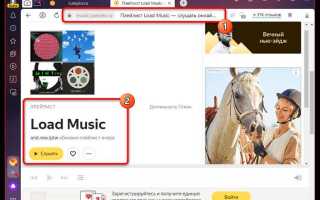
В Яндекс Музыке у каждого плейлиста есть собственная ссылка, которая ведёт прямо на страницу со списком треков, обложкой и кнопкой воспроизведения. Чтобы передать подборку другу, достаточно использовать встроенную функцию «Поделиться»: сервис формирует короткий URL, который открывается в мобильном приложении или в браузере. Если у получателя установлено приложение, ссылка автоматически запускает его и показывает именно этот плейлист, а не главную страницу.
Перед отправкой важно убедиться, что плейлист не находится в режиме личного доступа. Открытые подборки отображаются на публичной странице профиля и доступны по ссылке без дополнительных разрешений. Если список треков создавался недавно, стоит обновить приложение: старые версии иногда не отображают новые публичные плейлисты корректно. Проверка простая – открыть ссылку в режиме инкогнито браузера: если плейлист загружается без авторизации, друг тоже сможет его прослушать.
Ссылку можно отправлять через мессенджеры, социальные сети или электронную почту – формат не влияет на работу. Для быстрой отправки с телефона удобнее использовать системное меню «Поделиться», а в веб-версии – скопировать URL из адресной строки. Если нужно, чтобы друг сохранил подборку у себя, предупредите его нажать «Добавить к себе» – тогда плейлист появится в его медиатеке и будет обновляться вместе с изменениями автора.
Где в интерфейсе Яндекс Музыки находится кнопка «Поделиться» у плейлиста
Кнопка «Поделиться» доступна только на странице конкретного плейлиста, а не в общем списке медиатеки. Сначала откройте нужную подборку: из раздела «Коллекция» → «Плейлисты» или через поиск по названию. После перехода отображается обложка, название, количество треков и панель действий.
Основной ориентир – значок из трёх точек или стандартная иконка «поделиться» (стрелка). В мобильном приложении она расположена в верхней части экрана рядом с кнопками скачивания и добавления. В браузерной версии элемент находится справа от названия плейлиста в строке с действиями.
| Платформа | Где искать | Как выглядит | Что нажать дальше |
|---|---|---|---|
| Android / iOS | Экран открытого плейлиста, верхний правый угол | Значок «⋯» или стрелка отправки | Выбрать пункт «Поделиться» в появившемся меню |
| Веб-версия (браузер) | Строка под названием плейлиста справа | Иконка стрелки или «⋯» | Нажать «Поделиться» и скопировать ссылку |
| Десктопное приложение | Панель управления под обложкой | Меню из трёх точек | Открыть список действий → «Поделиться» |
Если кнопка не отображается, плейлист открыт не полностью (например, показан мини-плеер или режим очереди воспроизведения). Нужно перейти именно на страницу плейлиста, нажав по его названию или обложке.
Для собственных и чужих публичных плейлистов расположение элемента одинаковое; для системных подборок Яндекса кнопка также доступна, но находится только в меню «⋯».
Как отправить ссылку на плейлист через мессенджеры с телефона
Передача выполняется через системное меню «Поделиться», которое Яндекс Музыка вызывает напрямую из страницы плейлиста. Ссылка формируется автоматически и вставляется в выбранный мессенджер без ручного копирования.
- Откройте приложение Яндекс Музыки и перейдите в раздел с нужным плейлистом.
- Нажмите на обложку или название, чтобы открыть его отдельную страницу.
- Коснитесь значка «⋯» или стрелки отправки в верхней части экрана.
- Выберите пункт «Поделиться» – откроется системное окно со списком приложений.
- Тапните по иконке нужного мессенджера (Telegram, WhatsApp, VK, Viber и др.).
- Укажите получателя и отправьте сообщение – ссылка уже будет вставлена в поле ввода.
Если мессенджер не отображается в списке:
- прокрутите панель приложений вправо – часть иконок скрыта;
- нажмите «Ещё», чтобы открыть полный список;
- проверьте, установлено ли приложение на устройстве.
При отправке в групповой чат ссылка остаётся кликабельной для всех участников. Если нужно сопроводить подборку пояснением, добавьте текст до отправки – предварительный просмотр плейлиста не исчезнет.
Когда у получателя установлена Яндекс Музыка, переход по ссылке открывает плейлист сразу в приложении; при отсутствии – в мобильном браузере с предложением открыть или установить сервис.
Как скопировать прямую ссылку на плейлист в веб-версии сервиса

Откройте Яндекс Музыку в браузере и авторизуйтесь, затем перейдите в раздел с плейлистами через «Коллекция» или найдите подборку через поиск. Нажмите на название или обложку, чтобы загрузить отдельную страницу плейлиста – только она содержит уникальный адрес, ведущий прямо к списку треков.
После полной загрузки страницы обратите внимание на адресную строку браузера: отображается постоянный URL формата с идентификатором плейлиста. Кликните по строке один раз, чтобы выделить адрес целиком, затем используйте сочетание клавиш Ctrl+C (Windows) или Cmd+C (macOS). Это и есть прямая ссылка, которую можно вставлять в сообщения и письма.
Альтернативный способ – нажать значок «⋯» справа от названия плейлиста и выбрать пункт «Поделиться», затем «Копировать ссылку». В этом случае сервис поместит адрес в буфер обмена автоматически, без работы с адресной строкой.
Если в адресе после копирования отображаются лишние параметры, обновите страницу и скопируйте ссылку повторно через меню «Поделиться» – так передаётся стабильный вариант, который открывается одинаково у всех получателей.
Проверка перед отправкой: вставьте ссылку в новую вкладку браузера в режиме инкогнито. Если страница плейлиста открывается без запроса дополнительных прав, ссылка готова к передаче.
Что делать, если друг не может открыть отправленный плейлист
Сначала проверьте саму ссылку: откройте её в режиме инкогнито браузера. Если страница не загружается без входа в аккаунт, плейлист имеет ограничения доступа. Откройте его страницу, нажмите «⋯» и убедитесь, что подборка не находится в личном режиме и отображается в профиле.
Если ссылка открывается у вас, но не у получателя, проблема часто связана с устаревшей версией приложения. Попросите друга обновить Яндекс Музыку через магазин приложений и открыть ссылку повторно. Старые сборки иногда не распознают новые форматы ссылок.
При открытии через мессенджер ссылка может загружаться во встроенном браузере, который некорректно передаёт данные в приложение. Рекомендуем нажать «Открыть в браузере», затем уже перейти в приложение через появившуюся кнопку сервиса.
Если отображается пустая страница или ошибка загрузки, причина может быть в региональных ограничениях отдельных треков. В этом случае плейлист открывается, но часть содержимого скрыта. Решение – удалить недоступные композиции или создать копию подборки без них и отправить новую ссылку.
Когда друг сообщает, что видит только обложку без треков, значит он не авторизован. Нужно войти в аккаунт Яндекса или зарегистрироваться – без входа воспроизведение и просмотр состава плейлиста могут быть недоступны.
Если ссылка была переслана много раз и выглядит укороченной или изменённой, скопируйте её заново через пункт «Поделиться» → «Копировать ссылку» и отправьте повторно без редактирования текста сообщения.
Как проверить, открыт ли плейлист для просмотра другим пользователям
Проверка выполняется вне своего аккаунта – так видно реальный доступ для посторонних.
- Откройте страницу плейлиста в Яндекс Музыке.
- Скопируйте ссылку через меню «Поделиться».
- Откройте новое окно браузера в режиме инкогнито.
- Вставьте ссылку в адресную строку и перейдите по ней.
Результат интерпретируется так:
- отображаются обложка, название и список треков – плейлист доступен по ссылке;
- видна только страница сервиса без конкретной подборки – доступ ограничён;
- появляется запрос входа без показа содержимого – плейлист не открыт публично.
Дополнительная проверка через профиль:
- перейдите в свой публичный профиль Яндекс Музыки;
- откройте вкладку с плейлистами;
- убедитесь, что нужная подборка отображается в общем списке.
Если плейлист не виден в профиле, откройте его страницу, нажмите «⋯» и проверьте настройки доступа. После изменения параметров повторите тест через приватное окно – кэш браузера не должен влиять на результат.
Для точности отправьте ссылку на другое устройство, где вы не авторизованы: совпадение результата с проверкой в инкогнито подтверждает текущий уровень доступа.
Как отправить плейлист в личные сообщения внутри экосистемы Яндекса
Чтобы передать плейлист другу через сервисы Яндекса, используйте встроенные возможности мессенджера Яндекс Чат или раздел «Сообщения» в Яндекс.Почте. Ссылка на плейлист сохраняет кликабельность и открывает подборку прямо в приложении Яндекс Музыка.
Пошаговый алгоритм:
- Откройте Яндекс Музыку и перейдите к нужному плейлисту.
- Нажмите «⋯» или стрелку «Поделиться» на странице плейлиста.
- Выберите пункт «Отправить в Яндекс» или «Сообщения Яндекса».
- В появившемся окне поиска контактов укажите пользователя по имени или адресу почты.
- Добавьте сопроводительное сообщение при необходимости и нажмите «Отправить».
Если плейлист публичный, получатель увидит полное содержимое и сможет добавить подборку к себе. Для приватных плейлистов доступ открывается только после изменения настроек доступа в меню «⋯» → «Сделать доступным».
После отправки ссылка сохраняется в истории переписки, что позволяет переслать её другим контактам внутри экосистемы без повторного копирования. В мобильном приложении Яндекса получателю достаточно нажать на плейлист – он откроется прямо в Яндекс Музыке.
Можно ли поделиться плейлистом без регистрации получателя в сервисе
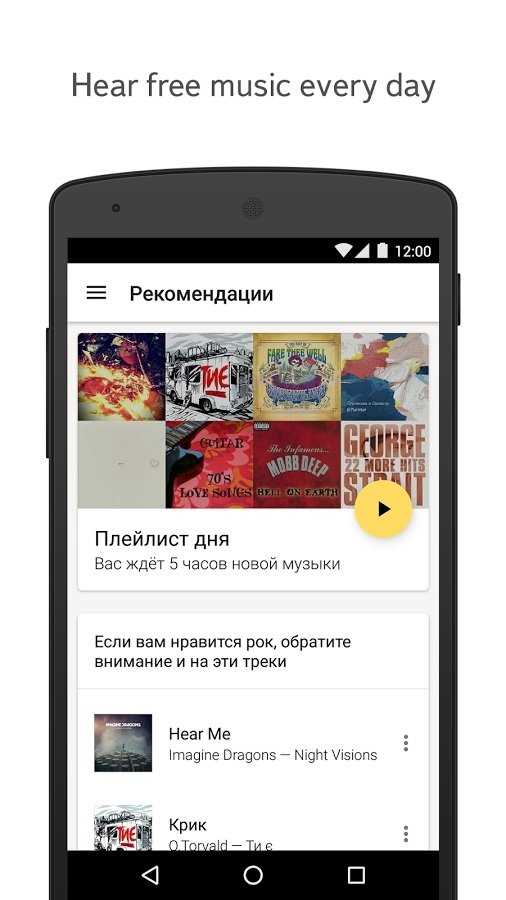
Да, отправлять публичные плейлисты можно любому человеку, даже если у него нет аккаунта Яндекс Музыки. Для этого плейлист должен быть открыт для общего доступа – настройка выполняется на странице плейлиста через «⋯» → «Сделать доступным». После этого ссылка на подборку работает в любом браузере.
Получатель без регистрации сможет:
- прослушивать треки прямо в веб-версии;
- просматривать обложку, название и состав плейлиста;
- переходить по трекам и включать воспроизведение по очереди.
Ограничения без аккаунта:
- невозможно добавить плейлист к своей коллекции;
- недоступны функции скачивания и офлайн-прослушивания;
- нет возможности комментировать или ставить лайки.
Для удобства отправляйте ссылку через мессенджеры или социальные сети – она открывается одинаково на телефонах и компьютерах без авторизации. Если вы хотите, чтобы друг сохранял обновления плейлиста, регистрация в Яндекс Музыке обязательна.
Как обновления в плейлисте отображаются у тех, кому вы отправили ссылку
Все изменения в публичном плейлисте автоматически отображаются для пользователей, которым вы отправили ссылку. Если вы добавляете новые треки, меняете порядок или удаляете композиции, ссылка остаётся прежней – получатели видят актуальный состав без необходимости пересылки новой ссылки.
Для корректного отображения обновлений важно, чтобы плейлист был открыт для общего доступа. Приватные плейлисты, даже при отправке ссылки, не обновляются у получателей до изменения настроек доступа через «⋯» → «Сделать доступным».
Получатели с аккаунтом Яндекс Музыки видят изменения сразу при открытии плейлиста в приложении или браузере. Для пользователей без регистрации обновления становятся видны при повторном открытии ссылки в веб-версии. В офлайн-режиме или при сохранении старой версии ссылки в закладках новые треки не загружаются до следующего обновления страницы.
Если нужно уведомить друга о конкретных изменениях, отправьте сопроводительное сообщение с информацией о добавленных треках или удалённых композициях, так как автоматических уведомлений о каждом изменении система не присылает.
Вопрос-ответ:
Могу ли я отправить плейлист другу, у которого нет аккаунта Яндекса?
Да, если плейлист открыт для общего доступа, ссылка на него будет работать в браузере любого человека. Он сможет прослушивать все доступные треки, видеть название и обложку. Но без аккаунта нельзя добавлять подборку к своей коллекции, скачивать треки или отмечать их лайками.
Что делать, если друг открывает ссылку, а плейлист пустой?
Чаще всего причина в настройках доступа: плейлист может быть закрытым или приватным. Проверьте страницу плейлиста и убедитесь, что включён общий доступ через меню «⋯» → «Сделать доступным». Также стоит убедиться, что друг использует актуальную версию приложения или открывает ссылку в браузере, а не во встроенном окне мессенджера, которое иногда блокирует корректное отображение.
Как получателю увидеть новые треки в плейлисте, если я его обновил?
Любые изменения в публичном плейлисте отображаются автоматически через прежнюю ссылку. Пользователи с аккаунтом Яндекс Музыки увидят новые композиции при открытии плейлиста в приложении или браузере. Те, у кого нет регистрации, увидят обновления при повторном открытии ссылки в веб-версии. Если кто-то сохранял страницу в закладках в офлайн-режиме, обновления станут видны только после загрузки свежей версии страницы.
Можно ли отправить плейлист напрямую через Яндекс Чат или Почту?
Да, на странице плейлиста есть меню «Поделиться», где можно выбрать отправку через Яндекс Чат или письмом через Яндекс.Почту. Достаточно выбрать контакт, добавить текст при необходимости и нажать «Отправить». Получатель откроет плейлист прямо в приложении или веб-версии, при этом ссылка остаётся кликабельной и показывает актуальный состав треков.

 Загрузка...