Содержание статьи

Публикация Историй в Инстаграм занимает всего 10–15 секунд при правильной подготовке. Чтобы сократить время, сразу определите формат контента: фото, видео до 15 секунд или слайд-шоу. Использование камеры внутри приложения ускоряет процесс, так как исключает этап загрузки файлов из галереи.
Для вовлечения аудитории стоит добавлять стикеры, опросы и геотеги. Статистика показывает, что Истории с интерактивными элементами получают до 70% больше просмотров, чем простые фото. Планируя размещение текста и стикеров заранее, вы экономите время и повышаете читаемость контента.
Перед публикацией важно проверить настройки видимости. Вы можете быстро ограничить аудиторию, скрыв Историю от отдельных пользователей или поделиться только с близкими друзьями. Такие настройки помогают контролировать охват без лишних шагов после публикации.
Использование фильтров и встроенных эффектов позволяет улучшить качество фото и видео без сторонних приложений. Последовательное применение фильтров делает контент узнаваемым, а автоматическая коррекция яркости и контраста сокращает время редактирования.
Если вы публикуете несколько Историй подряд, оптимально подготовить все материалы заранее и загрузить их в последовательности. Это снижает риск пропустить важный кадр и ускоряет процесс публикации, позволяя делиться новостями или акциями в реальном времени.
Как открыть камеру Историй и выбрать режим съемки
Чтобы открыть камеру Историй, нажмите на значок «+» в верхнем левом углу главного экрана или проведите пальцем вправо от ленты новостей. Это мгновенно запускает встроенную камеру с доступом ко всем режимам съемки.
В нижней части экрана расположены режимы съемки. Их выбор влияет на продолжительность и стиль контента:
| Режим | Описание | Рекомендация |
|---|---|---|
| Фото | Снимок до 5 секунд, мгновенно готов к публикации | Используйте для быстрых обновлений или деталей дня |
| Видео | Запись до 15 секунд в одной Истории | Идеально для коротких инструкций, моментов или реакций |
| Селфи | Использует фронтальную камеру, поддерживает маски и эффекты | Для персональных обращений или обзоров продуктов |
| Бумеранг | Создает зацикленное короткое видео из нескольких кадров | Привлекает внимание и повышает вовлеченность |
| Слайд-шоу | Автоматическая последовательность нескольких фото | Подходит для презентаций или отчетов о событиях |
После выбора режима проверьте ориентацию камеры и освещенность. Горячие кнопки для вспышки и переключения между камерами находятся сверху, что позволяет мгновенно адаптироваться к условиям съемки и не терять время на постобработку.
Как добавить фото или видео из галереи в Историю

Чтобы добавить контент из галереи, откройте камеру Историй и нажмите на квадратное превью в левом нижнем углу экрана. Оно отображает последние 3–4 файла, что ускоряет выбор нужного изображения или видео.
Для быстрого поиска используйте сортировку по дате или альбомам. Видео длиннее 15 секунд автоматически разделяются на несколько Историй, что позволяет публиковать длинные ролики без стороннего редактирования.
Перед добавлением можно обрезать кадры, изменить ориентацию и выбрать конкретный фрагмент видео. Инструмент обрезки позволяет выделить 1–15 секунд для точной подгонки под формат Историй.
При выборе нескольких фото или видео одновременно активируйте режим «Выбрать несколько» в галерее. Это создает последовательность Историй, которую можно опубликовать одной кнопкой, экономя до 30–40 секунд на ручной загрузке каждого файла.
Использование галереи также позволяет заранее подготовить контент с эффектами и фильтрами сторонних приложений, затем загрузить в Историю без потери качества. Формат файлов: JPG, PNG для фото и MP4 для видео с кодеком H.264 и разрешением до 1080×1920 пикселей.
Как использовать стикеры, опросы и GIF для интерактива

Для добавления интерактивных элементов откройте камеру Историй и нажмите на значок стикера в верхней панели. В меню доступны стикеры для опросов, вопросов, викторин, упоминаний и GIF-анимаций. Каждый элемент можно перемещать, менять размер и наклон для оптимального расположения на кадре.
Опросы позволяют получить мгновенную обратную связь. Максимальная длина текста для вариантов – 22 символа, а оптимальная ширина кнопки обеспечивает удобное нажатие. Рекомендуется использовать 2–3 варианта ответа, чтобы повысить участие аудитории до 50–70% от просмотров Истории.
Стикер «Вопрос» помогает собирать комментарии и идеи. Укажите конкретный запрос в 30–50 символов, чтобы пользователи быстрее реагировали и не оставляли Историю без ответа. Ответы можно публиковать анонимно или с упоминанием автора.
GIF-анимации увеличивают визуальную динамику. Используйте поиск по ключевым словам для подбора актуальных изображений. Оптимальное количество GIF на кадр – 1–2, чтобы не перегружать визуальное восприятие и не отвлекать от основного сообщения.
Комбинация нескольких интерактивных элементов повышает вовлеченность. Например, опрос + GIF или вопрос + стикер с упоминанием. Такая схема увеличивает просмотры следующей Истории на 20–30% и ускоряет сбор обратной связи без дополнительного редактирования.
Как писать текст и менять шрифт в Истории

Чтобы добавить текст, откройте камеру Историй и нажмите значок «Аа» в верхней панели. В появившемся поле можно сразу вводить слова и менять шрифт, цвет и выравнивание.
Основные инструменты для работы с текстом:
- Выбор шрифта: Instagram предлагает 5–6 встроенных стилей, включая жирный, рукописный и моноширинный. Используйте контрастный шрифт для заголовков и простой – для пояснительных фраз.
- Цвет и градиенты: Цвет можно выбрать из палитры или создать градиент. Для лучшей читаемости выбирайте сочетание с фоном: светлый текст на темном фоне и наоборот.
- Выравнивание: Горизонтальное и вертикальное выравнивание помогает разместить текст в центре кадра или сместить к краю для эстетики и удобства восприятия.
- Размер и положение: С помощью жеста «щипок» текст можно увеличить или уменьшить, а также свободно перемещать по экрану.
- Фон текста: Включение полупрозрачного фона повышает читаемость на ярких фотографиях и видео.
Рекомендации по использованию текста:
- Не более 2–3 строк текста на кадр, чтобы не перегружать Историю.
- Выделяйте ключевые слова жирным или другим цветом для быстрого восприятия.
- Используйте один стиль шрифта для основной информации и другой для акцентов.
- Перед публикацией убедитесь, что текст виден на всех устройствах и не обрезается рамками.
Правильная комбинация шрифта, цвета и расположения ускоряет создание Истории и повышает вовлеченность аудитории.
Как применить фильтры и эффекты на фото или видео

После съемки фото или видео в Истории проведите пальцем влево или вправо по экрану, чтобы просмотреть встроенные фильтры. Каждый фильтр изменяет цветовую гамму и контраст, что помогает создать нужное настроение кадра.
Основные инструменты для обработки:
- Фильтры: Instagram предлагает около 20 предустановленных вариантов. Для динамичных видео лучше использовать яркие фильтры, для портретов – мягкие тона.
- Эффекты AR: Маски и анимации добавляются через значок лица в нижней панели. Можно выбирать как для фронтальной, так и для основной камеры.
- Регулировка параметров: Яркость, контраст, насыщенность и теплоту можно менять вручную, двигая ползунки после выбора фильтра.
- Сохранение настроек: После применения фильтров и эффектов Историю можно сохранить в черновики, чтобы использовать аналогичные стили для следующих публикаций.
Рекомендации по использованию фильтров и эффектов:
- Используйте не более 2–3 эффектов одновременно, чтобы не перегружать визуальную составляющую.
- Сохраняйте единый стиль для серии Историй, чтобы контент выглядел связным и узнаваемым.
- Для видео длиной более 15 секунд проверяйте, чтобы эффекты корректно применялись ко всем сегментам ролика.
- При добавлении текста учитывайте контраст фильтра с шрифтом для читаемости.
Правильное сочетание фильтров и эффектов ускоряет процесс редактирования и повышает визуальное восприятие Истории, делая ее более привлекательной для аудитории.
Как отметить друзей и добавить геолокацию
Чтобы отметить друзей, откройте Историю и нажмите значок стикера «@Упоминание» или введите @имя_пользователя прямо в тексте. Можно отмечать до 10 аккаунтов на одном кадре. Отмеченные пользователи получают уведомление, что повышает вероятность репоста и просмотров.
Для добавления геолокации используйте стикер «Место». Начните вводить название города, заведения или точки интереса, Instagram предложит совпадения из своей базы. Точная привязка к местоположению увеличивает охват Истории среди локальной аудитории на 20–30%.
Рекомендации по размещению отметок и геолокаций:
- Размещайте упоминания и геотеги в верхней или средней части кадра, чтобы они не перекрывали основной контент.
- Используйте контрастные цвета для текста отметок, чтобы они были заметны на фоне фото или видео.
- Если отмечаете несколько друзей, распределяйте их равномерно, чтобы избежать наложений и сохранить читабельность.
- Для мероприятий и точек продаж добавление геотега повышает вероятность попадания Истории в локальные подборки и рекомендации.
Комбинация отметок и геолокации позволяет быстро вовлечь друзей и увеличить охват аудитории, делая Историю более заметной и интерактивной.
Как быстро опубликовать Историю и управлять видимостью

После завершения редактирования Истории нажмите кнопку «Ваша история» в нижней части экрана, чтобы мгновенно опубликовать кадр. Если нужно опубликовать несколько Историй подряд, выберите «Следующая» для добавления следующих фото или видео, а затем опубликуйте их одной серией.
Для управления видимостью используйте настройки конфиденциальности перед публикацией:
- Скрыть Историю от конкретных пользователей: В разделе «Настройки Истории» можно выбрать до 50 человек, которые не увидят публикацию.
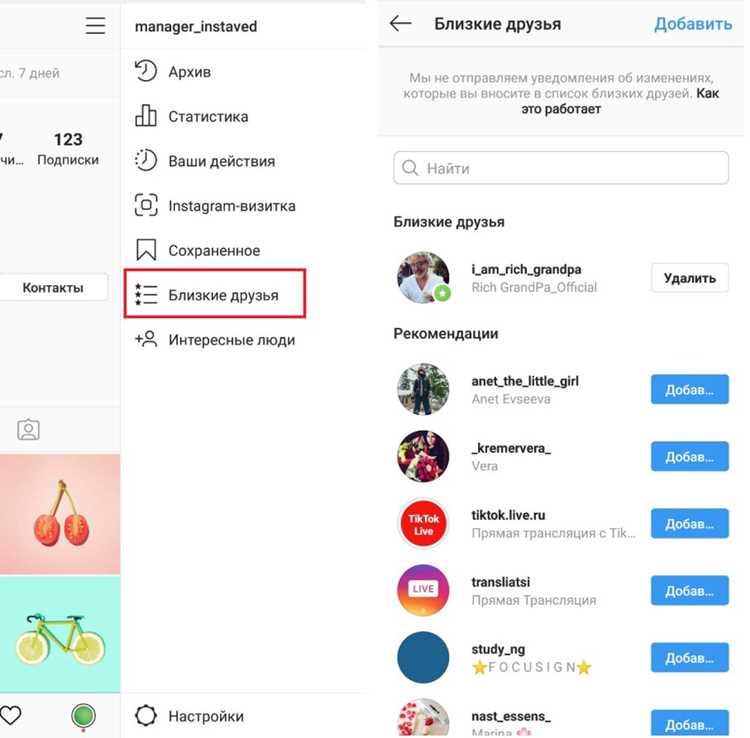
- Близкие друзья: Создайте список из 10–20 человек и публикуйте Истории только для них, что повышает вовлеченность за счет целевой аудитории.
- Ограничение ответов: Можно разрешить ответы от всех, только от подписчиков или полностью отключить, чтобы контролировать обратную связь.
Рекомендации для быстрой публикации и контроля видимости:
- Используйте предварительно подготовленные шаблоны или черновики, чтобы публиковать Истории за 10–15 секунд.
- Проверяйте превью Истории на разных устройствах, чтобы текст, стикеры и геотеги были видны корректно.
- При публикации нескольких Историй подряд соблюдайте единый стиль и цветовую гамму, чтобы сохранить визуальную целостность.
- Регулярно обновляйте список близких друзей, чтобы вовлеченные пользователи всегда видели релевантный контент.
Соблюдение этих правил позволяет публиковать Истории быстро, точно контролировать аудиторию и повышать охват без лишних шагов после публикации.
Вопрос-ответ:
Можно ли добавить несколько фото из галереи в одну Историю и как это сделать быстро?
Да, Instagram позволяет добавлять несколько изображений или видео в последовательность Историй. Для этого откройте камеру Историй, нажмите на квадратное превью в левом нижнем углу и выберите «Выбрать несколько». После выбора файлов система автоматически создаст серию Историй в порядке, в котором вы их отметили. Это ускоряет публикацию, так как не нужно загружать каждый кадр по отдельности.
Как правильно использовать стикеры и опросы, чтобы аудитория активно участвовала?
Лучше размещать стикеры и опросы в зоне кадра, которая сразу попадает в поле зрения зрителя, обычно в верхней или средней части экрана. Для опросов используйте 2–3 варианта ответа с коротким текстом — это повышает вероятность быстрого выбора. Стикер «Вопрос» лучше формулировать конкретно, например, «Какой фильтр выбрать?» вместо общего «Ваше мнение». Такой подход увеличивает отклик и делает Истории интерактивными.
Можно ли ограничить видимость Истории только для определённых друзей?
Да, Instagram позволяет создавать список «Близкие друзья». Историю, опубликованную через этот список, увидят только те пользователи, которых вы туда включили. Также есть возможность скрыть Историю от отдельных подписчиков, выбрав их в настройках конфиденциальности. Этот метод полезен, если хотите делиться контентом с ограниченной группой людей, не меняя общие публикации.
Как быстро применить фильтр или эффект к видео без потери качества?
После записи видео в Истории проведите пальцем влево или вправо, чтобы выбрать фильтр. Для добавления масок и AR-эффектов нажмите на значок лица в нижней панели. Чтобы сохранить качество, не используйте сторонние приложения для компрессии перед загрузкой — Instagram автоматически адаптирует видео к формату Историй с минимальными потерями. Можно также сохранять отредактированные видео в черновики и повторно публиковать с тем же эффектом.

 Загрузка...