Содержание статьи
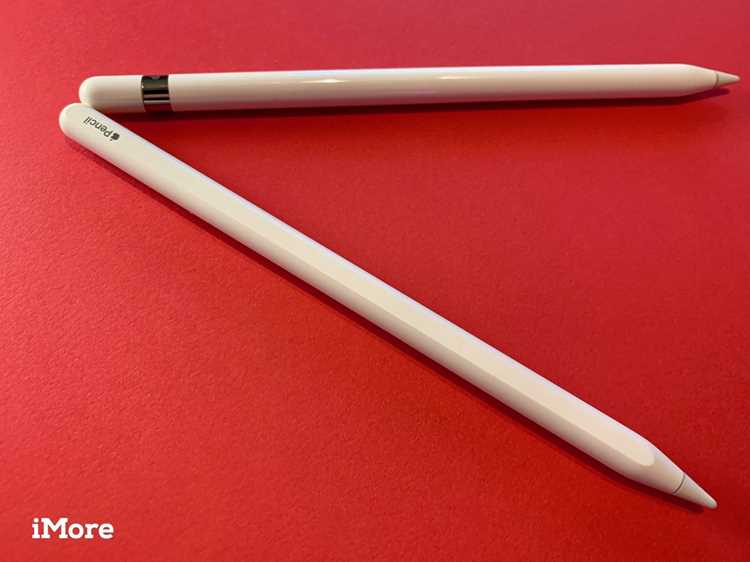
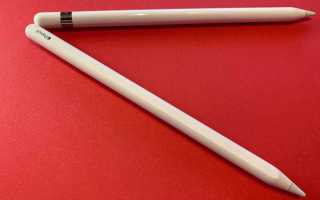
Apple Pencil давно перестал быть инструментом только для рисования. В iPadOS он поддерживает рукописный ввод текста с автоматическим распознаванием, включая русский язык. Это позволяет писать от руки в строках поиска, мессенджерах, заметках и формах ввода без вызова клавиатуры. Функция Scribble работает на системном уровне и распознаёт печатные и прописные буквы, а также стандартные соединения русского письма.
Для корректной работы рукописного ввода требуется iPad с поддержкой Apple Pencil и версия iPadOS не ниже 14, при этом язык распознавания настраивается отдельно от языка интерфейса. Важно учитывать, что качество преобразования напрямую зависит от почерка, угла наклона пера и скорости письма. Например, чёткое разделение букв «ш» и «и» или «г» и «ч» снижает количество ошибок при конвертации текста.
Apple Pencil поддерживает редактирование текста жестами: зачёркивание удаляет слово, обводка выделяет фрагмент, вертикальная линия между символами вставляет пробел. Эти действия работают одинаково в стандартных приложениях Apple и сторонних программах, использующих системные поля ввода. Такой подход делает рукописный ввод применимым не только для заметок, но и для рабочей переписки, заполнения документов и быстрого поиска информации.
Для пользователей, которые пишут по-русски регулярно, ключевое значение имеют настройки языка, выбор подходящих приложений и понимание ограничений распознавания. Без этих знаний Apple Pencil превращается лишь в стилус для рисования, тогда как при правильной конфигурации он становится полноценным инструментом текстового ввода.
Проверка совместимости iPad и Apple Pencil для рукописного ввода
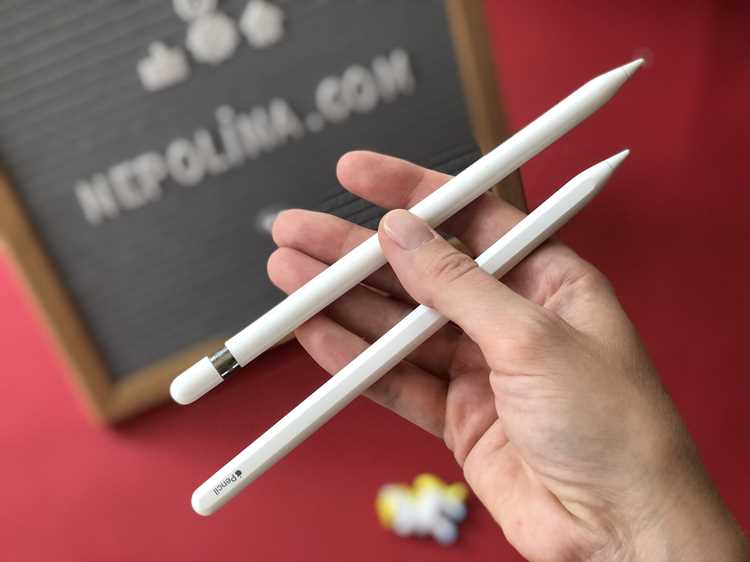
Рукописный ввод текста на русском языке поддерживается не на всех моделях iPad и требует совместимого Apple Pencil. Для начала необходимо определить поколение планшета: Apple Pencil первого поколения работает с iPad 6–9 поколений, iPad Air 3, iPad mini 5 и iPad Pro до 2018 года. Apple Pencil второго поколения предназначен для iPad Pro с Face ID, iPad Air 4–5 поколений и iPad mini 6.
Тип Apple Pencil критичен, так как они не взаимозаменяемы. Например, iPad Pro 11″ и 12,9″ (3-е поколение и новее) физически не поддерживают Apple Pencil первого поколения. Проверка выполняется через раздел «Настройки» → «Основные» → «Об этом устройстве», где указана модель iPad. По номеру модели можно точно определить совместимый стилус.
Для рукописного ввода требуется iPadOS версии не ниже 14, так как именно в этой системе появилась функция Scribble. Обновление системы проверяется в «Настройки» → «Основные» → «Обновление ПО». Без актуальной версии iPadOS Apple Pencil будет работать как инструмент рисования, но распознавание текста в полях ввода будет недоступно.
После подключения Apple Pencil важно убедиться, что система его распознала. В «Настройки» должен появиться пункт «Apple Pencil», а при касании экрана пером – реакция интерфейса без задержек. Отсутствие этого пункта или прерывистый ввод указывают на несовместимость устройства, неподдерживаемый стилус или аппаратную неисправность.
Включение русского языка для рукописного распознавания в iPadOS
Рукописное распознавание на русском языке в iPadOS настраивается отдельно от языка интерфейса и клавиатуры. Даже при русском языке системы функция Scribble может работать только для латиницы, если язык ввода не добавлен вручную. Проверка и активация выполняются через системные настройки.
Для добавления русского языка распознавания необходимо выполнить следующие действия:
- Открыть «Настройки» → «Основные» → «Apple Pencil»
- Перейти в раздел «Scribble»
- Найти пункт «Языки» или «Рукописный ввод»
- Добавить «Русский» в список активных языков
После добавления язык начинает применяться ко всем системным полям ввода без перезагрузки устройства. Scribble автоматически определяет, на каком языке пишется текст, если добавлено несколько языков. При частом переключении между кириллицей и латиницей рекомендуется оставлять включёнными только реально используемые языки, чтобы снизить количество ошибок распознавания.
Дополнительно стоит проверить настройки клавиатуры, так как они влияют на автозамены и предложения:
- «Настройки» → «Основные» → «Клавиатура»
- Включённый пункт «Русский» в списке клавиатур
- Активные параметры автокоррекции и предсказаний
Если русский язык отсутствует в списке Scribble, это указывает на устаревшую версию iPadOS или региональные ограничения. В таком случае требуется обновление системы и проверка региона устройства в разделе «Язык и регион».
Использование функции Scribble для ввода русского текста
Функция Scribble позволяет писать от руки Apple Pencil прямо в любом текстовом поле без открытия экранной клавиатуры. Для ввода достаточно коснуться активного поля и начать писать кириллицей. Текст преобразуется в печатный сразу после завершения слова или строки, без подтверждений и дополнительных действий.
Scribble корректно работает в большинстве системных приложений и сторонних программ, использующих стандартные поля ввода:
- Safari – строки поиска и формы
- Сообщения и Почта – текст переписки
- Заметки – обычные текстовые блоки
- Напоминания и Календарь – названия событий
Для стабильного распознавания русского текста рекомендуется соблюдать базовые правила письма:
- Писать печатными или упрощёнными прописными буквами
- Сохранять расстояние между словами
- Не соединять буквы «м», «ш», «и» в одну линию
- Избегать резких изменений наклона пера
Перевод текста происходит локально на устройстве, без передачи данных в облако. Это позволяет использовать Scribble в офлайн-режиме и при вводе конфиденциальной информации. Распознавание поддерживает цифры, знаки препинания и стандартные аббревиатуры.
Для редактирования уже введённого текста используются жесты Apple Pencil:
- Зачёркивание слова – удаление
- Обводка – выделение фрагмента
- Вертикальная линия – вставка пробела
- Касание между словами – перенос курсора
Если Scribble не активируется при письме, следует проверить, включён ли параметр «Scribble» в настройках Apple Pencil и не используется ли нестандартное поле ввода внутри приложения.
Выбор приложений с поддержкой рукописного ввода на русском
Для ввода русского текста Apple Pencil через рукопись важна не только системная функция Scribble: некоторые приложения расширяют возможности распознавания и организации заметок. Приложение «Заметки» от Apple поддерживает рукописный текст и может автоматически корректировать и преобразовывать его в печатный вид, а также осуществлять поиск по рукописным записям при включенном русском языке системы. :contentReference[oaicite:0]{index=0}
При выборе стороннего ПО стоит учитывать два критерия: поддержка стандартных системных полей ввода и возможность распознавания и поиска рукописного текста. Примеры приложений с продвинутой работой с Apple Pencil:
- GoodNotes – популярный блокнот с возможностью аннотирования PDF и распознавания рукописного ввода, заметки организуются по тетрадям и папкам.
- Notability – сочетает рукописные заметки с звуковыми записями и мультимедиа; распознавание почерка доступно в текстовых полях.
- Noteshelf – поддерживает рукописные записи, вставку PDF и метки; удобна для лекций и конспектов. :contentReference[oaicite:1]{index=1}
Если требуется специализированное приложение для ввода русского текста вне стандартных заметок, стоит рассмотреть сторонние клавиатуры или утилиты ввода из App Store, оптимизированные именно под кириллицу (например, «Русский рукописный способ ввод»), где встроенный рукописный режим заменяет экранную клавиатуру и предлагает дополнительные настройки распознавания. :contentReference[oaicite:2]{index=2}
Перед покупкой или установкой проверяйте, как приложение работает с системной функцией рукописного ввода, поскольку одни программы используют только поля Scribble, а другие имеют собственные алгоритмы распознавания и редактирования рукописного текста.
::contentReference[oaicite:3]{index=3}
Правка распознанного текста жестами Apple Pencil
После преобразования рукописных букв в печатный текст Apple Pencil позволяет редактировать результат без перехода на экранную клавиатуру. Все жесты работают в системных полях ввода и большинстве приложений, поддерживающих Scribble.
Удаление текста: чтобы убрать слово, проведите Apple Pencil по нему горизонтально слева направо или справа налево. Один жест удаляет только выбранное слово, несколько подряд – следующие слова.
Вставка символов или слов: коснитесь пером между буквами или словами, чтобы переместить курсор в нужное место. После этого начинайте писать требуемый текст, он будет вставлен именно туда.
Выделение фрагментов: обведите пером текст, который нужно выделить. При очерчивании сверху вниз или по кругу выделение захватывает весь фрагмент. После выделения можно пером перечеркнуть для удаления или написать сверху новый текст.
Разделение и объединение слов: для разделения слова проведите вертикальную короткую линию между буквами в нужном месте. Объединение выполняется простым стиранием пробела между словами при помощи жеста зачёркивания поверхности между ними.
Отмена последних действий: быстрый двойной тап тыльной стороной Apple Pencil (для Pencil 2) отменяет последнюю правку. Этот жест работает только в приложениях, поддерживающих системное редактирование текста.
Жесты Apple Pencil применяются только к тексу, распознанному системой. Если приложение использует собственные поля ввода без поддержки Scribble, часть жестов может не срабатывать или работать иначе.
::contentReference[oaicite:0]{index=0}
Настройка почерка: наклон, размер букв и межстрочные интервалы
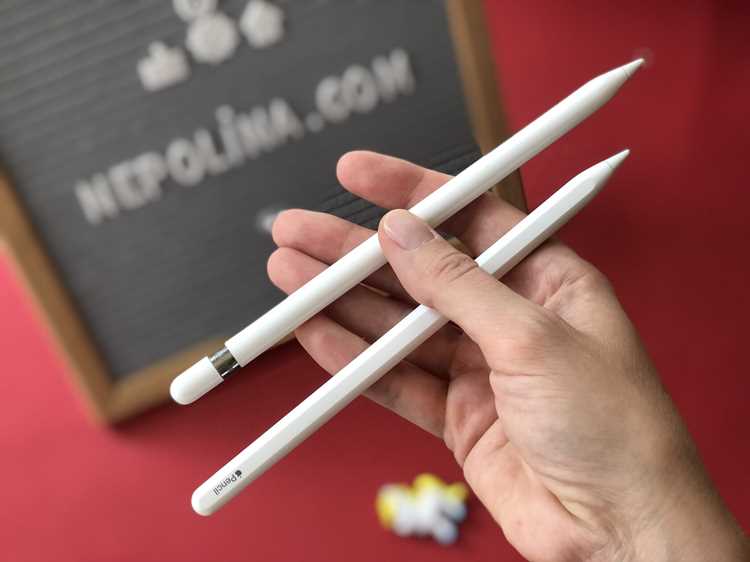
Для корректного распознавания русского текста Apple Pencil важен стиль письма. Система Scribble лучше различает буквы при умеренном наклоне пера, примерно 10–20° относительно вертикали. Слишком крутой угол увеличивает вероятность ошибок в буквах «ш», «м», «и» и «т».
Размер букв влияет на точность распознавания: оптимальная высота символов – 5–8 мм. Мелкий почерк (менее 4 мм) часто приводит к слиянию букв, а крупный почерк (более 10 мм) может выйти за пределы текстового поля и вызвать обрезку.
Межстрочные интервалы должны соответствовать высоте букв: расстояние между линиями текста 6–10 мм снижает наложение символов при вертикальном письме. В приложениях вроде GoodNotes или Notability интервал регулируется в настройках страницы, в системных заметках – соблюдается естественный интервал, соответствующий стандартному полю ввода.
Для ускоренного ввода рекомендуется писать с равномерным нажимом и плавными движениями, избегая резких ускорений или остановок. Это сохраняет форму букв и минимизирует ошибки распознавания при переходе между словами.
Регулярная практика позволяет адаптировать почерк к особенностям Apple Pencil и алгоритмов Scribble, улучшая точность распознавания и сокращая необходимость последующей правки текста.
Переключение между рукописным вводом и экранной клавиатурой
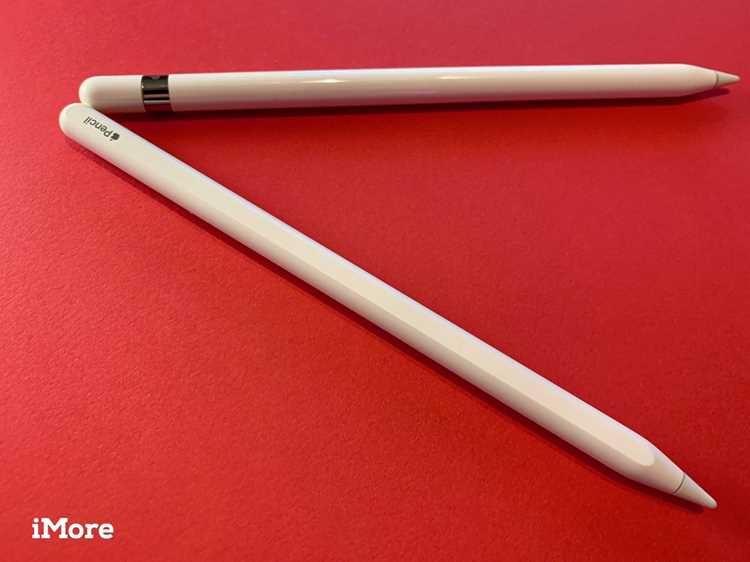
Apple Pencil позволяет вводить текст рукописно через Scribble, но в ряде ситуаций удобнее использовать экранную клавиатуру. Переключение между способами ввода выполняется мгновенно, без закрытия приложений или перезапуска текста.
Основные методы переключения:
| Метод | Действие | Примечание |
|---|---|---|
| Кнопка клавиатуры на экране | Нажмите значок клавиатуры внизу поля ввода | Появляется экранная клавиатура; Scribble автоматически приостанавливается |
| Проведение пальцем по полю ввода | Коснитесь пальцем строки текста | Система временно активирует экранную клавиатуру для точного ввода или редактирования |
| Автоматическое определение языка | Начните писать Apple Pencil | Система определяет язык и автоматически использует рукописный ввод, если Scribble включен |
Для удобства можно комбинировать оба метода: быстрые исправления выполнять через экранную клавиатуру, а длинный текст или заметки писать рукописно. При частом переключении важно убедиться, что Scribble активен в настройках «Apple Pencil» → «Scribble», иначе рукописный ввод не будет работать.
Некоторые сторонние приложения могут игнорировать автоматическое переключение, поэтому проверяйте работу клавиатуры и рукописного ввода отдельно в каждом приложении, особенно при использовании нестандартных текстовых полей.
Экспорт и копирование рукописного текста в другие приложения
Рукописный текст, введённый с помощью Apple Pencil и распознанный Scribble, можно переносить в любые приложения, поддерживающие вставку текста. Для этого используется стандартная функция копирования и вставки или экспорт через системные меню приложений.
В «Заметках» и сторонних приложениях типа GoodNotes, Notability и Noteshelf доступны следующие способы:
- Копирование текста: выделите распознанный текст жестом или инструментом выделения, затем используйте копировать через контекстное меню.
- Перетаскивание: в iPadOS можно выделенный текст перетащить пером в другое приложение, например в Почту, Pages или Word.
- Экспорт в PDF или DOCX: приложения типа GoodNotes и Notability позволяют сохранить заметку с распознанным текстом в форматах PDF или DOCX с возможностью последующего редактирования в сторонних программах.
При копировании текста важно учитывать, что Scribble преобразует только распознанный текст. Если текст остаётся в виде изображения рукописи, его нужно конвертировать через встроенные функции распознавания (например, «Конвертировать в текст» в GoodNotes).
Для сохранения форматирования рекомендуется использовать приложения, поддерживающие структурированный текст. При переносе в простые поля ввода, например в Safari или стандартные формы, форматирование теряется, но содержание остаётся корректным.
Регулярное использование функции экспорта позволяет создавать единую библиотеку заметок на русском языке и интегрировать рукописный ввод с рабочими документами, перепиской и облачными хранилищами без потери точности распознавания.
Вопрос-ответ:
Можно ли использовать Apple Pencil для рукописного ввода русского текста в любых приложениях?
Нет, не все приложения поддерживают рукописный ввод через Scribble. Он работает в стандартных текстовых полях iPadOS и в программах, использующих системный механизм ввода. Приложения типа GoodNotes, Notability, Noteshelf и «Заметки» корректно распознают русский текст и позволяют копировать его или экспортировать. В приложениях со своими нестандартными полями ввода Scribble может не срабатывать.
Как настроить распознавание русского языка для Apple Pencil?
Для работы с кириллицей необходимо включить Scribble и добавить русский язык в настройках Apple Pencil: «Настройки» → «Основные» → «Apple Pencil» → «Scribble» → «Языки». После этого русские буквы будут преобразовываться в печатный текст в любых совместимых полях ввода. Также рекомендуется проверить активность русской клавиатуры в разделе «Клавиатура» для корректной работы автозамен и предсказаний.
Какие жесты Apple Pencil помогают исправлять распознанный текст?
Для редактирования используются стандартные жесты: горизонтальное зачёркивание слова удаляет его, вертикальная линия между буквами вставляет пробел, обведение текста выделяет фрагмент для удаления или замены, а двойной тап тыльной стороной Pencil второго поколения отменяет последнее действие. Эти жесты применяются только к тексту, распознанному Scribble, и могут не работать в приложениях с нестандартными полями ввода.
Как улучшить точность распознавания русского текста при письме Apple Pencil?
На качество распознавания влияют почерк и настройка параметров письма. Оптимальный наклон пера — 10–20°, высота букв 5–8 мм, межстрочные интервалы 6–10 мм. Писать следует плавно, равномерно по нажиму, с раздельными словами и буквами, чтобы буквы не сливались. Регулярная практика позволяет адаптировать почерк под алгоритмы Scribble и снизить количество ошибок при конвертации рукописи в печатный текст.

 Загрузка...