Содержание статьи
Переустановка Microsoft Office в Windows 10 требуется при сбоях запуска Word или Excel, ошибках обновления, повреждении компонентов после обновлений системы или смене версии пакета. В таких ситуациях простое восстановление через «Программы и компоненты» часто не решает проблему, так как в системе остаются следы предыдущей установки, конфликтующие с новой.
Перед началом важно определить, какая версия Office используется: Microsoft 365 с привязкой к учетной записи или бессрочная лицензия Office 2016/2019/2021 с ключом активации. От этого зависит способ загрузки дистрибутива и порядок повторной активации. Если лицензия связана с учетной записью Microsoft, доступ к установке сохраняется даже после полной очистки системы.
Корректная переустановка включает не только удаление приложений Word, Excel и Outlook, но и очистку служебных компонентов, задач планировщика и записей реестра. Microsoft рекомендует использовать официальный инструмент удаления, если стандартное удаление не завершается или Office продолжает выдавать ошибки после повторной установки.
В статье разобран пошаговый порядок действий: от проверки лицензии и полного удаления старой версии до загрузки установщика с сайта Microsoft и проверки активации. Все этапы ориентированы именно на Windows 10 и учитывают различия между 32- и 64-битными версиями Office.
Проверка типа лицензии и учетной записи перед переустановкой
Перед удалением Microsoft Office необходимо точно определить тип лицензии, так как от него зависит способ повторной установки и активации. Для проверки откройте любое приложение Office, например Word, перейдите в меню Файл → Учетная запись и найдите раздел Сведения о продукте. Здесь указывается формат лицензии: Microsoft 365 или Office 2016/2019/2021.
Если указана подписка Microsoft 365, лицензия привязана к учетной записи Microsoft, а не к конкретному устройству. В этом случае важно запомнить адрес электронной почты, под которым выполнен вход, так как после переустановки потребуется авторизация именно с этой учетной записью. Дополнительные ключи продукта для повторной активации не используются.
Для бессрочных версий Office информация о лицензии может включать пометку «Активировано с помощью ключа продукта». Если ключ вводился вручную, его необходимо сохранить заранее. Проверить последние пять символов ключа можно в том же разделе сведений о продукте, что поможет сопоставить его с сохраненными данными.
Если Office был предустановлен производителем компьютера, лицензия чаще всего связана с учетной записью Microsoft или встроена в систему. В таких случаях повторная установка возможна только через официальный сайт Microsoft или магазин Microsoft Store под тем же профилем пользователя Windows 10.
Отсутствие доступа к учетной записи или утеря ключа активации приведет к установке Office в режиме ограниченной функциональности. Поэтому проверка лицензии и подтверждение учетных данных до удаления пакета исключают проблемы с повторной активацией.
Удаление Microsoft Office через «Параметры» Windows 10
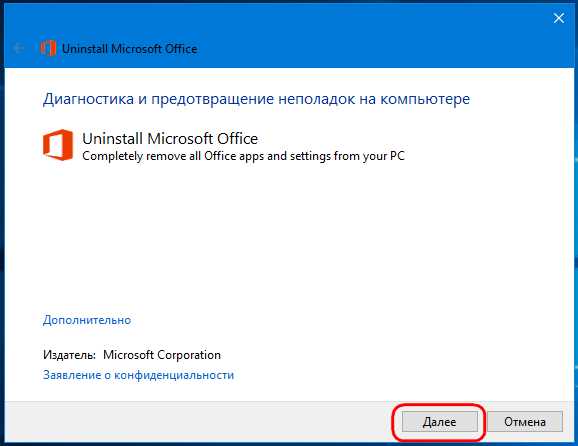
Стандартное удаление Microsoft Office в Windows 10 выполняется через системный интерфейс и подходит для большинства случаев, когда пакет корректно отображается в списке установленных приложений. Откройте Параметры → Приложения → Приложения и возможности, затем прокрутите список до нужной версии Office.
В зависимости от типа установки Office может отображаться как единый пакет (например, Microsoft 365) или как отдельные приложения. Для полной деинсталляции необходимо выбирать именно основной пакет, а не Word, Excel или Outlook по отдельности.
Нажмите на название Office и выберите Удалить. Windows запустит встроенный мастер деинсталляции Microsoft. В процессе могут появляться запросы контроля учетных записей – их необходимо подтвердить, иначе удаление будет прервано.
Во время удаления система закрывает все работающие приложения Office и останавливает связанные службы. Принудительно завершать процесс через диспетчер задач не рекомендуется, так как это может привести к частичному удалению компонентов.
После завершения процедуры рекомендуется перезагрузить компьютер, чтобы очистить временные файлы и выгрузить оставшиеся службы Office из памяти.
| Отображаемое название | Тип установки | Результат удаления |
|---|---|---|
| Microsoft 365 | Подписка, Click-to-Run | Удаляются все приложения и общие компоненты |
| Microsoft Office 2019 | Бессрочная лицензия | Удаляется весь пакет, лицензия сохраняется |
| Word / Excel отдельно | Частичная установка | Office остается установленным |
Если после удаления Office продолжает отображаться в списке приложений или установка новой версии завершается ошибкой, потребуется использовать отдельное средство полной очистки от Microsoft.
Полное удаление Office с помощью официального средства очистки
Если стандартное удаление не завершилось успешно или повторная установка Office сопровождается ошибками, необходимо использовать официальное средство очистки Microsoft – Microsoft Support and Recovery Assistant. Этот инструмент удаляет скрытые компоненты, службы и записи, которые не затрагиваются обычной деинсталляцией.
Перед запуском утилиты убедитесь, что все приложения Office закрыты, а учетная запись Windows имеет права администратора. Средство работает с версиями Microsoft 365 и Office 2016/2019/2021, установленными по технологии Click-to-Run.
Процесс полной очистки выполняется по следующему порядку:
- Запуск средства поддержки Microsoft и выбор сценария удаления Office.
- Указание версии Office, которая была установлена в системе.
- Подтверждение удаления всех компонентов, включая службы обновления и кэш.
- Ожидание завершения автоматической очистки файлов и реестра.
В ходе работы инструмент удаляет следующие элементы:
- службы Click-to-Run и связанные задачи планировщика;
- каталоги Office в Program Files и ProgramData;
- локальные профили Outlook и временные файлы обновлений;
- ключи реестра, отвечающие за конфигурацию и активацию.
После завершения процедуры утилита запросит перезагрузку системы. Этот шаг обязателен, так как часть компонентов удаляется только при старте Windows 10. Пропуск перезагрузки может привести к конфликтам при повторной установке Office.
Использование официального средства очистки не удаляет учетную запись Microsoft и не отзывает лицензию. После перезагрузки компьютер полностью готов к установке новой копии Office без остаточных конфликтов.
Загрузка установочного пакета Office с сайта Microsoft
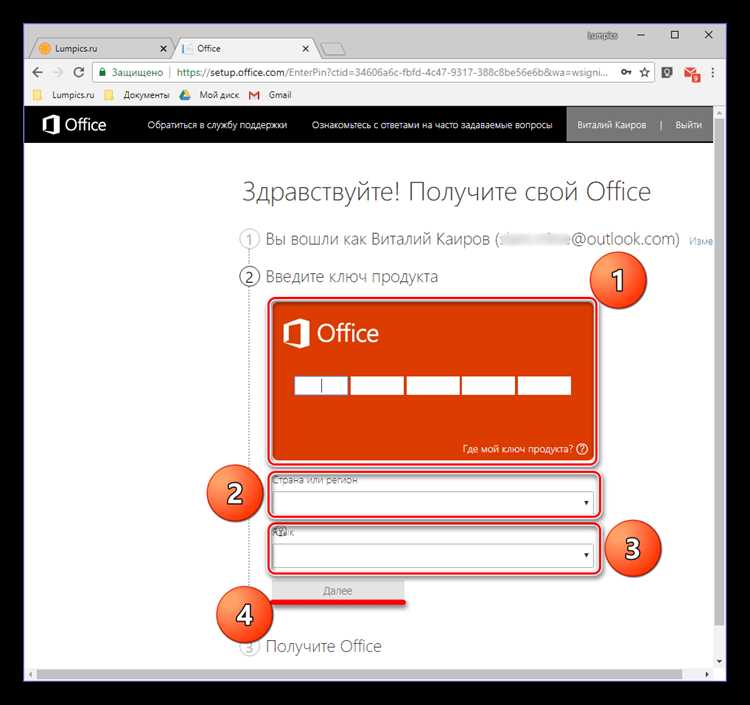
Загрузка Microsoft Office выполняется только через официальный сайт Microsoft, так как сторонние источники не предоставляют корректных установщиков и могут привести к проблемам с активацией. Для начала откройте страницу управления учетной записью Microsoft и выполните вход под тем профилем, к которому привязана лицензия.
После авторизации перейдите в раздел Службы и подписки. Для Microsoft 365 будет доступна кнопка загрузки установщика, запускающего потоковую установку Click-to-Run. Для бессрочных версий Office отображается отдельный блок с выбором продукта и возможностью повторной загрузки ранее приобретенного пакета.
Перед началом загрузки рекомендуется проверить параметры установки. На странице доступны настройки языка интерфейса и разрядности. Если ранее использовалась 64-битная версия Office, установка 32-битной может завершиться ошибкой из-за оставшихся компонентов, поэтому разрядность должна совпадать с предыдущей конфигурацией.
Сайт Microsoft предоставляет универсальный установщик, который автоматически загружает актуальные файлы во время установки. Для стабильного процесса требуется постоянное интернет-соединение и не менее 4 ГБ свободного места на системном диске Windows 10.
После загрузки установочного файла его не следует изменять или перемещать. Запуск выполняется от имени пользователя с правами администратора, что позволяет корректно развернуть службы обновления и компоненты Office в системе.
Установка Microsoft Office в Windows 10 после удаления
После полного удаления предыдущей версии Office установка начинается с запуска загруженного установочного файла от имени администратора. Это позволяет корректно создать системные службы, каталоги и записи реестра, необходимые для работы пакета в Windows 10.
При использовании Microsoft 365 установка выполняется по технологии Click-to-Run: сначала загружается минимальный набор компонентов, после чего приложения становятся доступны для запуска до завершения полной загрузки. В этот момент не рекомендуется открывать Word или Excel, чтобы избежать ошибок инициализации.
Во время установки система автоматически проверяет совместимость с Windows 10 и загружает актуальные версии приложений. Если на компьютере ранее использовалась иная разрядность Office, процесс может быть остановлен с уведомлением о конфликте – в этом случае необходимо вернуться к настройкам установки и выбрать соответствующую архитектуру.
Индикатор прогресса отображает текущий этап загрузки и установки. Прерывание процесса, отключение интернета или принудительное завершение установщика могут привести к повреждению пакета и повторному удалению.
После завершения установки появится уведомление о готовности Office к работе. Для корректной инициализации всех компонентов рекомендуется перезагрузить Windows 10 перед первым полноценным использованием приложений.
Активация Office и проверка статуса лицензии
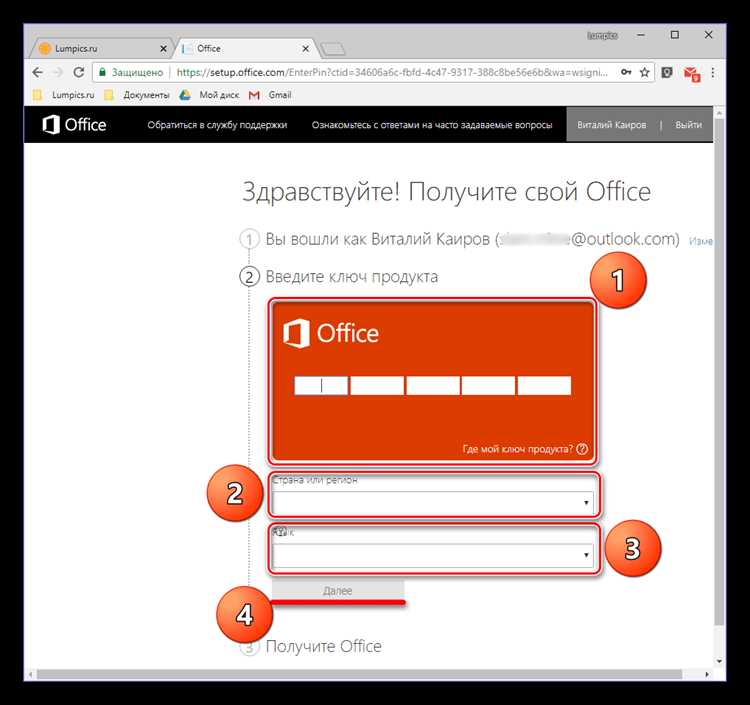
После установки Microsoft Office необходимо подтвердить легальность пакета и активировать все приложения. В Windows 10 это выполняется через любое приложение Office, например Word или Excel. Откройте Файл → Учетная запись и обратите внимание на раздел Сведения о продукте.
Для разных типов лицензий процесс активации различается:
- Microsoft 365: вход под учетной записью Microsoft автоматически активирует пакет. Если вы используете другую учетную запись, появится уведомление о необходимости авторизации.
- Office 2016/2019/2021 с ключом продукта: ввод ключа выполняется через окно активации. Последние пять символов ключа можно сверить с сохраненной копией.
Проверка статуса лицензии включает следующие действия:
- Откройте любое приложение Office и перейдите в Файл → Учетная запись.
- Убедитесь, что отображается сообщение «Продукт активирован» или аналогичное для вашей версии Office.
- Для Microsoft 365 проверьте, что вход выполнен под правильной учетной записью с активной подпиской.
- При использовании ключа продукта убедитесь, что все приложения Office запускаются без ограничений функциональности.
Если статус лицензии не подтвержден, рекомендуется перепроверить учетные данные или ключ продукта и повторить активацию. Невыполнение этого шага приведет к ограничению функций, например к невозможности сохранять документы или использовать расширенные инструменты редактирования.
Восстановление приложений и проверка работы Office после установки
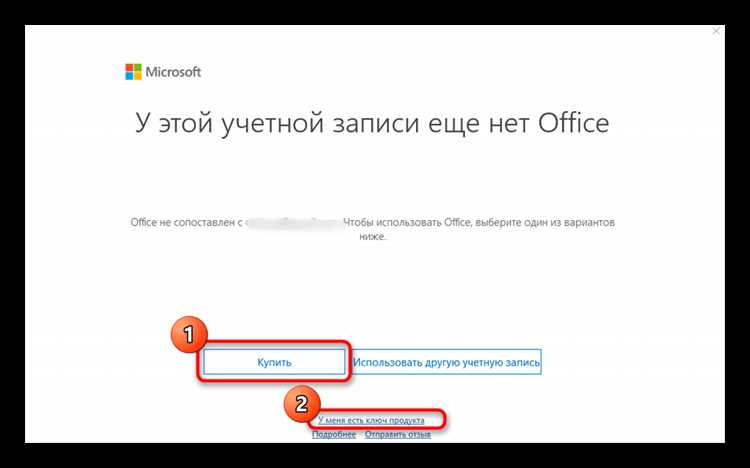
После установки и активации Microsoft Office необходимо убедиться, что все приложения функционируют корректно. Откройте каждый компонент пакета – Word, Excel, PowerPoint, Outlook – и проверьте запуск без ошибок. Особое внимание уделите Outlook: при подключении к почтовым серверам проверьте синхронизацию почты и календаря.
Если какое-либо приложение не запускается или выдает ошибки, используйте встроенную функцию восстановления Office. Для этого откройте Параметры → Приложения → Приложения и возможности, выберите установленный пакет Office и нажмите Изменить → Восстановление. Система предложит два варианта:
- Быстрое восстановление: исправляет поврежденные файлы без подключения к интернету, занимает 1–2 минуты.
- Онлайн-восстановление: загружает актуальные файлы с серверов Microsoft, устраняет более сложные ошибки, требуется стабильное соединение и до 20 минут времени.
После восстановления рекомендуется перезагрузить Windows 10 и повторно открыть все приложения. Проверьте работу макросов, шрифтов и шаблонов, особенно если они использовались в предыдущей установке Office. Убедитесь, что все обновления безопасности и исправления применены через Файл → Учетная запись → Параметры обновления → Обновить сейчас.
Регулярная проверка работы Office после переустановки гарантирует стабильность работы пакета и предотвращает повторные ошибки при создании или редактировании документов.
Вопрос-ответ:
Можно ли переустановить Office без потери документов и настроек?
Да, переустановка Microsoft Office не удаляет ваши личные файлы, такие как документы, таблицы и презентации. Настройки приложений, включая шаблоны и макросы, сохраняются только если вы не удаляете вручную папки профилей или данные Outlook. Для безопасности рекомендуется сделать резервную копию папки «Документы» и экспортировать настройки Outlook, чтобы при необходимости их восстановить.
Что делать, если стандартное удаление Office не завершилось?
Если через «Параметры» Windows 10 пакет Office не удаляется полностью или установка новой версии завершается с ошибкой, следует использовать официальный инструмент Microsoft Support and Recovery Assistant. Он удаляет все службы, остаточные файлы и записи реестра, которые остаются после стандартной деинсталляции. После завершения работы утилиты рекомендуется перезагрузить компьютер перед повторной установкой.
Как выбрать правильную разрядность при установке Office?
При загрузке установочного пакета с сайта Microsoft важно выбрать ту же разрядность, что и ранее установленная версия — 32- или 64-бит. Несоответствие разрядности может вызвать ошибки запуска приложений или конфликт с уже установленными компонентами. В большинстве случаев для Windows 10 рекомендуется 64-битная версия, особенно при работе с большими таблицами и базами данных.
Как проверить, что Office активирован после установки?
После установки откройте любое приложение Office и перейдите в «Файл → Учетная запись». В разделе сведений о продукте должно отображаться сообщение о статусе активации. Для Microsoft 365 необходимо быть вошедшим под учетной записью Microsoft с подпиской, а для бессрочных версий Office вводится ключ продукта. Если отображается ошибка активации, стоит перепроверить учетные данные или ключ и повторить процесс, иначе функции приложений будут ограничены.

 Загрузка...