Содержание статьи

PowerPoint позволяет поворачивать диаграммы под любым углом без необходимости создавать новые слайды. Для точного поворота используйте маркер поворота в верхней части выделенной диаграммы: стандартное смещение составляет 15°, но удерживая Shift, угол фиксируется и поворот становится более контролируемым.
Если требуется изменить ориентацию отдельных элементов диаграммы, таких как столбцы или текстовые метки, откройте Формат → Элемент диаграммы и примените команду Повернуть. В PowerPoint 2019 и Microsoft 365 доступны варианты Повернуть на 90° и Отразить по горизонтали/вертикали, что позволяет быстро перестроить визуализацию без изменения данных.
Для более точного позиционирования диаграммы используйте панель Размер и положение. Введите конкретное значение угла в поле Поворот, чтобы повернуть диаграмму на нужные градусы. Этот способ особенно полезен при работе с круговыми диаграммами, где угол начала среза критически влияет на восприятие информации.
Автоматизация повторяющихся поворотов возможна с помощью группировки элементов и копирования уже повернутых диаграмм. Это снижает риск ошибок и ускоряет процесс подготовки презентации, особенно при работе с несколькими слайдами одинакового формата.
Выбор диаграммы для поворота в слайде
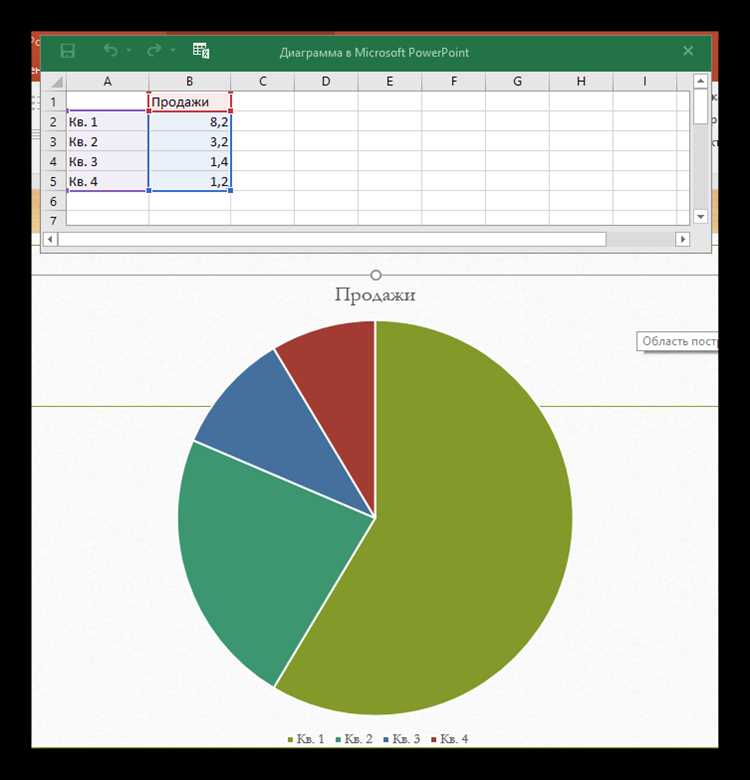
Перед поворотом диаграммы важно определить её тип и структуру. В PowerPoint поворот наиболее корректно применяется к стандартным графикам: столбчатым, линейным, круговым и комбинированным. Сложные диаграммы с множеством вложенных элементов (например, каскадные или диаграммы с областями и подписи данных внутри фигур) могут искажаться при вращении.
Для анализа пригодности диаграммы к повороту можно использовать таблицу сопоставления:
| Тип диаграммы | Рекомендация для поворота | Особенности |
|---|---|---|
| Столбчатая | Можно вращать на 90° и 180° | Рекомендуется проверять подписи осей после поворота |
| Линейная | Вращение допустимо | Необходимо корректировать легенду, чтобы линии оставались читаемыми |
| Круговая | Лучше вращать только сегменты | Цель поворота – изменить начальный угол отображения сегментов, не нарушая пропорции |
| Комбинированная | Ограничено | Лучше вращать отдельные элементы, а не всю диаграмму целиком |
| Областная и каскадная | Не рекомендуется | Риск искажения данных и наложения подписей |
Перед началом поворота выделите диаграмму целиком и убедитесь, что группировка элементов сохранена. Для диаграмм с внутренними подписями лучше сначала вынести текст в отдельные текстовые поля, чтобы избежать смещения при повороте.
Для точного позиционирования используйте опцию «Формат объекта → Повернуть» с указанием угла. Диаграммы с более чем 5 сериями данных рекомендуется проверять после каждого шага вращения, чтобы сохранить читаемость графиков и надписей.
Использование ручек вращения для изменения угла диаграммы
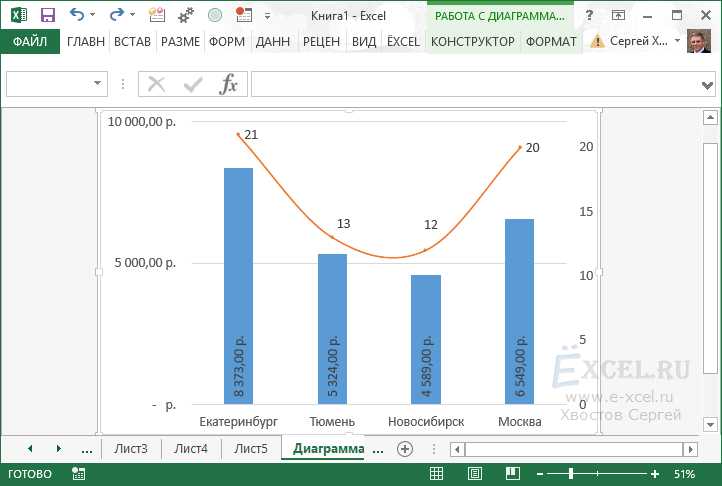
Выделите диаграмму на слайде, после чего появится рамка с маркерами по углам и бокам. Над верхним центром рамки расположена зелёная круглая ручка вращения. Щёлкните по ней левой кнопкой мыши и удерживайте.
Для точного контроля угла вращения перемещайте мышь по круговой траектории, следя за появляющейся подсказкой с текущим градусом. Значение угла отображается в верхней панели или рядом с курсором, если включены подсказки PowerPoint.
Для поворота на фиксированные шаги удерживайте клавишу Shift – диаграмма будет вращаться с шагом 15°, что удобно для выравнивания элементов с другими объектами на слайде.
Если требуется зеркальное отражение или точное числовое значение угла, щёлкните правой кнопкой мыши по диаграмме, выберите Формат объекта → Размер и положение и задайте угол вручную. Ручка вращения после этого сохраняет новый ориентир.
При комбинированных действиях с группированными объектами убедитесь, что вы выделили только диаграмму или нужную группу, иначе вращение затронет все элементы вместе, и их пропорции могут измениться.
Поворот через меню «Формат» и точное значение угла
Выделите диаграмму на слайде и перейдите во вкладку «Формат» на ленте инструментов. В группе «Упорядочить» найдите кнопку «Повернуть».
Нажмите на стрелку рядом с «Повернуть» и выберите «Дополнительные параметры поворота». В открывшемся окне в поле «Поворот» можно задать точное значение угла в градусах от -360 до 360. Положительные значения поворачивают диаграмму по часовой стрелке, отрицательные – против часовой стрелки.
Для точного поворота частей диаграммы, например легенды или осей, выделите конкретный элемент, затем повторите процедуру через «Формат» → «Повернуть» → «Дополнительные параметры поворота». Значение угла можно вводить с точностью до десятых долей градуса.
После ввода нужного значения нажмите «ОК», изменения применятся мгновенно, без искажений масштаба диаграммы. Этот способ обеспечивает точное позиционирование и равномерное вращение всех элементов графика.
Как повернуть диаграмму на 90, 180 и 270 градусов
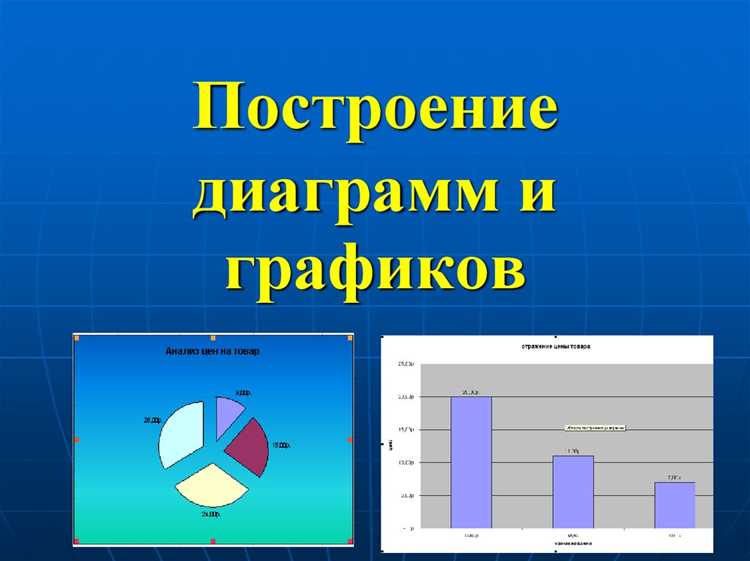
В PowerPoint прямой функции для поворота диаграммы нет, поэтому используется поворот контейнера или группы объектов. Рассмотрим шаги для поворота на 90°, 180° и 270°.
- Выделите диаграмму: щелкните по рамке диаграммы, чтобы активировать область выделения.
- Использование маркеров поворота:
- Найдите зеленый маркер в верхней части рамки выделения.
- Для поворота вручную перетащите маркер, ориентируясь на сетку или углы. Для точного поворота держите Shift – шаг поворота будет 15°.
- Точный ввод угла:
- Откройте вкладку Формат → Повернуть → Другие параметры поворота.
- В поле Угол введите нужное значение: 90, 180 или 270 градусов.
- Нажмите ОК для применения.
- Использование быстрых команд:
- Вкладка Формат → Повернуть → Повернуть вправо на 90° для быстрого поворота на 90°.
- Для 180° используйте Отразить по горизонтали + Отразить по вертикали.
- Для 270° – поворот вправо на 90° трижды либо поворот влево на 90° один раз.
- Сохранение пропорций: убедитесь, что после поворота диаграмма не искажена. Если требуется, скорректируйте размеры рамки.
- Группировка элементов: если диаграмма состоит из нескольких объектов, сгруппируйте их (Ctrl+G) перед поворотом для сохранения структуры.
Эти методы позволяют точно и быстро повернуть диаграмму на любой из основных углов без изменения данных и оформления.
Совмещение диаграммы с другими объектами после поворота
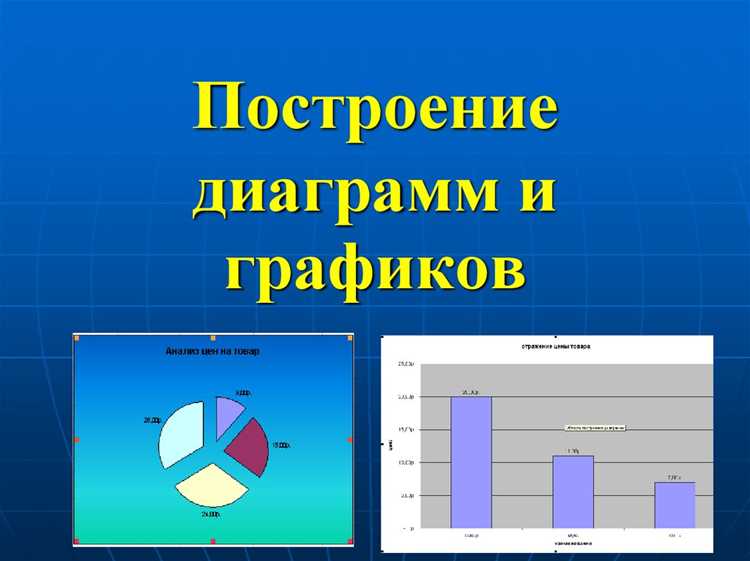
После поворота диаграммы важно корректно выровнять её относительно других объектов на слайде. Используйте направляющие PowerPoint: включите «Линейки» и «Сетки» через вкладку «Вид», чтобы фиксировать края диаграммы при перемещении. Для точного совмещения можно активировать «Привязку к объектам», что предотвратит смещение при размещении рядом с текстовыми блоками или изображениями.
Если диаграмма повернута на 90° или 180°, учитывайте изменение визуального центра. Для этого откройте «Формат фигуры» → «Размер и свойства» → «Положение», и вручную подстройте координаты X и Y, чтобы диаграмма не перекрывала другие элементы.
Использование группировки позволяет объединить диаграмму с подписями, линиями или иконками. Выделите все элементы, включая повернутую диаграмму, и нажмите «Группировать». Это обеспечит сохранение пропорций и взаимного расположения при дальнейшем перемещении или масштабировании.
При наложении диаграммы на фоновые изображения применяйте прозрачность или режимы «На передний план»/«На задний план», чтобы сохранить читаемость данных. Важно проверить выравнивание после каждого поворота: маленькие смещения до 2–3 пикселей могут нарушить визуальную симметрию с другими объектами.
Для сложных макетов с несколькими диаграммами используйте инструмент «Выравнивание» на вкладке «Формат»: «По левому краю», «По центру» или «По нижнему краю». Это гарантирует, что все элементы будут синхронизированы, даже если каждая диаграмма повернута под разным углом.
Использование сочетаний клавиш для быстрого вращения
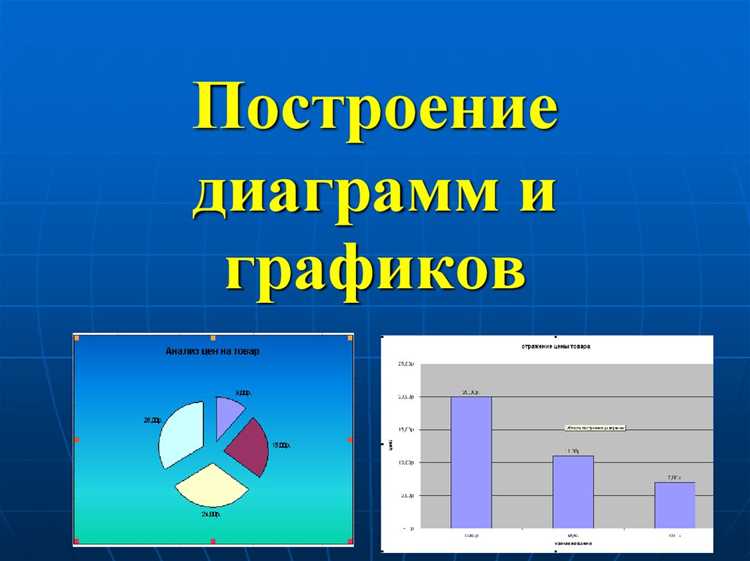
PowerPoint поддерживает точное и ускоренное вращение объектов с помощью сочетаний клавиш. Это позволяет изменять угол диаграммы без использования мыши и ручного перетаскивания маркеров.
Основные сочетания клавиш для вращения диаграмм:
- Ctrl + стрелка влево / вправо – поворот объекта на 15° против или по часовой стрелке.
- Shift + Ctrl + стрелка влево / вправо – точное вращение с шагом 1° для точного выравнивания.
- Alt + стрелка вверх / вниз – в некоторых версиях PowerPoint позволяет изменять ориентацию диаграммы по оси Z при 3D-графике.
Рекомендации по использованию сочетаний клавиш:
- Выделите диаграмму перед применением сочетаний клавиш, иначе вращение не сработает.
- Для корректного выравнивания используйте комбинацию Shift + Ctrl, особенно при необходимости точного угла.
- Сочетайте клавиши с функцией Отмена (Ctrl + Z) для проверки промежуточных результатов.
- При работе с 3D-диаграммами используйте Alt для управления глубиной и перспективой.
Эти сочетания сокращают время на ручное вращение, повышают точность и упрощают выравнивание диаграмм в презентации. Использование клавиш эффективнее мыши при множественных объектах или одинаковых углах поворота.
Сохранение пропорций диаграммы при повороте
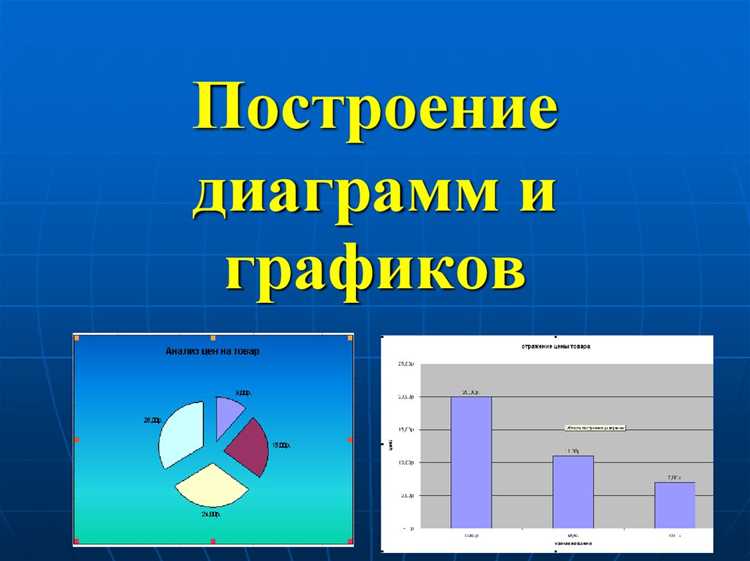
Чтобы диаграмма сохраняла пропорции при повороте, используйте инструмент «Размер и положение». Выделите диаграмму, щелкните правой кнопкой мыши и выберите «Формат объекта» → «Размер». Убедитесь, что включена опция «Сохранять пропорции». Это гарантирует, что при изменении ширины или высоты диаграммы она не будет искажена.
Для точного поворота используйте поле «Поворот» в том же меню. Вводите значения в градусах с шагом 1° для минимальной деформации. При вращении с помощью маркера на диаграмме удерживайте Shift, чтобы ограничить поворот кратными 15°, сохраняя визуальную симметрию.
Если диаграмма содержит текстовые элементы, проверьте их ориентацию после поворота. В PowerPoint отдельные подписи и заголовки могут автоматически смещаться. Для сохранения читаемости используйте «Формат текста» → «Ориентация текста» и вручную выравнивайте подписи по горизонтали или вертикали.
При группировке диаграммы с другими объектами включайте «Сохранять пропорции» до объединения. Группировка без этой опции приводит к искажению при изменении размера после поворота. Всегда проверяйте масштаб после поворота с помощью сетки или направляющих, чтобы элементы диаграммы оставались равномерными.
Для повторяющихся операций используйте макрос или дублируйте диаграмму перед поворотом. Это позволяет сохранить исходный вариант без деформации и ускоряет создание нескольких вариантов с разными углами наклона.
Проверка ориентации диаграммы перед презентацией

Перед показом слайдов убедитесь, что диаграмма занимает правильное положение и не искажена. Для горизонтальных столбчатых диаграмм проверьте, чтобы подписи оси X были читаемы и не обрезались. Для вертикальных графиков убедитесь, что ось Y не перевернута и значения возрастают снизу вверх.
Используйте функцию «Предварительный просмотр слайдов» в PowerPoint, чтобы оценить, как диаграмма выглядит на экране проектора или монитора с разным соотношением сторон. При необходимости корректируйте размер диаграммы через маркеры углов, чтобы текст не накладывался на соседние элементы слайда.
Если диаграмма импортирована из Excel, проверьте ориентацию всех элементов: легенды должны находиться в привычной позиции справа или снизу, подписи данных – внутри или над столбцами, линии тренда – правильно направлены. Любые зеркальные или перевернутые элементы могут быть незаметны при редактировании, но сразу бросаются в глаза на презентации.
Проверьте масштабирование диаграммы: слишком маленькая диаграмма теряет читаемость, слишком крупная – сдвигает другие объекты на слайде. Оптимальный размер диаграммы – от 50% до 70% площади слайда для четкой визуализации всех данных без искажения.
Перед сохранением презентации выполните финальную проверку на разных устройствах: компьютер, ноутбук и проектор. Различия в разрешении экрана могут изменить визуальное восприятие ориентации и размеров диаграммы.
Вопрос-ответ:
Как повернуть диаграмму на 90 градусов в PowerPoint?
Чтобы повернуть диаграмму на 90 градусов, выделите её щелчком мыши. Затем наведите курсор на зелёный маркер поворота в верхней части объекта и, удерживая левую кнопку, поверните диаграмму нужным образом. Для точного поворота можно удерживать клавишу Shift, тогда угол изменится кратно 15 градусам.
Можно ли повернуть только одну серию данных внутри диаграммы, не меняя всю диаграмму?
Да, можно изменить ориентацию отдельной серии, но способы зависят от типа диаграммы. В гистограмме или столбчатой диаграмме можно изменить направление ряда, изменив ось категорий или транспонировав данные в таблице Excel, которая связана с диаграммой. После обновления таблицы отдельная серия изменит своё положение, не затрагивая остальное.
Есть ли быстрый способ повернуть диаграмму на обратный угол без точного выставления вручную?
Можно использовать вкладку «Формат» на панели инструментов. Там есть раздел «Повернуть» с готовыми вариантами: «Повернуть вправо на 90°», «Повернуть влево на 90°» и «Отразить по горизонтали/вертикали». Выбор одного из этих пунктов мгновенно изменит ориентацию диаграммы без ручного вращения.
Можно ли повернуть диаграмму вместе с текстом подписей осей?
Да, при обычном вращении диаграммы подписи остаются на месте, но если нужна совместная ориентация, нужно выделить все элементы: диаграмму, подписи осей и легенду. После этого использовать инструмент поворота. В некоторых случаях удобнее объединить все объекты в группу (правый клик → «Группировать»), тогда при вращении все элементы будут двигаться синхронно.

 Загрузка...