Содержание статьи

Двусторонняя печать позволяет сократить расход бумаги до 50% и уменьшить затраты на хранение и утилизацию документов. Для офисов с объёмом печати от 500 страниц в месяц это означает экономию нескольких пачек бумаги ежегодно. При этом важно учитывать тип принтера: лазерные модели с автоматическим дуплексом выполняют печать без участия пользователя, тогда как струйные и бюджетные устройства часто требуют ручного переворота листов.
Перед началом работы проверьте, поддерживает ли принтер автоматическую двустороннюю печать (Duplex). Эта информация указывается в технических характеристиках или в настройках драйвера. Если опция доступна, её следует активировать в параметрах печати: обычно путь выглядит как «Свойства принтера → Макет → Печать на обеих сторонах». Для текстовых документов рекомендуется режим «по длинной стороне», чтобы страницы корректно читались после переплёта.
При отсутствии автоматического дуплекса используется ручной метод. Сначала печатаются нечётные страницы, затем стопка переворачивается и снова загружается в лоток для печати чётных. Ключевой момент – ориентация бумаги: направление переворота зависит от конструкции подающего механизма. Ошибка на этом этапе приводит к смещённым или перевёрнутым страницам, поэтому перед массовой печатью стоит сделать тест на 2–4 листа.
Для стабильного результата используйте бумагу плотностью не ниже 80 г/м²: тонкие листы чаще застревают и просвечивают при лазерной печати. В настройках драйвера также полезно снизить плотность тонера или качество печати для внутренних документов – это уменьшает деформацию листов и ускоряет процесс при больших тиражах.
Проверка поддержки двусторонней печати в модели принтера

Перед настройкой важно точно определить, поддерживает ли конкретная модель автоматическую двустороннюю печать (Duplex). Проверка выполняется по нескольким независимым источникам, что исключает ошибки из-за драйверов или ограничений ОС.
- Паспорт и спецификация модели. Откройте официальный PDF-паспорт или страницу модели на сайте производителя. Ищите параметры: «Automatic Duplex», «Двусторонняя печать: автоматическая». Формулировка «Manual Duplex» означает только ручной переворот листов.
- Маркировка в названии. У многих брендов поддержка дуплекса зашифрована в индексе: у HP – «d» или «dn», у Brother – «D», у Canon – «Duplex». Отсутствие индекса часто указывает на ручной режим.
- Панель управления принтера. В меню устройства (если есть экран) проверьте разделы «Настройки печати» или «Свойства». Наличие пункта «Двусторонняя» без пометки «вручную» подтверждает автоматический дуплекс.
Даже при наличии аппаратной поддержки функция может быть скрыта драйвером.
- Откройте свойства принтера в системе:
- Windows: «Устройства и принтеры» → правый клик по модели → «Свойства принтера» → «Параметры устройства».
- macOS: «Системные настройки» → «Принтеры и сканеры» → выбрать принтер → «Параметры и расходные материалы».
- Убедитесь, что модуль «Duplex Unit» или «Двусторонний блок» включён. Если параметр отключён, система считает, что блока нет.
- В окне печати любого приложения проверьте наличие опции «Печать на обеих сторонах» с выбором переворота «по длинному/короткому краю».
Если пункт отсутствует, обновите драйвер с сайта производителя именно для вашей версии ОС. Универсальные драйверы часто отключают дуплекс. После обновления перезапустите службу печати или систему.
- Физическая проверка. У автоматического дуплекса есть отдельный тракт бумаги или задний модуль. Его отсутствие означает, что поддержка возможна только вручную.
- Ограничения носителей. Даже при наличии дуплекса он может не работать с плотной бумагой (обычно >163–200 г/м²), конвертами и фотобумагой – это указано в спецификации.
- Сетевые очереди. Для сетевых принтеров проверьте, что используется нативный драйвер, а не «Generic»/«IPP», иначе дуплекс может не отображаться.
Итоговая проверка – тестовая печать из драйвера с включённым «Автоматическим дуплексом». Если лист проходит без ручного вмешательства и печать идёт с обеих сторон, модель поддерживает функцию корректно.
Включение двусторонней печати в настройках Windows

Откройте «Параметры» Windows сочетанием клавиш Win + I и перейдите в раздел «Устройства» → «Принтеры и сканеры». В списке выберите нужный принтер и нажмите «Управление». Далее откройте пункт «Настройки печати» или «Свойства принтера» – название зависит от версии Windows и драйвера.
На вкладке «Основные», «Макет» или «Дополнительно» найдите параметр, связанный с двусторонней печатью. Чаще всего он обозначается как «Двусторонняя печать», «Duplex», «Print on both sides» или «Двухсторонний режим». Установите значение «Включено», «Автоматически» или выберите вариант переплёта: по длинной или короткой стороне.
Если опция отсутствует, нажмите «Настроить» или «Дополнительные параметры» и проверьте, поддерживает ли установленный драйвер дуплекс. Для моделей с аппаратной поддержкой двусторонней печати необходимо использовать оригинальный драйвер производителя, а не универсальный драйвер Windows.
После активации параметра нажмите «Применить» и «ОК». Чтобы настройка использовалась по умолчанию во всех программах, убедитесь, что двусторонняя печать включена именно в свойствах принтера, а не только в окне печати отдельного приложения.
Для проверки распечатайте тестовую страницу через пункт «Печать пробной страницы» в окне управления принтером. Это позволяет сразу убедиться, что лист автоматически переворачивается и порядок страниц сохраняется корректно.
Настройка печати с двух сторон на macOS
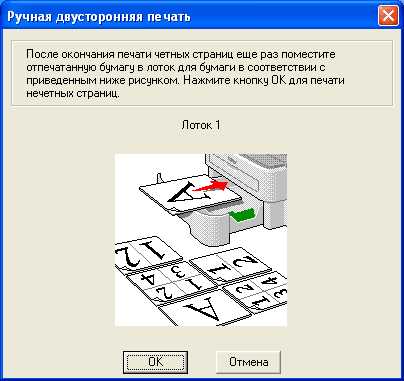
В macOS двусторонняя печать настраивается через стандартное диалоговое окно печати и зависит от поддержки функции конкретным принтером. Для начала откройте документ, выберите пункт «Файл» → «Печать» или используйте сочетание клавиш Command + P.
В раскрывающемся окне параметров найдите раздел «Макет» или «Layout». В поле «Двусторонняя» (Duplex) выберите нужный режим: «По длинной стороне» для книжной ориентации или «По короткой стороне» для альбомной. Этот параметр определяет, как будет переворачиваться лист при печати.
Если пункт «Двусторонняя» отсутствует, откройте выпадающее меню с названием текущего раздела (по умолчанию может отображаться «Копии и страницы») и проверьте наличие пунктов «Параметры принтера» или «Функции принтера». В некоторых моделях настройка дуплекса скрыта именно там.
Для принтеров без автоматического дуплекса macOS не предлагает встроенного режима ручной двусторонней печати. В этом случае необходимо сначала напечатать только нечётные страницы, затем вручную перевернуть стопку бумаги и запустить печать чётных страниц, указав обратный порядок страниц.
Чтобы параметр двусторонней печати применялся по умолчанию, нажмите «Сохранить текущие настройки как пресет», задайте имя профиля и используйте его при последующих заданиях печати. Это особенно полезно при регулярной работе с многостраничными документами.
Если функция неактивна, убедитесь, что установлен оригинальный драйвер производителя, а не универсальный драйвер AirPrint. Проверка выполняется в разделе «Системные настройки» → «Принтеры и сканеры», где в информации о принтере указана используемая версия драйвера.
Ручная двусторонняя печать на принтерах без автодуплекса

Ручная двусторонняя печать применяется на принтерах, не оснащённых модулем автодуплекса, и требует точной последовательности действий. Ошибки чаще всего связаны с неправильной ориентацией бумаги при повторной загрузке.
- лицом вверх или вниз выходит напечатанная сторона;
- подаётся ли бумага короткой или длинной стороной вперёд;
- меняется ли ориентация листа при прохождении через тракт.
Эти параметры можно проверить, распечатав одностраничный тестовый файл и сделав отметку карандашом на верхнем крае листа.
Алгоритм ручной двусторонней печати через настройки драйвера:
- В диалоговом окне печати выберите диапазон страниц: только нечётные.
- Отключите автоматическую сортировку и коллацию.
- После завершения печати извлеките стопку, не меняя порядок листов.
- Разверните стопку в соответствии с направлением подачи бумаги конкретного принтера.
- Загрузите бумагу обратно в лоток.
- Запустите печать чётных страниц.
Для текстовых документов рекомендуется использовать параметр «Печать чётных страниц в обратном порядке», если драйвер поддерживает такую опцию. Это снижает риск смещения страниц.
Особенности ручной двусторонней печати для разных типов принтеров:
- Лазерные принтеры – бумага нагревается, поэтому перед повторной загрузкой дайте листам остыть 1–2 минуты, чтобы избежать скручивания.
- Струйные принтеры – важно дождаться полного высыхания чернил (5–10 минут), иначе возможны смазывания.
Рекомендуемые параметры бумаги:
- плотность 80–100 г/м² для офисной печати;
- ровные края без загибов;
- одинаковая ориентация всей стопки.
Правильный переворот бумаги при повторной подаче в лоток

При ручной двусторонней печати результат зависит от ориентации листа при повторной подаче. Ключевые параметры – где находится напечатанная сторона, в какую сторону направлен верх листа и как принтер захватывает бумагу (сверху или снизу стопки).
Перед печатью второй стороны отметьте контрольный признак: стрелку карандашом на верхнем поле или небольшой символ в правом верхнем углу. Это позволяет точно определить, как лист проходит через тракт.
Большинство лазерных принтеров с фронтальной подачей захватывают лист с верхнего края стопки и печатают на стороне, обращённой вниз. Струйные модели чаще печатают на стороне, обращённой вверх, но это зависит от конструкции.
Алгоритм действий: извлеките стопку без изменения порядка листов, переверните её одним движением (не «перелистывая»), совместите направляющие лотка и загрузите обратно. Никогда не вращайте листы на 180° без понимания направления печати – это приводит к зеркальному расположению страниц.
Если драйвер предлагает режим «Ручная двусторонняя печать», строго следуйте подсказкам на экране – они учитывают конкретную модель и тип захвата.
| Тип принтера | Как печатает первая сторона | Как переворачивать стопку |
|---|---|---|
| Лазерный, фронтальный лоток | Изображение на стороне, обращённой вниз | Перевернуть стопку по длинной стороне, не меняя верх-низ |
| Струйный, верхняя подача | Изображение на стороне, обращённой вверх | Перевернуть стопку по короткой стороне |
| МФУ с тыльной подачей | Зависит от модели | Ориентироваться по контрольной метке |
Для документов с разным направлением полей (портрет/альбом) используйте одинаковую ориентацию страниц в настройках печати. Смешивание ориентаций усложняет правильный переворот и увеличивает риск смещения текста.
При печати небольших тиражей (до 20 листов) рекомендуется проверочный прогон на 2 страницах. Это экономит бумагу и время на исправление ошибок.
Типичные ошибки при двусторонней печати и способы их устранения

Неправильная ориентация бумаги: Частая проблема – перевертывание листа в ручной подаче. Для принтеров с ручным дуплексом используйте указания производителя по ориентации. Проверяйте, чтобы верх листа совпадал с верхом подачи. При автоматическом дуплексе включите функцию «Flip on long edge» для стандартной книжной ориентации и «Flip on short edge» для альбомной.
Смещение текста между сторонами: Причина – некорректная настройка полей или несовпадение типа бумаги. Настройте поля документа с учетом двусторонней печати: обычно требуется увеличить внутренние поля на 2–5 мм. Используйте одинаковую плотность и тип бумаги для обеих сторон, чтобы избежать перекоса при транспортировке листа.
Застревание бумаги: Возникает при использовании слишком тонкой или влажной бумаги. Храните бумагу в сухом месте и используйте плотность 80–100 г/м² для стандартных лазерных и струйных принтеров. Очистите ролики подачи от пыли и бумаги раз в 2–3 месяца.
Неравномерная печать или смазанные линии: Обычно вызвано неправильной калибровкой картриджей или температурой термопечати. В лазерных устройствах регулярно проводите калибровку принтера и меняйте тонер вовремя. Для струйных принтеров выполняйте прочистку печатающих головок через меню обслуживания.
Проблемы с пробной печатью: Некоторые документы требуют проверки перед массовой печатью. Распечатайте 2–3 листа, чтобы убедиться, что порядок страниц, поля и ориентация совпадают, особенно при PDF-файлах с несвязными страницами.
Игнорирование настроек драйвера: Часто пользователи не включают функцию двусторонней печати в драйвере. В меню драйвера обязательно выберите Duplex/Two-sided и проверьте тип переворота. Для сложных макетов используйте предварительный просмотр перед запуском печати.
Использование неподходящей бумаги для двусторонней печати: Глянцевые и очень тонкие листы склонны к смятию и просвечиванию. Для двусторонней печати выбирайте матовую бумагу плотностью от 90 г/м² и выше, при этом избегайте бумаги с текстурой, которая задерживает тонер.
Несоблюдение очередности страниц: Ошибка встречается при ручном переворачивании листов. Нумеруйте страницы перед печатью и используйте функцию предварительного просмотра, чтобы избежать несоответствия лицевых и оборотных сторон.
Вопрос-ответ:
Как настроить принтер для печати на обеих сторонах листа?
Чтобы принтер печатал с двух сторон, нужно проверить, поддерживает ли он автоматическую двустороннюю печать. В настройках печати выберите опцию «Двусторонняя печать» или «Duplex». Если автоматического режима нет, можно включить ручную двустороннюю печать, при которой принтер сначала печатает одну сторону, а затем предлагает перевернуть страницы для печати с обратной стороны.
Можно ли печатать на двух сторонах обычной бумаги без специальных функций?
Да, это возможно с помощью ручного способа. После печати первой стороны нужно аккуратно перевернуть стопку листов и снова подать их в принтер, чтобы распечатать вторую сторону. Важно убедиться, что порядок страниц и ориентация совпадают, иначе текст на обратной стороне может оказаться перевернутым или смешанным.
Как избежать смазывания чернил при двусторонней печати на принтере с чернильной технологией?
С чернильными принтерами стоит дать чернилам полностью высохнуть перед печатью на обратной стороне. Лучше печатать небольшими партиями, а не всю стопку сразу. Также можно использовать специальную бумагу для струйной печати, которая впитывает чернила быстрее и уменьшает риск размазывания.
Почему на некоторых принтерах текст с обратной стороны получается перевернутым?
Причина в механизме подачи бумаги и настройках ориентации. Если выбрать неправильный режим «переворот по длинной» или «по короткой стороне», текст на обратной стороне будет вверх тормашками. Чтобы этого избежать, внимательно проверяйте, как выбран способ переворота листа в меню принтера и как вставляются страницы для печати второй стороны.
Как правильно печатать большие документы с двух сторон, чтобы не запутаться с порядком страниц?
При больших документах полезно разбивать их на небольшие партии по 10–20 страниц. После печати первой стороны нужно отметить, где заканчивается партия, чтобы при переворачивании и подаче обратно не нарушился порядок. Также стоит проверить настройку нумерации страниц и способ переворота, чтобы текст на обратной стороне соответствовал ориентации передней.

 Загрузка...