Содержание статьи
Отключение интернета на компьютере может потребоваться для экономии трафика, защиты от вредоносных программ или концентрации на работе. Windows 10 и 11 позволяют управлять подключением через панель управления, системный трей и командную строку, что дает полный контроль над сетевыми соединениями.
Для временного отключения достаточно включить режим «В самолёте» или отключить Wi-Fi через значок сети. Эти методы не требуют перезагрузки и подходят для быстрого блокирования доступа к интернету на несколько часов.
Если требуется полная блокировка, стоит использовать отключение сетевого кабеля или деактивацию адаптера Ethernet. Также возможно ограничить доступ отдельных программ к сети через настройки брандмауэра, что позволяет оставить интернет для необходимых приложений.
В этой статье подробно рассматриваются способы отключения интернета с пошаговыми действиями для разных сценариев: от быстрого отключения до настройки программной блокировки сетевого трафика.
Отключение через панель управления Windows
Для отключения интернета через панель управления откройте Панель управления и перейдите в раздел Сеть и Интернет → Центр управления сетями и общим доступом. Здесь отображаются все активные подключения, включая Ethernet и Wi-Fi.
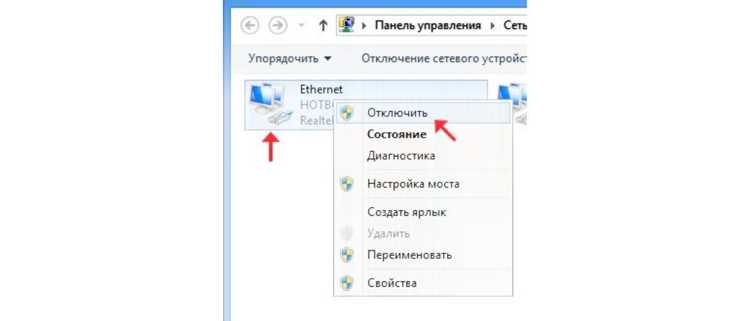
Выберите активное соединение и нажмите Отключить в контекстном меню. Для Wi-Fi это временно разрывает соединение с сетью, а для проводного подключения – блокирует передачу данных через сетевой адаптер до повторного включения.
Чтобы восстановить доступ, снова выберите соединение и нажмите Подключить. Этот метод позволяет точно управлять каждым сетевым интерфейсом без использования сторонних программ и подходит для устройств с несколькими подключениями.
Выключение Wi-Fi с помощью значка в системном трее
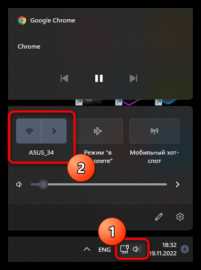
Для быстрого отключения Wi-Fi щелкните значок сети в правом нижнем углу панели задач. Откроется список доступных подключений и состояние текущей сети.
Нажмите кнопку Wi-Fi или Беспроводная сеть для отключения. Система сразу разорвет соединение с активной сетью, при этом сохранит настройки для повторного подключения.
Для восстановления интернета повторно нажмите на значок и выберите нужную сеть, затем нажмите Подключить. Этот способ удобен для временного отключения без изменения системных настроек.
Отключение интернета через командную строку
Для управления интернет-соединением через командную строку откройте cmd с правами администратора. Команда netsh interface show interface отображает все сетевые адаптеры и их текущее состояние.
Чтобы отключить конкретное подключение, используйте команду netsh interface set interface «Имя_адаптера» admin=disabled. Для Ethernet укажите имя проводного адаптера, для Wi-Fi – имя беспроводного.
Для повторного включения выполните netsh interface set interface «Имя_адаптера» admin=enabled. Этот метод позволяет быстро управлять сетевыми соединениями без перехода в графические настройки и подходит для сценариев автоматизации.
Использование режима «В самолёте» для временного отключения
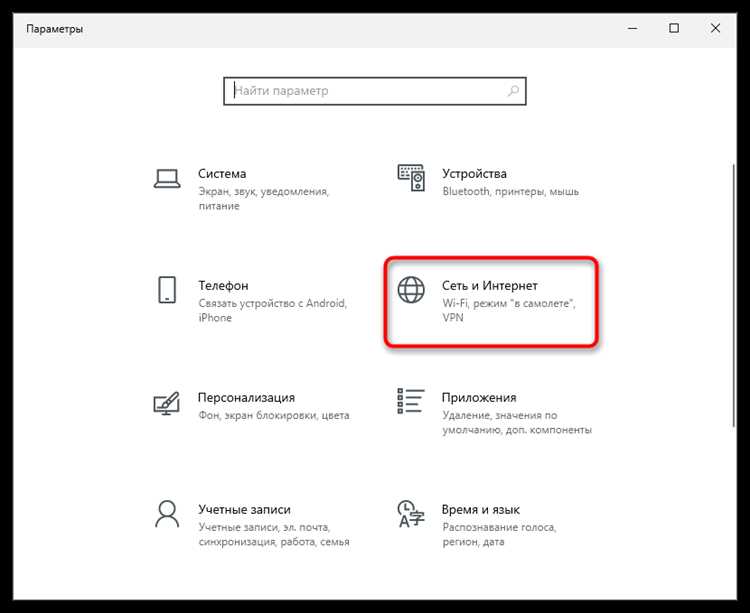
Режим «В самолёте» отключает все беспроводные интерфейсы, включая Wi-Fi и Bluetooth, без изменения настроек адаптеров. Включить его можно через значок сети в системном трее или в разделе Параметры → Сеть и Интернет → Режим «В самолёте».
После активации соединение с интернетом разрывается мгновенно, что удобно для временного отключения на несколько часов или в конкретных ситуациях, например, при работе в библиотеке или на совещании.
Для восстановления доступа достаточно снова выключить режим «В самолёте». При этом сохранённые сети Wi-Fi остаются в памяти системы и автоматически подключаются при включении.
Отключение сетевого кабеля и адаптера Ethernet
Полное отключение интернета через проводное соединение осуществляется двумя способами: физическим и программным.
- Физическое отключение кабеля:
- Выключите компьютер или оставьте его включённым.
- Отсоедините Ethernet-кабель от разъёма на компьютере или роутере.
- Для восстановления соединения вставьте кабель обратно в порт.
- Отключение адаптера Ethernet через Windows:
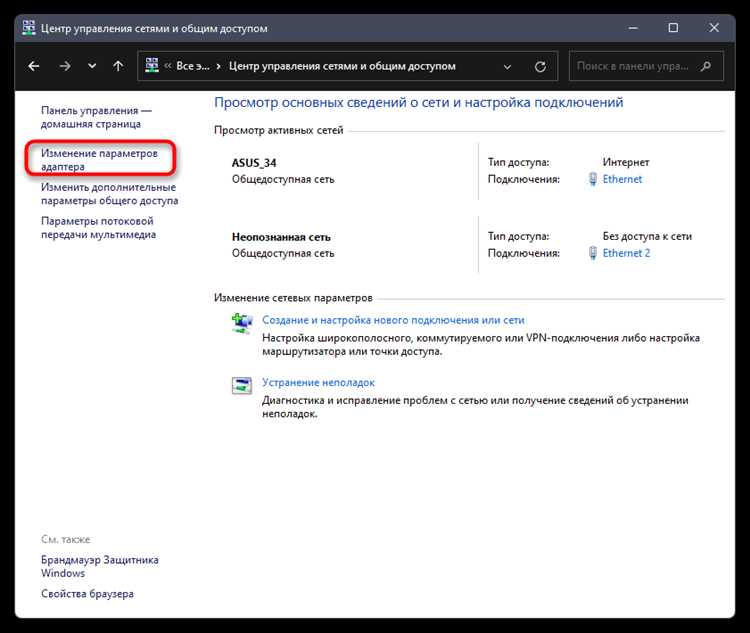
- Откройте Панель управления → Сеть и Интернет → Центр управления сетями и общим доступом.
- Выберите Изменение параметров адаптера.
- Щёлкните правой кнопкой мыши по адаптеру Ethernet и выберите Отключить.
- Для восстановления подключения выберите Включить в том же меню.
Программный способ удобен для временного отключения без физического вмешательства, а физическое отключение гарантирует полное прекращение передачи данных через провод.
Блокировка интернет-доступа для отдельных программ
Для ограничения доступа отдельных приложений к интернету используйте встроенный брандмауэр Windows или сторонние программы. В брандмауэре перейдите в Панель управления → Система и безопасность → Брандмауэр Windows → Дополнительные параметры.
Создайте новое правило исходящего трафика:
- Выберите Правила для исходящего подключения → Создать правило.
- Укажите Программа и путь к исполняемому файлу приложения.
- Выберите Блокировать подключение и сохраните правило.
После применения правила выбранная программа не сможет передавать данные через интернет, при этом другие приложения сохранят соединение. Метод подходит для контроля трафика, предотвращения обновлений или защиты конфиденциальных данных.
Вопрос-ответ:
Как быстро отключить интернет на ноутбуке без физического отключения кабеля?
На ноутбуке можно использовать значок сети в системном трее: кликните по значку Wi-Fi и отключите активное подключение. Также можно включить режим «В самолёте», который мгновенно разрывает все беспроводные соединения, не трогая настройки адаптеров.
Можно ли отключить интернет для отдельных программ, оставив доступ для остальных приложений?
Да, это делается через брандмауэр Windows. В настройках создайте правило исходящего подключения для конкретной программы и выберите блокировку соединения. Остальные приложения продолжат работать с интернетом без изменений.
Как отключить интернет через командную строку в Windows?
Откройте командную строку с правами администратора и выполните команду netsh interface show interface, чтобы узнать имена адаптеров. Затем используйте netsh interface set interface «Имя_адаптера» admin=disabled для отключения выбранного соединения. Для включения выполните аналогичную команду с параметром admin=enabled.
Какие способы отключения проводного интернета наиболее безопасные для системы?
Можно временно отключить Ethernet через панель управления: Центр управления сетями и общим доступом → Изменение параметров адаптера, затем правой кнопкой мыши выбрать «Отключить». Физическое отсоединение кабеля также полностью прекращает передачу данных. Оба способа не нарушают работу системы и позволяют быстро восстановить соединение.

 Загрузка...