Содержание статьи
Автоматический вход в Google Play Игры обеспечивает мгновенный доступ к сохранённым данным и достижениям, но одновременно создаёт риски для приватности и контроля над учётной записью. При подключении нескольких аккаунтов или использовании общих устройств функция может привести к непреднамеренному доступу к личной информации или игровым прогрессам.
Google Play Игры не предлагают прямую опцию полного отключения автоматического входа, однако есть методы, позволяющие управлять авторизацией. Среди них: удаление сохранённых учётных записей с устройства, управление настройками аккаунтов Google и выбор альтернативного способа входа для конкретных игр. Эти меры позволяют минимизировать вероятность автоматического подключения без потери доступа к сохранённым данным.
Отключение автоматического входа особенно актуально для устройств, которыми пользуются несколько человек, а также для тех, кто хочет ограничить сбор данных о своей игровой активности. Правильная настройка аккаунтов обеспечивает не только безопасность, но и упрощает переключение между профилями без необходимости выхода из всех сервисов Google.
В статье представлены конкретные инструкции по отключению автоматического входа, рекомендации по управлению учётными записями и способы предотвращения нежелательного доступа. Следование этим шагам позволяет сохранять контроль над игровыми данными и повысить уровень приватности при использовании Google Play Игры.
Как выйти из аккаунта Google в приложении Play Игры

Откройте приложение Play Игры на устройстве Android. Нажмите на значок профиля в правом верхнем углу экрана. В появившемся меню выберите пункт «Настройки». Прокрутите список вниз до раздела «Аккаунты».
Найдите активный аккаунт Google, с которого выполняется автоматический вход, и нажмите на него. В открывшемся окне нажмите кнопку «Выйти» или «Удалить аккаунт из этого устройства». Подтвердите действие, нажав «ОК» или «Подтвердить».
После выхода приложение перестанет автоматически подключаться к выбранному аккаунту. Для входа с другим аккаунтом потребуется повторная авторизация через экран выбора аккаунта Google.
Если на устройстве несколько аккаунтов, рекомендуется проверить каждый в разделе «Аккаунты» настроек Play Игры, чтобы убедиться, что автоматический вход отключен для всех ненужных учетных записей.
После выполнения этих действий рекомендуется перезапустить приложение, чтобы изменения вступили в силу, и убедиться, что при следующем запуске Play Игры не происходит автоматического входа.
Удаление привязки аккаунта Google к конкретной игре
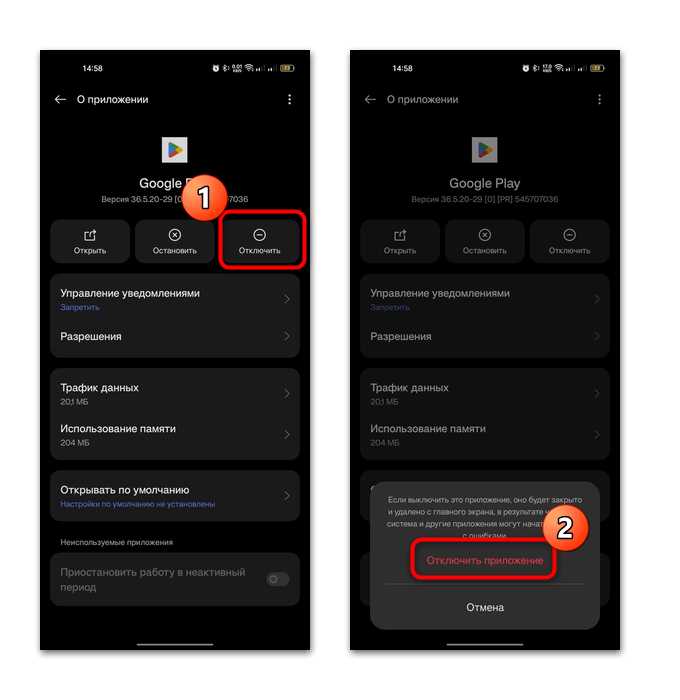
Для отключения аккаунта Google от конкретной игры в Google Play Игры необходимо действовать через настройки приложения и учетной записи Google. Прямой кнопки «отвязать» в самой игре часто нет, поэтому требуется последовательность шагов:
- Откройте приложение Google Play Игры на устройстве.
- Перейдите в раздел Настройки через иконку профиля в верхнем правом углу.
- Выберите пункт Связанные приложения или Приложения с доступом к аккаунту.
- В списке найдите игру, которую необходимо отвязать, и выберите Удалить доступ или Отключить.
После удаления доступа данные игры больше не будут синхронизироваться с вашим аккаунтом Google. Чтобы полностью удалить прогресс, иногда требуется удалить сохранения в Google Диске:
- Откройте Google Диск или Настройки аккаунта Google → Приложения с сохранением данных.
- Найдите папку или данные соответствующей игры.
- Выберите Удалить данные, чтобы сбросить прогресс.
Для повторной привязки используйте кнопку входа через Google в игре. Этот метод гарантирует контроль над синхронизацией и сохранениями, исключая автоматическое восстановление прогресса на устройстве.
Отключение автоматической авторизации через настройки устройства
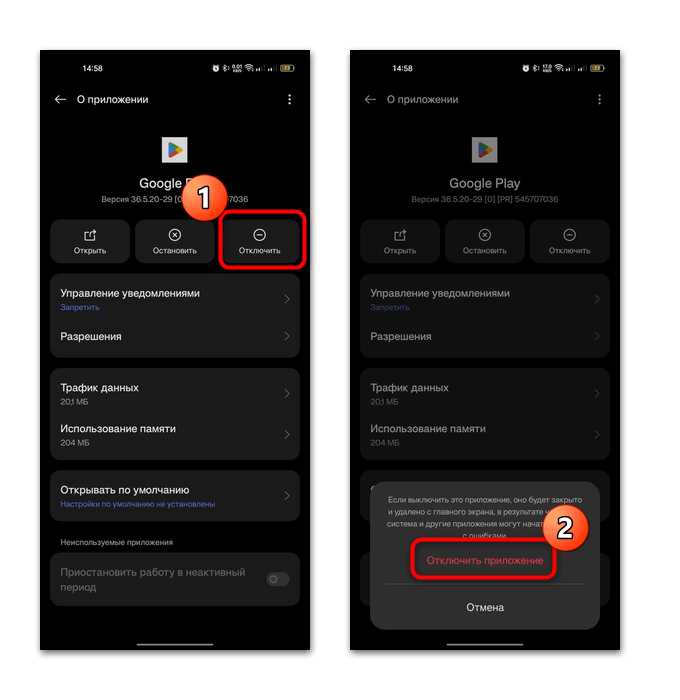
Для прекращения автоматического входа в Google Play Игры необходимо изменить параметры аккаунтов на уровне устройства. На Android откройте «Настройки» → «Аккаунты» или «Пользователи и аккаунты». Выберите привязанный аккаунт Google, используемый для игр.
В разделе аккаунта найдите пункт «Синхронизация аккаунта» и отключите синхронизацию для игр или приложений, связанных с Play Игры. Это предотвратит автоматический вход при запуске приложения.
Если требуется полностью разорвать связь с конкретной игрой, вернитесь к списку аккаунтов, выберите Google и используйте опцию «Удалить аккаунт» для игры или приложения. После этого Play Игры не сможет автоматически авторизовать пользователя при старте.
Для устройств с Android 11 и выше доступна настройка «Приложения → Play Игры → Хранилище и кэш → Очистить данные». Эта операция сбрасывает локальные авторизационные данные, что дополнительно блокирует автоматический вход без удаления аккаунта полностью.
После внесения изменений рекомендуется перезагрузить устройство и убедиться, что при запуске игр вход не происходит автоматически. При необходимости повторно подключайте аккаунт вручную только к выбранным приложениям.
Использование режима гостя для временной игры без входа

Режим гостя в Google Play Игры позволяет запускать приложения без привязки к аккаунту Google. Он подходит для краткосрочного тестирования игр или для ситуаций, когда нет желания сохранять прогресс в облаке.
Чтобы активировать режим гостя, откройте приложение Play Игры, нажмите на аватар профиля в верхнем правом углу и выберите «Играть как гость». Система автоматически создаст временный профиль, который будет действовать только на текущем устройстве.
Важно понимать, что данные игры в режиме гостя не синхронизируются с другими устройствами. Если игра поддерживает сохранение прогресса только через аккаунт, при выходе из режима гостя или удалении приложения весь прогресс будет потерян.
Для временного тестирования несколько игр одновременно можно создавать отдельные сеансы гостя. Для этого каждый раз при запуске выбирайте «Играть как гость» и завершайте сеанс после окончания игры.
Режим гостя также полезен при необходимости скрыть игровые данные от основного аккаунта, например, при совместном использовании устройства. При этом приложение не будет автоматически связывать игровой прогресс с личным аккаунтом Google. Это обеспечивает временную анонимность и контроль над сохранением данных.
Очистка данных приложения для сброса автологина

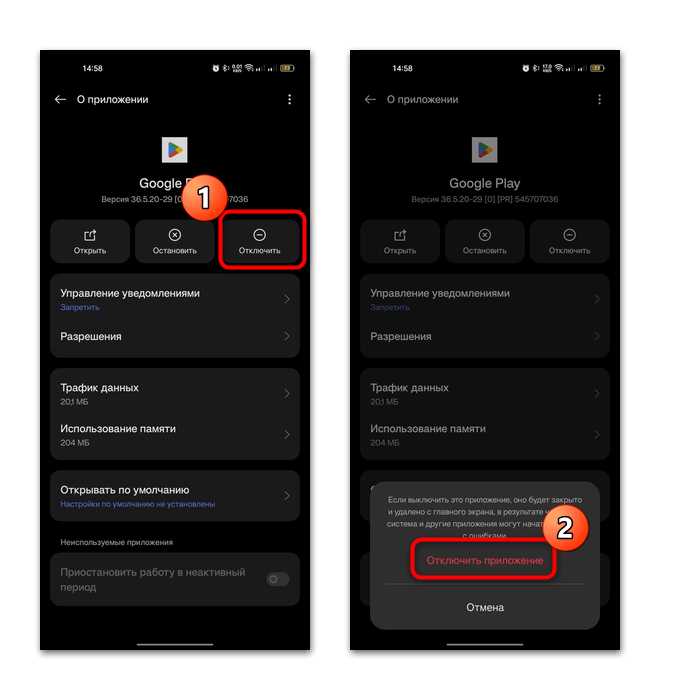
Для удаления автоматического входа в Google Play Игры необходимо очистить данные приложения через настройки устройства. Перейдите в «Настройки» → «Приложения» или «Приложения и уведомления» → найдите «Play Игры».
Выберите пункт «Хранилище и кэш» и нажмите «Очистить данные» или «Очистить хранилище». Это удалит локальные данные учетной записи, включая сохраненные логины и настройки.
После очистки данных при следующем запуске приложения оно запросит вход в аккаунт заново. Чтобы сохранить прогресс игр, убедитесь, что они синхронизированы с вашим Google-аккаунтом, иначе локальные достижения будут потеряны.
На некоторых устройствах очистка данных может требовать подтверждения через системный пароль или PIN. После подтверждения автологин будет полностью сброшен, и приложение будет запускаться в состоянии нового пользователя.
Проверка сохраненных аккаунтов и управление ими в Android
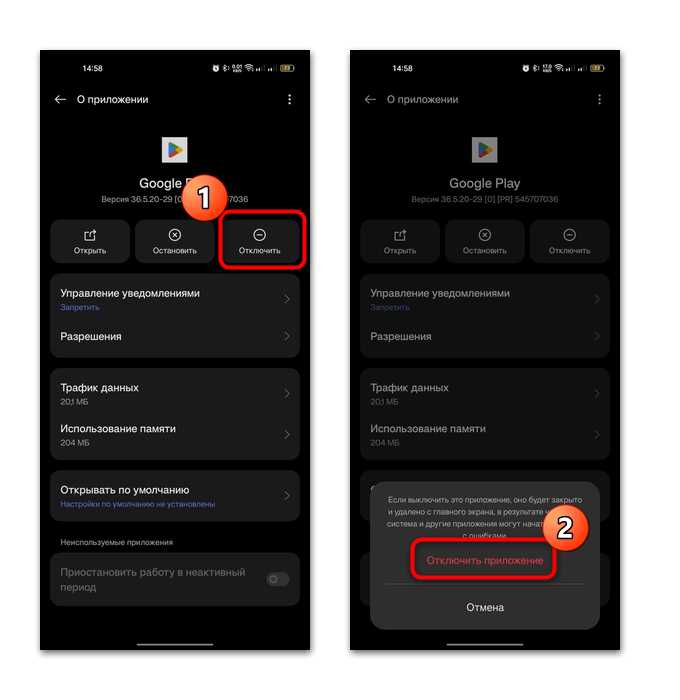
Для контроля автоматического входа в Google Play Игры важно сначала определить, какие аккаунты сохранены на устройстве. Перейдите в Настройки → Аккаунты. В списке будут отображены все привязанные учетные записи Google. Каждая запись содержит email, имя и тип синхронизации.
Для удаления ненужного аккаунта выберите его и нажмите Удалить аккаунт. Это отключит автоматический вход для всех приложений, связанных с этой учетной записью, включая Play Игры.
Для изменения порядка аккаунтов или выбора основного, используйте функции синхронизации. Некоторые версии Android позволяют установить основной аккаунт для приложений Google, что напрямую влияет на автологин.
Таблица управления аккаунтами:
| Действие | Пошаговая инструкция | Результат |
|---|---|---|
| Просмотр сохраненных аккаунтов | Настройки → Аккаунты → Google | Список всех аккаунтов на устройстве |
| Удаление аккаунта | Выбрать аккаунт → Удалить аккаунт | Отключение автологина и синхронизации для аккаунта |
| Выбор основного аккаунта | Настройки → Аккаунты → Google → Меню → Установить как основной | Автологин будет выполняться через выбранный аккаунт |
| Отключение синхронизации | Аккаунт → Синхронизация аккаунта → Выключить нужные сервисы | Приложения не будут автоматически использовать данные аккаунта |
Регулярная проверка и корректировка списка аккаунтов позволяет точно контролировать, какой аккаунт будет использоваться для входа в Google Play Игры и предотвращает случайный автологин.
Вопрос-ответ:
Как полностью отключить автоматический вход в Google Play Игры на Android?
Для отключения автоматического входа нужно сначала выйти из всех аккаунтов в приложении Play Игры. Затем в настройках устройства зайдите в раздел «Аккаунты» и удалите или временно отключите синхронизацию Google-аккаунтов, которые используются в Play Игры. После этого приложение больше не будет автоматически входить в аккаунт, и при запуске будет предложено выбрать аккаунт или войти заново.
Можно ли использовать приложение Play Игры без привязки к Google-аккаунту?
Да, Play Игры позволяет запускать игры в режиме гостя. В этом режиме прогресс сохраняется локально на устройстве и не привязывается к Google-аккаунту. Для активации режима гостя откройте Play Игры, нажмите на значок аккаунта и выберите «Играть как гость». Однако данные будут потеряны при удалении приложения или сбросе устройства.
Как проверить, какие аккаунты сохранены для Play Игры на устройстве?
Откройте настройки Android, перейдите в раздел «Аккаунты» или «Пользователи и аккаунты». Там будет список всех Google-аккаунтов, добавленных на устройстве. Для каждой игры можно проверить, какой аккаунт использовался для входа, открыв приложение Play Игры и нажав на значок аккаунта. Это позволяет управлять авторизацией и при необходимости удалить ненужные аккаунты.
Что делать, если Play Игры продолжает автоматически входить в аккаунт после выхода?
Сначала убедитесь, что вы очистили кэш и данные приложения Play Игры через настройки Android. Затем проверьте, не остался ли аккаунт синхронизированным в системе: зайдите в «Аккаунты» и временно удалите или отключите синхронизацию. Иногда помогает перезагрузка устройства. Если автоматический вход сохраняется, можно удалить приложение и установить его заново без добавления аккаунта, чтобы сбросить все параметры автологина.
Можно ли отключить автологин только для одной игры, не затрагивая другие?
Да, это возможно через настройки самой игры и аккаунта. В Play Игры откройте нужную игру, перейдите в параметры аккаунта и выберите «Удалить привязку аккаунта» или «Выйти». После этого другие игры продолжат использовать автоматический вход, а выбранная игра больше не будет авторизовываться автоматически, и при следующем запуске потребуется вход вручную.

 Загрузка...