Содержание статьи

Пакет Office 2010 продолжает работать на многих компьютерах, хотя официальная поддержка завершена. Для установки доступных патчей приходится использовать ручные методы, поскольку автоматическое получение обновлений часто отключено. Такой подход позволяет закрыть уязвимости и устранить сбои, сохранив работоспособность пакета.
Перед загрузкой обновлений требуется уточнить точную редакцию Office 2010 и разрядность системы. Эти параметры определяют, какие файлы подходят для установки. Неверно выбранный пакет приводит к отказу инсталляции или отсутствию изменений после её завершения.
Для загрузки нужных компонентов используется Microsoft Update Catalog. На сайте доступны архивные обновления с пометками KB. Найти их можно по запросам вроде Office 2010 security update или по конкретному номеру KB, указанному в описании проблемы, которую необходимо устранить.
После скачивания требуется запустить установщик и дождаться завершения процесса. Если обновление не применяется, стоит проверить наличие предыдущих обязательных патчей или конфликтующих пакетов. В ряде случаев помогает удаление повреждённых компонентов через панель управления и повторная установка обновления.
Проверка установленной версии Office 2010 через интерфейс программ
Для уточнения версии откройте любое приложение пакета, например Word или Excel, и перейдите в меню Файл → Справка. В правой части окна отображается номер сборки, установленная редакция, а также сведения о применённых обновлениях. Эта информация позволяет понять, какие патчи доступны для установки вручную.
Если в разделе «Справка» отсутствуют данные о сборке, используйте пункт О программе Word или аналогичный пункт в других компонентах. В открывшемся окне указан полный номер версии вида 14.0.xxxx.xxxx. Значение после второго блока чисел показывает актуальность установленного обновления и помогает определить, требуется ли скачивание новых пакетов из Microsoft Update Catalog.
Дополнительно можно сверить найденный номер версии с перечнем официальных сборок Office 2010, опубликованных в архиве обновлений Microsoft. Это позволяет исключить ситуацию, при которой установленный продукт пропускает патчи из-за некорректной предустановки или удаления обязательных компонентов.
Включение получения обновлений Office 2010 в настройках Центра обновления
Для ручной загрузки патчей важно убедиться, что система допускает получение обновлений для продуктов Microsoft Office. Настройки находятся в параметрах Windows Update и влияют на доступность отдельных пакетов, включая сборки для Office 2010.
- Откройте Панель управления и перейдите в раздел Центр обновления Windows.
- Выберите пункт Настройка параметров.
- Активируйте опцию Получать обновления для других продуктов Microsoft. Эта строка может отображаться как «Microsoft Update» в зависимости от версии Windows.
- Сохраните параметры и выполните поиск обновлений, чтобы система добавила доступные пакеты Office 2010 в общий список.
Если опция отсутствует, установите компонент Microsoft Update через ссылку в интерфейсе Центра обновления. После активации каталог обновлений будет включать исправления для Office, что позволяет вручную скачивать и устанавливать нужные файлы из списка найденных обновлений.
Поиск доступных пакетов обновлений Office 2010 на сайте Microsoft Update Catalog
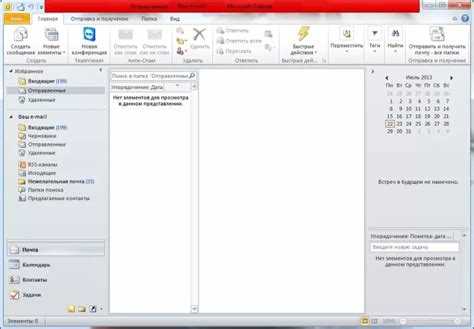
Для получения актуальных файлов откройте сервис Microsoft Update Catalog и используйте строку поиска. Введите запрос вида Office 2010 или номер KB, если известен код нужного исправления. Сервис отображает список пакетов с указанием даты публикации, разрядности и поддерживаемых редакций.
Перед скачиванием изучите столбец «Products». В нём указано, к какому компоненту относится обновление: Word, Excel, Outlook или весь пакет. Это позволяет исключить установку нерелевантных файлов и подобрать точный набор патчей.
В списке результатов к каждому элементу доступна ссылка «Download». После открытия окна загрузки выберите прямой файл с расширением .exe или .msu. Если представлены несколько вариантов, сочетайте дату выхода и разрядность, чтобы избежать конфликтов при установке.
Выбор правильного установочного файла обновления с учётом разрядности системы

Перед установкой обновлений необходимо проверить разрядность операционной системы и установленного Office 2010. Для этого откройте Панель управления → Система и убедитесь, указана ли система как 32-битная или 64-битная. Разрядность Office уточняется через Файл → Справка в любом приложении пакета: будет указано «32-разрядная» или «64-разрядная» версия.
При скачивании обновлений с Microsoft Update Catalog используйте маркировку файлов x86 для 32-битного Office и x64 для 64-битного. Несоответствие разрядности приводит к отказу установки и появлению ошибки «неподдерживаемая версия продукта».
Если доступен файл с пометкой «All», он подходит для обеих разрядностей, но такие обновления встречаются редко и относятся только к специфическим компонентам Office. Всегда проверяйте соответствие даты выпуска, номера KB и разрядности, чтобы избежать конфликтов с уже установленными патчами.
Ручная установка загруженных обновлений Office 2010 через файл.msu или.exe

После скачивания обновлений с Microsoft Update Catalog установку выполняют вручную через файлы .msu или .exe. Формат .msu используется для стандартных патчей Windows и Office, а .exe чаще содержит комплексные исправления с автоинсталлятором.
Для запуска обновления:
- Закройте все приложения Office.
- Дважды кликните на файл .msu или .exe.
- Следуйте инструкциям установщика и дождитесь завершения процесса.
После завершения рекомендуется перезагрузить компьютер и проверить успешность установки через меню Файл → Справка.
Для удобства контроля можно использовать таблицу сопоставления файлов и их назначения:
| Файл | Тип обновления | Назначение |
|---|---|---|
| KB4484244.msu | Безопасность | Закрытие уязвимостей Word и Excel |
| KB4461627.exe | Исправление ошибок | Устранение сбоев Outlook и PowerPoint |
| KB4484337.msu | Обновление компонентов | Обновление общей библиотеки Office |
Проверка успешности установки обновлений в списке установленных компонентов
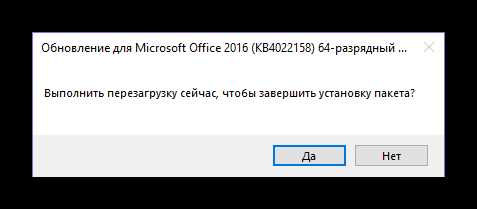
После завершения ручной установки обновлений важно убедиться, что пакеты применились корректно. Откройте Панель управления → Программы и компоненты → Просмотр установленных обновлений. В списке отображаются все патчи, включая обновления Office 2010, с указанием номера KB и даты установки.
Для точной проверки используйте фильтр по ключевому слову Office 2010 или конкретному номеру KB. Если обновление отсутствует, возможно, произошёл сбой установки или выбран файл с неверной разрядностью.
Дополнительно можно сверить номер версии Office через меню Файл → Справка. Значение сборки должно соответствовать последнему применённому патчу. Несоответствие указывает на необходимость повторной установки обновления или проверки наличия предыдущих обязательных компонентов.
Решение типичных ошибок при ручном обновлении Office 2010
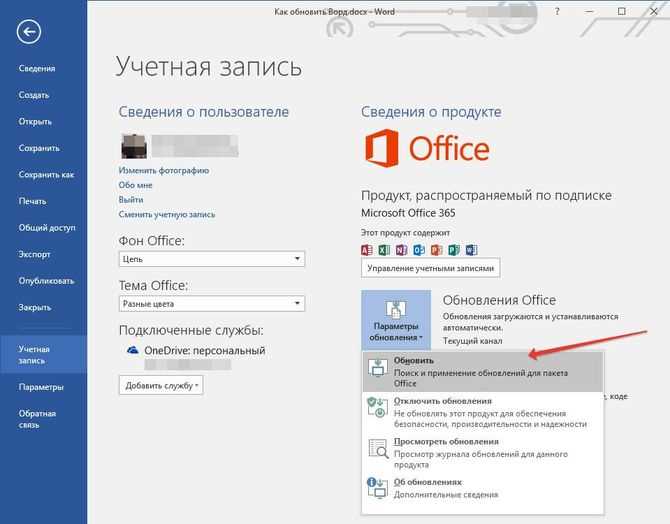
При ручной установке обновлений Office 2010 часто возникают ошибки, связанные с несовместимостью файлов, отсутствием обязательных патчей или повреждёнными компонентами. Для их устранения выполняйте следующие действия:
- Ошибка «Не поддерживаемая версия продукта»: проверьте разрядность Office и системы, убедитесь, что скачан файл x86 или x64 в соответствии с установленной версией.
- Ошибка при запуске .msu файла: убедитесь, что предыдущие обязательные обновления установлены, или примените их вручную в порядке выпуска.
- Сбой установки из-за активных приложений: закройте все компоненты Office и повторите запуск обновления.
- Повреждённые файлы: используйте Восстановление Office через Программы и компоненты, после чего повторно установите обновление.
- Ошибки с кодом 0x80070005 или 0x80070643: запустите установщик от имени администратора и убедитесь в наличии прав на изменение системных файлов.
После устранения ошибок рекомендуется перезагрузить компьютер и проверить успешность установки обновлений через Файл → Справка в любом приложении Office.
Вопрос-ответ:
Как узнать, какая версия Office 2010 установлена на моём компьютере?
Откройте любое приложение Office, например Word или Excel, и перейдите в меню Файл → Справка. В правой части окна будет указан номер сборки и разрядность продукта. Если сведения не отображаются, используйте пункт О программе в том же меню. Эти данные помогут выбрать правильные обновления для ручной установки.
Где можно скачать обновления для Office 2010, если автоматическое обновление отключено?
Все доступные пакеты находятся на сайте Microsoft Update Catalog. В строке поиска введите «Office 2010» или конкретный номер KB. В результатах отображается дата публикации, поддерживаемая редакция и разрядность. Скачивайте файлы с пометкой .msu или .exe, соответствующие вашей версии Office и системы.
Как определить, какой файл обновления использовать: x86 или x64?
Сначала уточните разрядность Windows в Панели управления. Затем проверьте версию Office через Файл → Справка. Если Office 32-битный, выбирайте x86, если 64-битный — x64. Файл «All» можно использовать для обеих версий, но такие обновления встречаются редко.
Что делать, если при установке обновления появляется ошибка «неподдерживаемая версия продукта»?
Эта ошибка возникает при несоответствии разрядности файла и установленного Office или при отсутствии обязательных предыдущих обновлений. Проверьте параметры системы и версии Office, скачайте нужный файл и убедитесь, что все предыдущие патчи применены. После этого запустите установку снова с правами администратора.
Как проверить, что обновление Office 2010 успешно установлено?
Откройте Панель управления → Программы и компоненты → Просмотр установленных обновлений и найдите патч по номеру KB. Также можно проверить версию Office через Файл → Справка: номер сборки должен соответствовать установленному обновлению. Если обновление отсутствует, повторите установку и убедитесь в правильности выбранного файла.

 Загрузка...