Содержание статьи
Шпионские программы (spyware) скрытно собирают данные о действиях пользователя, включая пароли, историю браузера и информацию о финансовых операциях. По данным исследования AV-TEST за 2025 год, более 38% домашних компьютеров сталкиваются с хотя бы одной формой шпионского ПО ежегодно. Ключевой признак заражения – необычная активность системы: замедление работы, внезапные сбои программ, нестабильное подключение к интернету и неожиданные всплывающие окна.
Первым шагом обнаружения является проверка автозагрузки и системных процессов. В Windows утилита Task Manager и команда msconfig позволяют выявить подозрительные процессы с нестандартными именами или высоким потреблением ресурсов. На macOS встроенный Activity Monitor выполняет аналогичную функцию, отображая приложения, активно использующие CPU и сеть.
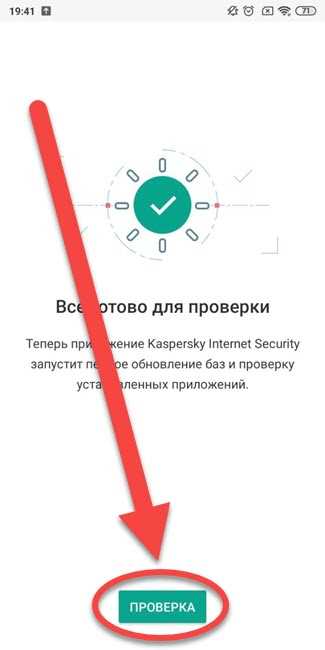
Второй инструмент – специализированные антивирусные и антишпионские программы. Решения вроде Malwarebytes, Kaspersky Anti-Virus или Bitdefender регулярно обновляют базы известных угроз и проводят глубокий скан системы. Для обнаружения скрытых модулей рекомендуется включать full system scan и проверять разделы автозагрузки, а не ограничиваться быстрым сканированием.
Третья рекомендация – анализ сетевой активности. Необычные исходящие соединения на неизвестные IP-адреса могут указывать на утечку данных. В Windows подойдут Resource Monitor и netstat -ano, на macOS – Little Snitch или встроенный lsof. Постоянное наблюдение за трафиком позволяет выявлять скрытые передачи информации и блокировать их.
Проверка автозагрузки на наличие подозрительных программ
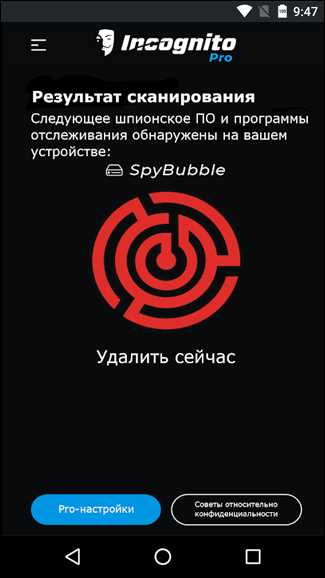
Автозагрузка – частый канал для скрытого запуска шпионских программ. Для проверки в Windows используйте сочетание Ctrl + Shift + Esc для вызова Диспетчера задач, затем перейдите на вкладку «Автозагрузка». На macOS откройте «Системные настройки» → «Пользователи и группы» → «Объекты входа». В Linux проверьте содержимое папок ~/.config/autostart и системные сервисы через systemctl list-unit-files --type=service.
При анализе автозагрузки обращайте внимание на:
| Параметр | На что обратить внимание |
|---|---|
| Имя программы | Неизвестные или случайные названия, не совпадающие с установленными приложениями |
| Путь к файлу | Файлы, расположенные вне стандартных папок Program Files, Windows/System32 или пользовательской директории |
| Издатель | Отсутствие цифровой подписи или неизвестный издатель |
| Приоритет и состояние | Программы, включенные без вашего участия, особенно с высоким приоритетом запуска |
Для безопасного удаления подозрительных записей используйте встроенные средства: msconfig в Windows, или команды launchctl remove в macOS. После удаления обязательно перезагрузите систему и повторно проверьте автозагрузку. Дополнительно рекомендуется сканирование файла через сервисы типа VirusTotal перед окончательным удалением, чтобы исключить системные компоненты.
Регулярная проверка автозагрузки каждые 2–4 недели позволяет выявлять скрытые шпионские программы до того, как они начнут перехватывать данные или изменять настройки системы.
Анализ процессов в Диспетчере задач и системных мониторах
Основные действия при анализе процессов:
- Открыть вкладку «Процессы» и отсортировать по использованию CPU и памяти. Необычно высокое потребление ресурсов может указывать на скрытую активность шпионского ПО.
- Обратить внимание на имена процессов. Подозрительные процессы часто имеют случайные сочетания букв и цифр, или имена, имитирующие системные службы (например, svch0st.exe вместо svchost.exe).
- Проверять расположение исполняемых файлов. Легитимные системные процессы находятся в
C:\Windows\System32, а процессы из других каталогов требуют дополнительной проверки. - Использовать контекстное меню для открытия «Свойства» процесса и просмотра цифровой подписи. Отсутствие подписи у системного процесса – тревожный сигнал.
- В Process Explorer включить отображение дерева процессов. Внедрение шпионских программ часто проявляется как дочерние процессы, запущенные от легитимного приложения.
- Проверять сетевую активность процессов через вкладку «Сеть» или встроенный Resource Monitor. Необычные исходящие соединения на неизвестные IP-адреса могут указывать на передачу данных шпионским ПО.
Дополнительные рекомендации:
- Сравнивать списки процессов с базой известных легитимных процессов, например, через сайт
ProcessLibrary.com. - Регулярно создавать снимки процессов и отслеживать новые или изменённые исполняемые файлы.
- Использовать антивирусные и антишпионские утилиты для проверки подозрительных процессов, но не полагаться только на автоматическое определение.
- При обнаружении неизвестного процесса проводить его анализ в песочнице или на отдельной тестовой машине.
- Вести журнал обнаруженных процессов и изменений в их поведении для выявления повторяющихся атак.
Систематический анализ процессов позволяет выявлять шпионское ПО на ранней стадии, предотвращая утечку данных и скрытую активность в системе.
Сканирование системы антивирусом и антишпионским ПО
Первый шаг в выявлении шпионских программ – регулярное использование антивирусного и антишпионского ПО. Современные решения, такие как Kaspersky, ESET, Bitdefender или Malwarebytes, способны обнаруживать скрытые трояны, кейлоггеры и руткиты на уровне системных файлов и памяти.
Рекомендуется запускать полное сканирование системы не реже одного раза в неделю. Критически важно проверять разделы автозагрузки, временные каталоги и системные процессы, так как шпионские модули часто маскируются под стандартные процессы Windows или macOS.
Настройка эвристического анализа позволяет выявлять неизвестные угрозы, которые еще не внесены в базу вирусных сигнатур. Включение облачного анализа повышает точность обнаружения, поскольку программа обращается к актуальной базе данных угроз в реальном времени.
Для усиленной проверки целесообразно использовать комбинированное сканирование: сначала антивирус, затем специализированный антишпионский сканер. Malwarebytes, Spybot Search & Destroy и HitmanPro эффективно выявляют скрытые трекеры и шифровальщики, которые стандартные антивирусы могут пропустить.
При обнаружении угрозы необходимо не только удалить зараженные файлы, но и проверить целостность системного реестра и сетевых настроек. Некоторые шпионские программы внедряют автозапуск и скрытые сетевые туннели, которые требуют ручного удаления или восстановления настроек.
Важно вести журнал сканирований и проверять дату последних обновлений сигнатур. Антивирус с устаревшей базой не способен надежно выявлять новые шпионские инструменты, поэтому автоматическое обновление должно быть включено постоянно.
Для корпоративных систем рекомендуется развертывать централизованное сканирование с отчетами по всем рабочим станциям, чтобы быстро идентифицировать зараженные узлы и минимизировать распространение шпионского ПО внутри сети.
Проверка установленных программ на наличие неизвестного софта
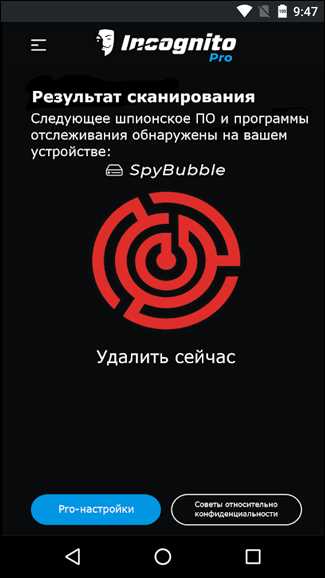
Откройте «Панель управления» → «Программы и компоненты» (Windows) или «Программы» в macOS, чтобы получить полный список установленного ПО. Системные утилиты и драйверы обычно имеют издателя Microsoft или Apple; все программы без проверенного издателя требуют отдельной проверки.
Сравните список с данными авторитетных баз, таких как VirusTotal, Hybrid Analysis или BleepingComputer. Загружайте их официальные утилиты для проверки хеш-сумм файлов – SHA256 и MD5 – чтобы исключить подмену исполняемых файлов.
Удалите или временно отключите все программы, которые не распознаются и не имеют цифровой подписи. Перед удалением создайте точку восстановления системы или резервную копию, чтобы исключить потерю данных.
Для более глубокого анализа используйте утилиты типа Autoruns или Sysinternals Process Explorer. Они показывают автозагрузку и активные процессы, позволяя выявлять скрытые компоненты неизвестного ПО, которые не отображаются в стандартной панели программ.
Регулярно обновляйте базы антивирусов и проверяйте установленные программы повторно, так как новые шпионские программы могут маскироваться под легитимные приложения.
Мониторинг сетевой активности для выявления скрытых подключений
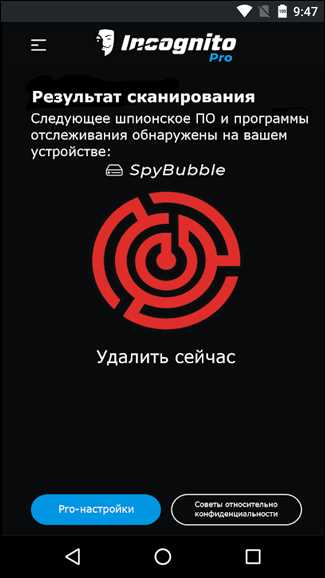
Регулярный анализ сетевого трафика позволяет обнаружить скрытые подключения, характерные для шпионских программ. Начните с проверки активных соединений через команду netstat -ano в Windows или ss -tulpn в Linux, фиксируя все открытые порты и процессы, их использующие. Обратите внимание на неизвестные процессы, подключенные к внешним IP-адресам.
Использование сетевых мониторов, таких как Wireshark или tcpdump, позволяет фильтровать пакеты по исходящим соединениям. Настройте фильтры на нестандартные порты и IP-адреса, которые не соответствуют привычной работе приложений. Особое внимание уделяйте зашифрованным каналам, так как шпионские программы часто используют HTTPS для скрытой передачи данных.
Для автоматического выявления аномалий применяйте средства анализа трафика с функцией обнаружения аномальных паттернов, например Zeek или Suricata. Они фиксируют необычное количество соединений с одним IP, регулярные короткие пакеты или попытки обхода стандартных протоколов.
Следите за изменениями конфигурации сетевых адаптеров и маршрутизации. Необычные правила брандмауэра, перенаправления портов или новые виртуальные адаптеры могут свидетельствовать о скрытых туннелях. Сравнивайте текущие настройки с эталонной конфигурацией системы.
Регулярно анализируйте логи маршрутизатора и системные логи безопасности. Соединения на странные временные интервалы, особенно ночью, могут указывать на шпионскую активность. Для документирования используйте автоматические скрипты, фиксирующие все нестандартные подключения и процессы.
Заключение мониторинга сетевой активности должно включать проверку соответствия сетевого трафика установленным правилам безопасности, выявление неизвестных процессов и адресов, а также регулярное обновление сигнатур аномалий. Только систематический подход позволяет обнаружить скрытые подключения до того, как они нанесут вред.
Использование специализированных утилит для поиска шпионского ПО
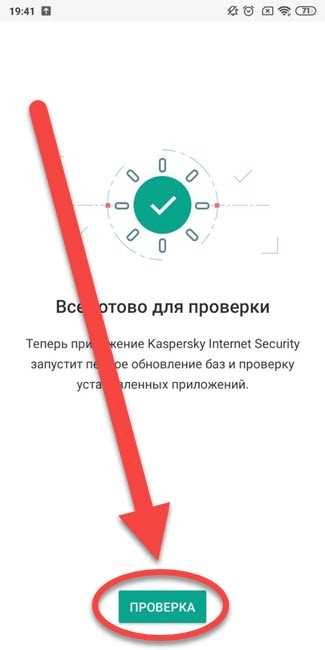
Для выявления шпионского ПО на компьютере необходимо использовать инструменты, ориентированные на обнаружение скрытых процессов, подозрительных файлов и изменений системных настроек. Наиболее эффективны утилиты с эвристическим анализом, способные определять неизвестные угрозы, а не только по сигнатурам.
Malwarebytes Anti-Malware позволяет сканировать память, автозагрузку и системные каталоги на предмет троянских программ, кейлоггеров и рекламного ПО. Утилита фиксирует изменения реестра и активные соединения, что помогает обнаружить скрытые коммуникации с внешними серверами.
Spybot – Search & Destroy эффективен для выявления модулей слежения в браузерах, куки-трекеров и нежелательных дополнений. Поддерживает функцию «Immunize», блокирующую установку новых шпионских компонентов.
AdwCleaner специализируется на удалении рекламного и шпионского ПО, которое часто внедряется через бесплатные программы. Инструмент не требует установки и быстро анализирует ключевые директории и системный реестр.
Для профессионального анализа полезны утилиты типа Process Explorer и Autoruns от Microsoft. Они отображают активные процессы, драйверы и автозагрузку, позволяя идентифицировать аномальные процессы и несоответствующие цифровые подписи.
При работе с такими утилитами важно запускать их с правами администратора и регулярно обновлять базы данных сигнатур. Комплексное использование нескольких инструментов повышает вероятность обнаружения скрытых шпионских компонентов и предотвращает их повторную активацию.
Проверка браузеров на подозрительные расширения и плагины
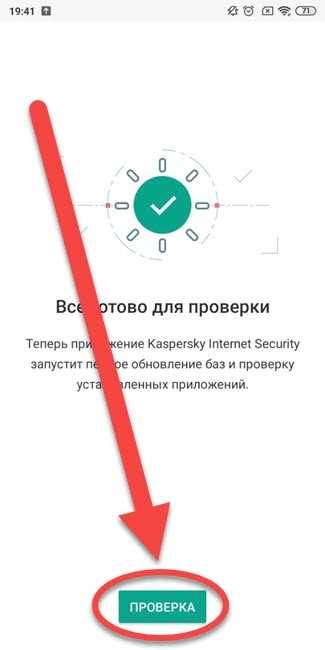
Расширения и плагины браузеров часто используются для внедрения шпионских функций. Чтобы обнаружить потенциально опасные дополнения, выполняйте проверку по следующим шагам:
- Откройте список установленных расширений:
- Google Chrome: chrome://extensions/
- Mozilla Firefox: about:addons → Расширения
- Microsoft Edge: edge://extensions/
- Идентифицируйте незнакомые или редко используемые расширения. Обратите внимание на следующие признаки риска:
- Отсутствие информации о разработчике или контактных данных
- Слишком обширные права доступа, например, доступ к истории и вкладкам
- Недавние установки без вашего участия
- Отсутствие отзывов в официальных магазинах расширений
- Отключите или удалите подозрительные расширения. В Chrome и Edge используйте кнопку «Удалить», в Firefox – «Отключить» с последующей проверкой работы браузера.
- Проверьте плагины, особенно устаревшие:
- Flash, Java и Silverlight часто используются для скрытой слежки и должны быть полностью удалены, если не требуются для работы конкретных сайтов
- Плагины, установленные вручную вне официальных репозиториев, представляют наибольший риск
- Регулярно обновляйте браузеры и расширения. Автоматическое обновление снижает вероятность эксплуатации уязвимостей для шпионских целей.
- Используйте специализированные сканеры:
- Malwarebytes Browser Guard – проверяет расширения на вредоносное поведение
- Avast Online Security – анализирует плагины и блокирует подозрительные подключения
После удаления и обновления всех дополнений рекомендуется перезапустить браузер и проверить работу функций. Систематическая проверка раз в месяц минимизирует риск скрытой слежки через браузерные расширения и плагины.
Анализ логов системы и событий безопасности для выявления аномалий
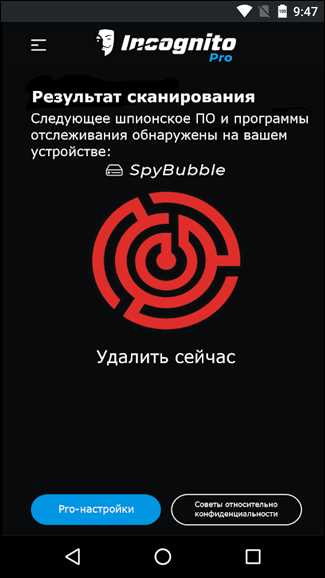
Для обнаружения шпионских программ критически важен разбор системных логов и журналов событий безопасности. На Windows стоит анализировать журналы в Event Viewer, особенно категории «Система», «Приложение» и «Безопасность». Обращайте внимание на повторяющиеся ошибки входа в систему, неудачные попытки запуска служб и необычные события в разделе «Audit Policy».
На Linux ключевыми являются файлы /var/log/auth.log, /var/log/syslog и /var/log/kern.log. Проверяйте аномальные входы под root, частые изменения прав доступа к файлам и неожиданное создание новых процессов через cron или systemd timers.
Используйте фильтры для выявления нестандартных процессов: на Windows PowerShell-командлет Get-WinEvent с фильтром по EventID 4688 (создание процесса) и EventID 4697 (установка службы). На Linux grep и awk позволяют отобрать процессы с подозрительными командами, запущенные от системных пользователей.
Сравнивайте текущие логи с предыдущими периодами. Резкий рост количества исходящих соединений, частые обращения к конфиденциальным файлам и необычные сетевые порты могут указывать на скрытую активность. Для автоматизации анализа применяйте SIEM-системы или инструменты типа OSSEC, которые формируют отчеты по аномальным паттернам.
Регулярное архивирование логов и контроль их целостности через хэширование предотвращает подмену данных вредоносными программами. Любые найденные аномалии должны фиксироваться, исследоваться и сопоставляться с текущими политиками безопасности, чтобы исключить ложные срабатывания и оперативно блокировать потенциальные угрозы.
Вопрос-ответ:
Какие признаки могут указывать на присутствие шпионской программы на компьютере?
Шпионские программы часто проявляют себя через замедление работы системы, неожиданное появление всплывающих окон или странное поведение приложений. Иногда пользователи замечают, что браузер открывает неизвестные страницы, появляются неизвестные процессы в диспетчере задач или изменяются настройки системы без их согласия. Также сигналом может быть повышенная активность сети даже при отсутствии работы с интернетом.
Можно ли обнаружить шпионские программы с помощью стандартных средств Windows?
Да, стандартные инструменты, такие как «Диспетчер задач» и «Монитор ресурсов», помогают выявлять подозрительные процессы, особенно те, которые потребляют много ресурсов без явной причины. Также можно просмотреть список установленных программ и автозагрузку через «Конфигурацию системы» (msconfig) или «Параметры автозагрузки», чтобы выявить неизвестные элементы. Однако такие методы требуют внимательности, так как не все вредоносные программы отображаются явно.
Нужно ли устанавливать специальное ПО для обнаружения шпионских программ?
Использование антивирусного и антишпионского ПО повышает вероятность выявления скрытых угроз. Многие такие программы способны проверять системные файлы, реестр и сетевую активность на наличие подозрительных элементов. При этом важно выбирать надежные решения и обновлять их базы сигнатур, чтобы обнаруживать новые версии вредоносного ПО.
Как можно защитить компьютер от скрытых программ, чтобы их было легче обнаружить?
Следует контролировать установку новых программ, избегать подозрительных ссылок и файлов из ненадежных источников. Регулярное обновление операционной системы и приложений уменьшает риск проникновения вредоносных компонентов. Также полезно периодически проверять автозагрузку и сетевую активность, чтобы заметить необычные изменения. Такие меры не гарантируют полную защиту, но делают работу системы прозрачнее и позволяют быстрее обнаруживать потенциальные угрозы.

 Загрузка...