Содержание статьи
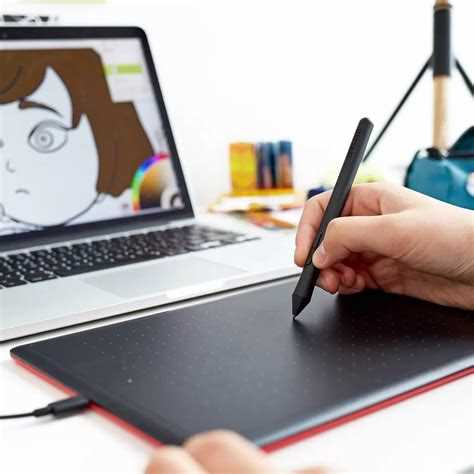
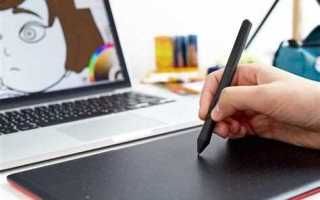
Переход на графический планшет снимает ограничения, характерные для небольших тачпадов: курсор двигается по всей поверхности без пропусков, а перо позволяет работать точнее при низкой скорости руки. Пользователь получает инструмент, чувствительный к наклону и силе нажатия, что упрощает задачи, где требуется аккуратное позиционирование.
При подключении планшета важно проверить поддержку режима Absolute, в котором каждая точка рабочей области соответствует конкретной точке экрана. Такой подход сокращает лишние движения и помогает удерживать указатель в нужной зоне. Для ноутбуков с высоким разрешением желательно уменьшить активную область, чтобы перемещения занимали меньше времени.
Практическая настройка включает регулировку скорости курсора, калибровку пера и назначение функций на боковые кнопки. Полезно выделить под отдельные действия – двойной клик, прокрутку или запуск программ – элементы корпуса планшета. Это ускоряет выполнение операций, которые на тачпаде обычно требуют нескольких жестов.
Выбор режима работы планшета для управления курсором
Графические планшеты обычно поддерживают два режима управления курсором: Absolute и Relative. В режиме Absolute каждая точка на поверхности планшета соответствует конкретной точке экрана. Этот режим подходит для точной работы с мелкими элементами интерфейса, редактирования графики и позиционирования указателя без смещения.
Режим Relative имитирует работу тачпада: перемещение пера на планшете сдвигает курсор на экране на пропорциональное расстояние. Он удобен при ограниченном рабочем пространстве и для быстрых перемещений между окнами, но точность снижается при мелких корректировках.
Для ноутбуков с дисплеями высокого разрешения рекомендуется настроить масштаб активной области в режиме Absolute, чтобы курсор перемещался без чрезмерной нагрузки на руку. При работе с несколькими мониторами можно выбрать режим Relative или разбить активную область планшета на секции, соответствующие каждому экрану.
Практическая рекомендация: использовать Absolute для точных задач и комбинировать с Relative через переключение кнопкой планшета, чтобы ускорить навигацию между окнами и приложениями без потери контроля над указателем.
Настройка чувствительности пера для точного перемещения
Чувствительность пера влияет на скорость и точность перемещения курсора. Неправильно выставленные параметры могут вызывать дрожание указателя или слишком медленное реагирование. Для точной работы важно учитывать следующие аспекты:
- Скорость реакции: Установите значение, при котором курсор перемещается линейно относительно перемещения пера. Слишком высокий показатель приводит к пропуску мелких деталей, слишком низкий замедляет навигацию.
- Нажим: Регулируйте силу, с которой планшет фиксирует контакт. Чувствительное нажатие удобно для выделения и кликов, менее чувствительное – для прокрутки и перетаскивания.
- Калибровка: Проверьте соответствие позиции пера на планшете и курсора на экране. Некалиброванный режим ведет к смещению указателя при работе с углами и краями дисплея.
Практическая последовательность настройки:
- Подключите планшет и включите режим Absolute.
- Откройте панель управления драйвером и установите среднее значение чувствительности.
- Проверяйте перемещение курсора по всей площади экрана, корректируя скорость и силу нажатия до полного совпадения с движениями руки.
- Сохраните профиль для различных задач: редактирование, веб-серфинг, игры.
Оптимизация зон активной области под жесты и клики
Активная область планшета определяет пространство, в пределах которого перемещается курсор. Настройка отдельных зон позволяет ускорить выполнение часто используемых действий и снизить вероятность случайных перемещений.
Рекомендации по оптимизации:
- Разделение на функциональные секции: верхняя зона – прокрутка, нижняя – клики и двойные клики, боковые участки – переключение между окнами или запуск приложений.
- Настройка чувствительности каждой зоны: уменьшите скорость перемещения в зонах для точного клика, увеличьте в областях для жестов и быстрых сдвигов курсора.
- Использование границ: ограничьте активную область для предотвращения перескока курсора за пределы экрана при интенсивных движениях.
- Привязка жестов: назначьте одно- и двухпальцевые свайпы на масштабирование, прокрутку и переключение окон, чтобы уменьшить нагрузку на кисть.
Практический подход: сначала настройте зоны для основных действий, затем постепенно добавляйте дополнительные жесты. Проверяйте работу на реальных приложениях, чтобы исключить конфликты между секциями и повысить точность управления курсором.
Назначение горячих клавиш на кнопки пера и корпуса

Горячие клавиши на планшете сокращают количество движений при управлении курсором и повторяющихся действиях. Их правильная настройка позволяет заменить многие функции тачпада и ускорить рабочий процесс.
Рекомендации по назначению:
- Кнопки пера: назначьте быстрые клики, двойной клик или правую кнопку мыши. Это уменьшает количество перемещений к панели задач.
- Боковые кнопки корпуса: используйте для переключения между окнами, запуска часто используемых программ или включения режимов прокрутки.
- Комбинации клавиш: задавайте Ctrl+C, Ctrl+V, Ctrl+Z и другие часто используемые команды, чтобы ускорить редактирование.
- Персональные профили: создайте отдельные наборы клавиш для работы с графикой, веб-серфинга и офисных приложений.
Практический порядок настройки:
- Определите действия, которые выполняются чаще всего на тачпаде.
- Назначьте их на кнопки пера и корпуса, ориентируясь на удобство доступа.
- Проверяйте работу каждой кнопки в реальном сценарии, чтобы исключить случайные срабатывания.
- Сохраняйте профили для быстрого переключения между задачами.
Использование планшета при работе с несколькими мониторами

При подключении двух и более мониторов важно настроить соответствие активной области планшета экрану. Без правильной привязки курсор может перескакивать или терять точность при перемещении между дисплеями.
Рекомендации:
- Разделение активной области: установите зоны для каждого монитора в панели управления драйвером. Каждая зона должна точно соответствовать размеру экрана.
- Режим Absolute: предпочтителен для точной работы, когда курсор должен мгновенно попадать в нужное место на выбранном мониторе.
- Режим Relative: подойдет для перемещения курсора между экранами с меньшими физическими усилиями, особенно при больших разрешениях.
- Калибровка: проверяйте совпадение крайних точек планшета и границ мониторов, чтобы исключить смещение курсора при переходе между экранами.
- Настройка скорости: для широких дисплеев увеличьте скорость перемещения, чтобы уменьшить время перемещения курсора между мониторами.
Практический совет: создавайте отдельные профили для работы с разным количеством экранов и сохраняйте их для быстрого переключения без повторной калибровки.
Коррекция поведения курсора при длительных перемещениях

Длительные перемещения курсора на больших дисплеях или при работе с несколькими мониторами могут вызывать дрожание, ускорение или смещение указателя. Для точного позиционирования необходимо настроить параметры отклика и сглаживания движения.
Рекомендации по коррекции:
- Сглаживание траектории: активируйте в драйвере функцию Pointer Smoothing, чтобы уменьшить дрожание курсора при быстрых или длинных движениях.
- Регулировка ускорения: установите линейную зависимость перемещения курсора от движения пера. Избегайте нелинейного ускорения, которое увеличивает вероятность промаха при медленных движениях.
- Разделение активной области: для больших мониторов уменьшите физическую площадь планшета, чтобы перемещения руки оставались в пределах комфортного диапазона и курсор не выходил за границы экрана.
- Калибровка углов и краев: проверяйте точность попадания курсора в углы экрана и края мониторов, чтобы исключить смещение при растянутых перемещениях.
Практический подход: после изменения параметров движения курсора выполняйте тестовые перемещения по диагонали и горизонтали экрана. Это позволит выявить зоны, где требуется дополнительная корректировка и добиться стабильного контроля при длительных перемещениях.
Настройка планшета для игр, требующих точного указателя

Для игр с высокой скоростью реакции и необходимостью точного прицеливания важно минимизировать задержку и обеспечить линейное перемещение курсора. Настройка планшета влияет на точность попаданий и удобство управления.
Основные параметры:
- Режим Absolute: предпочтителен для точного позиционирования на экране, особенно в шутерах и стратегиях, где критична точность попадания.
- Скорость курсора: уменьшите коэффициент ускорения, чтобы движение пера соответствовало перемещению указателя без смещения.
- Чувствительность пера: выберите среднее значение силы нажатия, позволяющее удерживать курсор на цели без дрожания руки.
- Назначение кнопок: используйте боковые кнопки и кнопки пера для быстрых команд, перезарядки или смены оружия, чтобы не отрывать руку от планшета.
- Калибровка зоны: ограничьте активную область планшета под ширину и высоту игрового окна, чтобы перемещения оставались предсказуемыми.
Практический тест: перед основными сессиями пробуйте несколько комбинаций скорости и чувствительности, отслеживая стабильность прицеливания и скорость реакции. Сохраняйте успешные настройки как игровой профиль для быстрого переключения.
Переход от тачпада к планшету без снижения скорости работы
Смена тачпада на графический планшет может замедлить работу, если не учитывать различия в отклике, размерах активной области и управлении жестами. Для сохранения скорости важно настроить планшет так, чтобы движения руки оставались привычными и контролируемыми.
Рекомендации по адаптации:
| Задача | Рекомендация | Результат |
|---|---|---|
| Перемещение курсора | Настройте масштаб активной области под привычное движение руки. | Сокращение времени на навигацию без лишних усилий. |
| Жесты тачпада | Назначьте жесты на боковые кнопки планшета или специальные зоны. | Сохраняется скорость выполнения прокрутки и переключения окон. |
| Клик и двойной клик | Переназначьте на кнопки пера, установив оптимальную силу нажатия. | Уменьшение ошибок при быстром выделении элементов. |
| Работа с несколькими окнами | Используйте зоны активной области для перехода между экранами. | Сохраняется плавность навигации и контроль курсора. |
Практический подход: постепенно переносите задачи с тачпада на планшет, проверяя каждый элемент управления, чтобы ускорить адаптацию и сохранить производительность работы.
Вопрос-ответ:
Можно ли использовать графический планшет для обычной работы вместо тачпада?
Да, графический планшет может заменить тачпад для большинства повседневных задач: перемещения курсора, прокрутки страниц, кликов и даже некоторых жестов. Основное отличие в том, что вместо пальцев вы используете стилус, что позволяет более точное управление и меньше утомляет руку при длительной работе.
Нужны ли специальные драйверы для работы планшета как тачпада?
Да, обычно графические планшеты требуют установки фирменных драйверов. Драйвер обеспечивает распознавание движений стилуса, настройку чувствительности и возможность использования жестов, которые заменяют привычные функции тачпада. Без драйвера планшет может работать ограниченно или не поддерживать все функции.
Как планшет справляется с мультитач-жестами, которые есть на тачпаде?
Многие современные графические планшеты поддерживают мультитач, но реализовано это немного иначе. Обычно можно использовать два или три пальца для масштабирования, прокрутки и вращения объектов. При этом управление через стилус остаётся более точным, но для привычных жестов, таких как свайпы по десктопу, может потребоваться настройка в драйвере.
Будет ли использование планшета быстрее для работы с текстом и файлами?
Скорость работы зависит от привычки. На планшете курсор управляется стилусом, что позволяет точнее выделять текст и объекты, но для быстрой печати и навигации между окнами привыкание потребуется. Некоторые пользователи отмечают, что первые дни может казаться медленнее, но через неделю-две руки привыкают, и скорость сравнима с тачпадом или мышью.
Какие модели планшетов лучше подходят для замены тачпада?
Для этих целей подходят планшеты с поддержкой мультитач и гладкой рабочей поверхностью. Небольшие модели без дисплея удобны для перемещения курсора, а графические планшеты с экраном позволяют видеть точное положение курсора. Важно, чтобы драйвер позволял настроить сенсорную панель для базовых функций тачпада.
Можно ли использовать графический планшет для обычной офисной работы вместо тачпада?
Да, графический планшет вполне может заменить тачпад. Он позволяет управлять курсором, выделять текст и открывать файлы. При этом управление через стилус даёт более точные движения, особенно при работе с небольшими элементами интерфейса. Для привычных задач вроде серфинга в браузере или редактирования документов придётся немного привыкнуть к стилусу, но через короткое время работа становится комфортной.
Сложно ли настроить планшет, чтобы он работал как тачпад?
Настройка обычно сводится к установке драйвера и настройке чувствительности стилуса. В большинстве случаев драйвер позволяет включить функции мультитач, задать скорость движения курсора и жесты, которые заменяют стандартные тачпадные. Сложностей почти нет, но для оптимальной работы может потребоваться немного времени, чтобы привыкнуть к скорости курсора и расположению клавиш на планшете.

 Загрузка...