Содержание статьи

Сообщение “Auto config please wait” чаще всего появляется при запуске приложений или систем, требующих автоматической настройки сетевых или программных компонентов. Основные причины включают некорректную загрузку конфигурационных файлов, сбои сетевых подключений и несоответствие версий используемого ПО.
Одной из распространённых причин является повреждение или отсутствие файла конфигурации. В таких случаях система не может завершить автоматическую настройку и зависает на экране с уведомлением. Проверка целостности конфигурационных файлов и их восстановление или замена позволяет устранить большинство подобных ошибок.
Проблемы с сетью также часто вызывают зависание процесса автоконфигурации. Неустойчивое соединение, ограничения на уровне маршрутизатора или брандмауэра могут блокировать загрузку необходимых данных. Настройка сетевых параметров, временное отключение VPN или корректировка правил брандмауэра часто решают проблему.
В некоторых случаях ошибка связана с конфликтом версий программного обеспечения. Несовместимость компонентов может приводить к циклической попытке автоконфигурации без завершения процесса. Обновление всех связанных приложений и библиотек до последних стабильных версий повышает вероятность корректного запуска.
Проверка сетевых настроек перед появлением ошибки
Ошибка «Auto config please wait» часто возникает из-за некорректных сетевых параметров. Начните с проверки IP-адреса и маски подсети. Убедитесь, что устройство получает адрес автоматически через DHCP, или при статической конфигурации значения соответствуют локальной сети.
Проверьте шлюз по умолчанию и DNS-серверы. Некорректные адреса могут блокировать соединение с сервером конфигурации. Для диагностики используйте команду ping к шлюзу и внешнему серверу, например 8.8.8.8, чтобы определить доступность сети.
Обратите внимание на Wi-Fi или кабельное соединение. Слабый сигнал или нестабильное подключение увеличивает вероятность возникновения ошибки. Для беспроводных сетей проверьте силу сигнала и убедитесь, что нет конфликтов IP с другими устройствами.
Если используется прокси или VPN, временно отключите их для проверки. Иногда сторонние маршрутизаторы или фильтры блокируют доступ к конфигурационным серверам.
Проверка MAC-адреса и его соответствие списку разрешенных устройств на маршрутизаторе также предотвращает блокировки. В ряде случаев аппаратная фильтрация MAC вызывает зависание на этапе «Auto config please wait».
Очистка и сброс временных файлов конфигурации
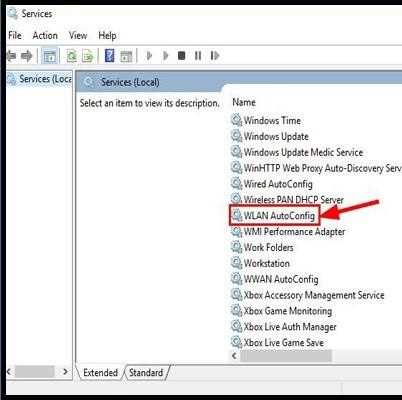
Временные файлы конфигурации часто сохраняются в каталоге %APPDATA%\Microsoft\Network\Downloader для Windows или в /var/lib/dhcp для Linux-систем. Их накопление может блокировать корректное получение новых настроек. Для очистки необходимо закрыть все сетевые приложения, включая браузеры и VPN-клиенты.
На Windows следует выполнить команды ipconfig /release, ipconfig /renew и ipconfig /flushdns в командной строке с правами администратора. После этого можно удалить содержимое папки временных конфигураций, чтобы система создала новые файлы при следующем подключении.
На Linux временные конфигурации сбрасываются командой sudo dhclient -r для освобождения IP и sudo dhclient для получения нового. Дополнительно рекомендуется удалить старые DHCP-клиентские файлы в /var/lib/dhcp и перезапустить сетевой сервис: sudo systemctl restart NetworkManager или sudo systemctl restart networking.
Для роутеров и других сетевых устройств часто применяется сброс настроек через веб-интерфейс или аппаратную кнопку Reset. После этого временные файлы и кэш маршрутизации очищаются, а устройство получает новые параметры от провайдера.
Регулярная очистка временных файлов предотвращает зависания процесса автонастройки и уменьшает вероятность повторного появления ошибки Auto config please wait.
Обновление драйверов сетевых адаптеров
Для Windows откройте Диспетчер устройств, найдите раздел Сетевые адаптеры, щелкните правой кнопкой мыши на нужном адаптере и выберите Свойства. На вкладке Драйвер отображается версия и дата выпуска драйвера.
Дальнейшие действия по обновлению можно оформить в виде таблицы:
| Шаг | Действие | Описание |
|---|---|---|
| 1 | Скачивание драйвера | Перейти на официальный сайт производителя адаптера или материнской платы. Скачайте последнюю версию драйвера, соответствующую вашей ОС. |
| 2 | Создание точки восстановления | Перед установкой нового драйвера создайте точку восстановления системы для возможности отката в случае проблем. |
| 3 | Удаление старого драйвера | В диспетчере устройств выберите Удалить устройство с отметкой «Удалить драйвер». Это предотвратит конфликты версий. |
| 4 | Установка нового драйвера | Запустите скачанный установщик или используйте функцию Обновить драйвер через диспетчер устройств, указав путь к новой версии. |
| 5 | Перезагрузка системы | После установки драйвера обязательно перезагрузите компьютер, чтобы изменения вступили в силу и адаптер корректно подключился к сети. |
| 6 | Проверка работы адаптера | Проверьте статус подключения в панели управления сетью и убедитесь, что ошибка «Auto config please wait» не возникает. |
Регулярное обновление драйверов сетевых адаптеров минимизирует сбои конфигурации и улучшает стабильность сетевого соединения.
Отключение автоматической настройки прокси-сервера
Ошибка «Auto config please wait» может возникать из-за конфликтов с автоматической конфигурацией прокси в Windows. Чтобы исключить этот фактор, необходимо отключить соответствующие параметры в настройках сети.
Пошаговое отключение:
- Откройте «Панель управления» → «Сеть и Интернет» → «Свойства браузера» (Internet Options).
- Перейдите на вкладку «Подключения» и нажмите «Настройка сети» (LAN settings).
- Снимите галочку с опции «Автоматически определять параметры».
- Убедитесь, что поле «Использовать сценарий автоматической настройки» пустое или отключено.
- Нажмите «ОК» для сохранения изменений и перезагрузите компьютер.
Дополнительно рекомендуется:
- Проверить отсутствие стороннего программного обеспечения, автоматически изменяющего прокси-настройки.
- При корпоративных сетях согласовать изменения с системным администратором, чтобы не нарушить доступ к внутренним ресурсам.
- После отключения автоконфигурации убедиться, что соединение с интернетом устанавливается стабильно.
Эти действия минимизируют влияние автоматической настройки прокси на возникновение ошибки и позволяют системе быстрее получить IP-адрес от DHCP.
Использование командной строки для сброса настроек TCP/IP

Сброс TCP/IP через командную строку помогает устранить ошибки подключения, связанные с некорректной конфигурацией сети, включая проблему «Auto config please wait».
Последовательность действий:
- Откройте командную строку с правами администратора. Для этого нажмите Win + X и выберите Командная строка (Администратор) или Windows PowerShell (Администратор).
- Введите команду для сброса TCP/IP:
netsh int ip reset– сбрасывает все настройки TCP/IP к значениям по умолчанию.
- Для обновления настроек DNS используйте команду:
ipconfig /flushdns– очищает кэш DNS.ipconfig /renew– получает новый IP-адрес от DHCP-сервера.
- Перезагрузите компьютер, чтобы применить изменения.
После выполнения этих шагов Windows полностью сбросит сетевые параметры TCP/IP и обновит маршруты, что часто устраняет зависания при автоматической конфигурации прокси и проблемы с подключением.
Для проверки состояния сети после сброса используйте команды:
ping 8.8.8.8– проверка доступности интернет-узла.
Проверка прав доступа и работы антивируса
Ошибка «Auto config please wait» может возникать из-за ограничений учетной записи пользователя. Проверьте, что текущий профиль обладает правами администратора. Для этого откройте «Панель управления» → «Учетные записи пользователей» и убедитесь, что тип учетной записи – «Администратор». Ограниченные права блокируют запись в системный реестр и изменение настроек сетевых адаптеров.
Некорректная работа антивирусного ПО или встроенного Защитника Windows также может препятствовать завершению сетевой автоконфигурации. Временно отключите антивирус и повторно выполните попытку подключения к сети. Если ошибка исчезает, настройте антивирус на исключение процессов DHCP-клиента, сетевых служб и системных папок.
Для проверки текущего статуса антивируса используйте команду PowerShell Get-MpComputerStatus. Она отображает активность защитных компонентов, наличие угроз и состояние обновлений. При обнаружении блокировок обновите сигнатуры антивируса и убедитесь, что службы сетевой конфигурации имеют полный доступ к системным каталогам.
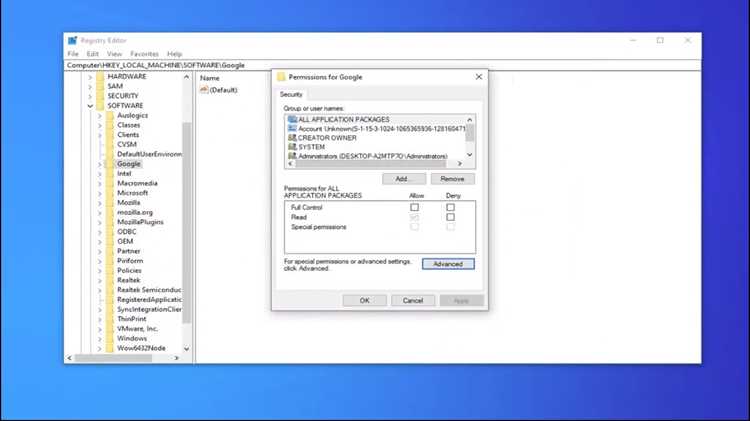
Также рекомендуется проверить права на ключи реестра HKEY_LOCAL_MACHINE\SYSTEM\CurrentControlSet\Services\Tcpip\Parameters. Недостаток разрешений на запись в этот раздел может блокировать автоматическое получение IP-адреса. Установите полные права для учетной записи администратора и перезапустите службы DHCP и DNS-клиента через команду net stop dhcp && net start dhcp.
Ручная настройка параметров подключения к сети
Откройте «Центр управления сетями и общим доступом» через Панель управления. Выберите активное подключение и нажмите «Свойства».
В списке компонентов выберите «Протокол интернета версии 4 (TCP/IPv4)» и нажмите «Свойства». Установите статический IP-адрес, соответствующий диапазону вашей сети. Например, если адрес роутера 192.168.1.1, назначьте IP 192.168.1.100–192.168.1.200.
Укажите маску подсети 255.255.255.0 и основной шлюз 192.168.1.1. В поле DNS-серверов введите предпочтительный 8.8.8.8 и альтернативный 8.8.4.4 или DNS вашего провайдера.
После сохранения настроек перезапустите подключение через «Отключить» и «Подключить». Проверьте доступность сети командой ping 8.8.8.8 в командной строке.
Для беспроводного подключения откройте свойства Wi-Fi, выберите TCP/IPv4 и повторите процедуру. Это устраняет конфликты DHCP и предотвращает появление сообщения «Auto config please wait».
Вопрос-ответ:
Почему на моем компьютере появляется сообщение «Auto config please wait» при подключении к Wi-Fi?
Сообщение возникает, когда сетевой адаптер не получает корректные настройки IP-адреса автоматически. Обычно это связано с проблемами DHCP-сервера, конфликтами IP, некорректной работой драйвера или временными сбоями сети. Ошибка проявляется чаще на ноутбуках и устройствах с Windows при переходе между разными сетями или после установки обновлений системы.
Какие действия помогут ускорить процесс получения IP-адреса и устранить зависание на «Auto config please wait»?
Для устранения задержки можно вручную сбросить настройки TCP/IP через командную строку с правами администратора, очистить временные файлы конфигурации сети, отключить автоматический прокси-сервер и проверить правильность сетевых параметров. Иногда помогает обновление драйверов сетевого адаптера и проверка работы антивирусного ПО, которое может блокировать сетевые подключения.
Можно ли решить проблему без вмешательства в настройки маршрутизатора?
Да, большинство случаев можно исправить на уровне компьютера. Достаточно проверить сетевые адаптеры, убедиться, что DHCP включен, сбросить TCP/IP и очистить временные конфигурации. Если после этих действий подключение продолжает зависать, тогда имеет смысл проверить настройки маршрутизатора и исключить конфликт IP-адресов или ограничение числа подключений.
Почему перезагрузка компьютера не всегда помогает убрать сообщение «Auto config please wait»?
Перезагрузка устраняет временные сбои системы, но не исправляет ошибки драйверов или конфигурации сети. Если причина кроется в конфликте IP, поврежденных временных файлах или некорректных настройках DHCP, простая перезагрузка не изменит этих параметров. Для устранения нужно использовать инструменты Windows для сброса сетевых настроек и ручной проверки параметров подключения.

 Загрузка...