Содержание статьи
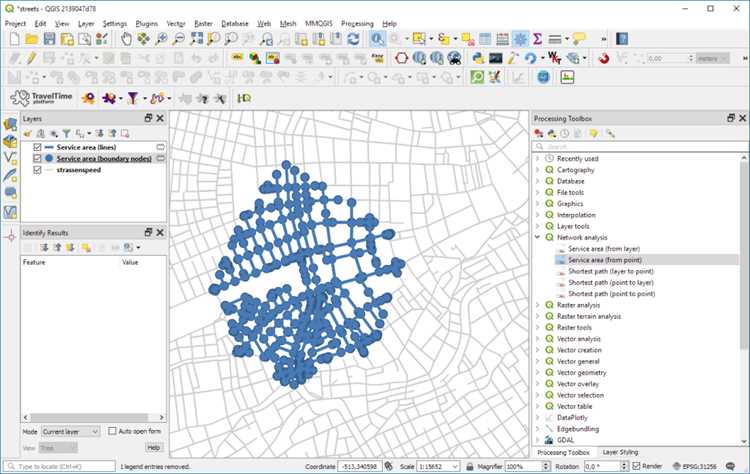
Processing toolbox в QGIS содержит набор инструментов для обработки векторных и растровых данных, включая геостатистические алгоритмы, операции с буферами, объединение слоев и конвертацию форматов. Панель обеспечивает доступ к встроенным функциям без установки дополнительных плагинов, что упрощает подготовку данных для анализа.
Для открытия панели необходимо проверить её наличие в интерфейсе. В QGIS это делается через меню Просмотр → Панели → Processing toolbox. После активации панель появляется в боковой части окна и позволяет сразу запускать нужные алгоритмы, управлять параметрами инструментов и фильтровать доступные функции.
Поиск инструментов внутри Processing toolbox ускоряется с помощью строки поиска и горячих клавиш. Это особенно удобно при работе с крупными проектами, когда требуется быстро находить определённые алгоритмы или выполнять повторяющиеся операции над слоями.
Настройка отображения панели позволяет скрывать или показывать группы инструментов в зависимости от потребностей проекта. Такая организация упрощает навигацию и снижает вероятность ошибок при выполнении последовательных геопространственных операций.
Проверка наличия Processing toolbox в интерфейсе QGIS
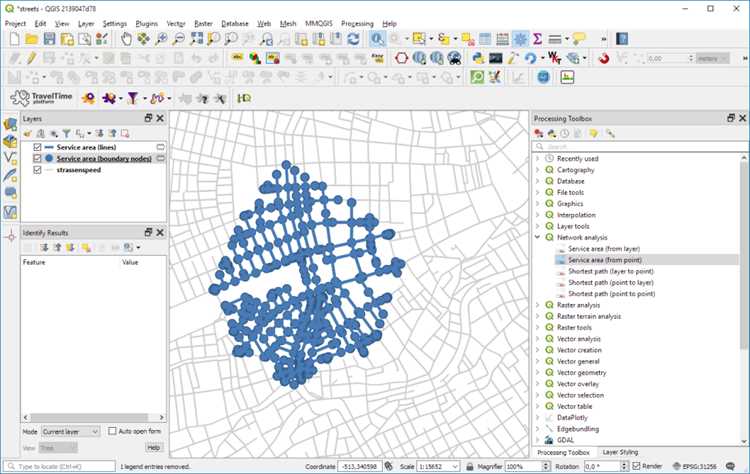
Чтобы убедиться, что Processing toolbox доступен, необходимо проверить список панелей в интерфейсе QGIS. Перейдите в меню Просмотр → Панели и убедитесь, что напротив Processing toolbox стоит галочка. Если галочка отсутствует, панель не отображается и её нужно активировать.
Также можно проверить наличие панели через правый клик на любой пустой области панели инструментов. В появившемся списке должны отображаться все доступные панели, включая Processing toolbox. Отсутствие панели в этом списке может указывать на неполную установку плагинов QGIS, в таком случае необходимо открыть Плагины → Управление и установка и убедиться, что модуль Processing активен.
После подтверждения наличия панели она обычно располагается в правой части интерфейса, готовая к использованию. Если панель не отображается сразу, попробуйте перезапустить QGIS, чтобы интерфейс обновился и активные панели загрузились корректно.
Включение панели Processing toolbox через меню «Просмотр»
Если пункт Processing toolbox неактивен, проверьте, установлен ли модуль Processing. Для этого перейдите в Плагины → Управление и установка и убедитесь, что плагин Processing включён. Без этого панель не будет доступна через меню «Просмотр».
После включения панели рекомендуется проверить её размер и расположение, чтобы обеспечить быстрый доступ к инструментам. Панель сохраняет своё состояние при закрытии и повторном запуске QGIS, что позволяет использовать её без повторной настройки в следующих проектах.
Использование горячих клавиш для быстрого открытия Processing toolbox

В QGIS можно ускорить доступ к Processing toolbox с помощью горячих клавиш, что особенно удобно при работе с большими проектами и частом использовании алгоритмов. По умолчанию горячих клавиш для панели нет, но их можно назначить самостоятельно.
Для настройки клавиш выполните следующие шаги:
- Перейдите в меню Настройки → Настроить горячие клавиши.
- В строке поиска введите «Processing toolbox».
- Выберите найденный пункт и нажмите Назначить, после чего укажите желаемую комбинацию клавиш.
- Сохраните изменения и закройте окно настройки.
После назначения комбинации клавиш открытие панели будет происходить мгновенно, без необходимости переходить в меню. Это позволяет экономить время при повторном запуске инструментов и повышает скорость выполнения последовательных операций.
Рекомендуется выбирать комбинацию, которая не конфликтует с уже существующими командами QGIS, чтобы избежать случайного запуска других функций.
Поиск инструментов внутри Processing toolbox
Processing toolbox содержит сотни алгоритмов, поэтому поиск нужного инструмента напрямую в списке может быть неудобен. Для ускорения работы используйте строку поиска в верхней части панели. Введите название алгоритма, ключевое слово или тип обработки, чтобы отобразить подходящие инструменты.
При вводе текста поиск происходит в реальном времени, и список обновляется автоматически. Например, при вводе «буфер» отобразятся все алгоритмы создания буферных зон для векторных слоев, включая параметры расстояния и единицы измерения.
Также можно использовать фильтры по категориям: Векторные операции, Растровые операции, Геостатистика. Это сокращает время на поиск инструментов и упрощает работу с крупными проектами, где одновременно используется несколько алгоритмов.
Рекомендуется сохранять часто используемые инструменты в избранное, чтобы доступ к ним был доступен без повторного поиска. Панель Processing toolbox автоматически запоминает выбранные элементы при закрытии и повторном открытии QGIS.
Настройка отображения и структуры панели Processing toolbox
В Processing toolbox можно изменить структуру панели для удобного доступа к инструментам. Для этого щёлкните по значку настройки в верхней части панели. Здесь доступно управление категориями, отображение избранных алгоритмов и фильтры по типу данных.
Можно скрывать ненужные категории или сворачивать группы инструментов, чтобы уменьшить перегруженность панели. Например, если проект не использует растровые операции, соответствующую группу можно свернуть, оставив видимой только нужную категорию.
Также доступна настройка порядка отображения инструментов внутри категорий. Алгоритмы с наибольшей частотой использования можно перемещать вверх списка для быстрого доступа. Эти изменения сохраняются для текущего проекта и могут быть применены ко всем будущим проектам через настройки QGIS.
Рекомендуется периодически проверять структуру панели и корректировать её под конкретные задачи проекта, чтобы ускорить работу с Processing toolbox и снизить вероятность случайного запуска ненужных инструментов.
Скрытие и повторное открытие Processing toolbox при работе с проектом
Processing toolbox можно временно скрывать, чтобы освободить рабочее пространство в QGIS. Для этого щёлкните по значку закрыть в верхнем углу панели или используйте меню Просмотр → Панели → Processing toolbox, сняв галочку. Панель при этом не удаляется, а просто скрывается до повторного вызова.
Повторное открытие панели выполняется аналогичным способом: установите галочку в меню Просмотр → Панели → Processing toolbox или используйте назначенную горячую клавишу. Панель автоматически восстанавливает последние выбранные категории и сохранённые фильтры, что позволяет продолжить работу без дополнительной настройки.
Рекомендуется скрывать Processing toolbox при работе с картографическими элементами, чтобы увеличить пространство для отображения слоёв, и открывать её только при необходимости запуска алгоритмов. Это снижает визуальный шум и ускоряет навигацию по проекту.
Вопрос-ответ:
Где находится Processing toolbox в интерфейсе QGIS?
Processing toolbox отображается как панель в правой части окна QGIS. Если панель не видна, её можно включить через меню Просмотр → Панели → Processing toolbox. После активации она автоматически появляется и сохраняет свои настройки между сессиями.
Как включить Processing toolbox, если он не отображается?
Для включения панели перейдите в меню Просмотр → Панели и установите галочку напротив Processing toolbox. Если пункт недоступен, проверьте в Плагины → Управление и установка, активирован ли модуль Processing. Без него панель не будет работать.
Можно ли открыть Processing toolbox с помощью горячих клавиш?
Да, QGIS позволяет назначить горячие клавиши для открытия панели. Для этого перейдите в Настройки → Настроить горячие клавиши, найдите «Processing toolbox» и назначьте удобную комбинацию. После этого панель открывается мгновенно при нажатии выбранной клавиши.
Как быстро найти нужный инструмент в Processing toolbox?
В верхней части панели есть строка поиска. Введите название алгоритма или ключевое слово, например «буфер», чтобы отобразились подходящие инструменты. Дополнительно можно фильтровать инструменты по категориям: векторные операции, растровые операции или геостатистика.
Можно ли скрыть Processing toolbox без её удаления?
Да, панель можно временно скрыть, щёлкнув по значку закрытия в верхнем углу или сняв галочку в Просмотр → Панели → Processing toolbox. Для повторного открытия используйте тот же пункт меню или назначенную горячую клавишу. Панель сохранит настройки и выбранные категории.

 Загрузка...