Содержание статьи
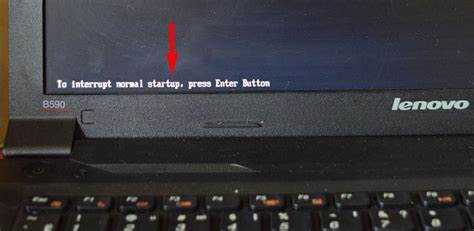
Lenovo B590 поддерживает загрузку с USB-устройств, что позволяет установить операционную систему без использования диска. Для корректной работы требуется флешка объёмом не менее 8 ГБ, отформатированная в FAT32, и образ системы в формате ISO, подготовленный с помощью утилиты Rufus или аналогичной.
Перед подключением флешки важно проверить версию BIOS на ноутбуке. В B590 используются версии AMI BIOS, где параметр USB Boot по умолчанию может быть отключен. Для включения загрузки с USB необходимо войти в BIOS, используя клавишу F2 при старте системы, и активировать соответствующую опцию.
После настройки BIOS рекомендуется проверить порядок загрузки в разделе Boot. Флешка должна занимать первое место в списке устройств. Если этого не сделать, ноутбук будет пытаться загрузиться с жёсткого диска, игнорируя USB. При правильной конфигурации на экране появится логотип загрузочного носителя, а процесс установки или запуска системы начнётся автоматически.
Эта инструкция предназначена для пользователей, которые хотят безопасно и точно загрузить Lenovo B590 с USB флешки, минуя возможные ошибки при работе с загрузочными носителями. Следование пошаговым рекомендациям минимизирует риск некорректной установки или потери данных.
Проверка совместимости флешки с Lenovo B590
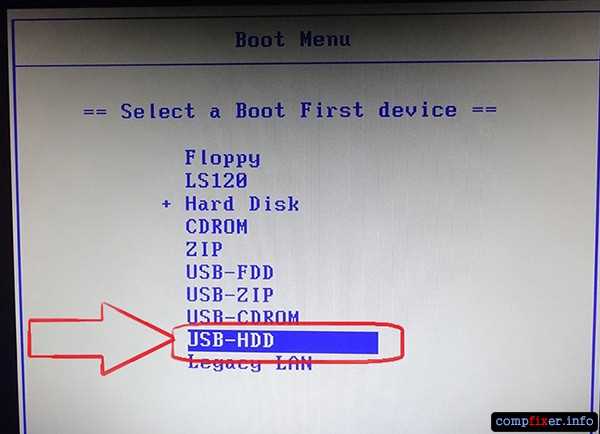
Для загрузки Lenovo B590 подходят USB-накопители объёмом от 4 ГБ, но рекомендуется использовать флешку не менее 8 ГБ для современных образов систем. Устройство должно быть отформатировано в файловой системе FAT32, так как BIOS ноутбука не всегда корректно распознаёт NTFS при загрузке.
Флешка должна поддерживать режим USB 2.0 или USB 3.0. Несмотря на совместимость USB 3.0, при подключении к порту USB 3.0 иногда требуется включить поддержку Legacy USB в BIOS, иначе ноутбук не обнаружит загрузочный носитель.
Рекомендуется проверить флешку на другом компьютере: она должна корректно открывать файлы и показывать скрытые системные папки после создания загрузочного образа. Если устройство не отображается или появляется ошибка, следует использовать другую флешку или проверить образ на целостность.
Также стоит убедиться, что образ операционной системы подготовлен правильно и загрузочная структура соответствует стандарту MBR или GPT, совместимому с BIOS Lenovo B590. Несоответствие этих параметров может препятствовать обнаружению флешки при старте ноутбука.
Подготовка загрузочной USB флешки с нужной системой

Для создания загрузочной флешки потребуется подготовленный ISO-образ операционной системы и утилита для записи образа на USB. Наиболее распространённый инструмент – Rufus, который позволяет выбрать файловую систему, схему раздела и тип загрузки.
Рекомендуемые настройки для Lenovo B590:
| Параметр | Значение |
|---|---|
| Файловая система | FAT32 |
| Схема раздела | MBR |
| Тип загрузки | BIOS (или UEFI-CSM) |
| ISO-образ | Windows 10/11, Linux |
После выбора ISO-образа и параметров записи необходимо нажать кнопку Старт в Rufus. Процесс форматирования и записи обычно занимает 5–10 минут, в зависимости от объёма флешки и скорости USB-порта. По завершении утилита выдаст уведомление о готовности загрузочного носителя.
Перед подключением к Lenovo B590 рекомендуется проверить флешку на другом ПК: ноутбук должен корректно видеть её как загрузочное устройство и распознавать файловую структуру. Это позволяет избежать проблем при старте системы.
Настройка BIOS для загрузки с USB
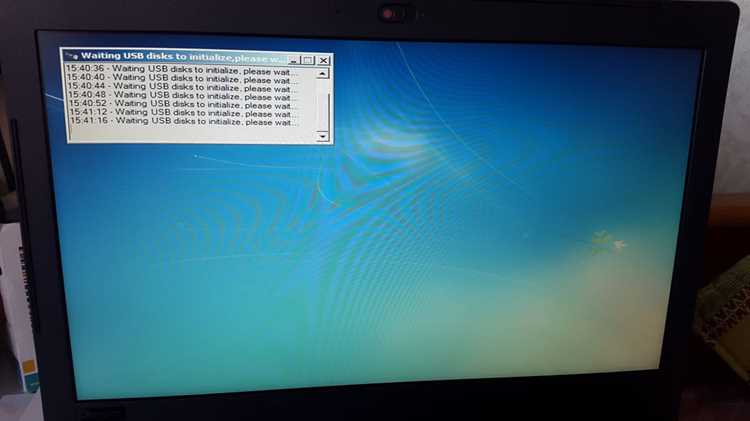
Для включения загрузки с USB на Lenovo B590 необходимо войти в BIOS, нажав F2 при включении ноутбука. В разделе Configuration следует найти опцию USB Boot и установить значение Enabled. Без этой настройки система не будет распознавать флешку как загрузочный носитель.
Если используется флешка с поддержкой UEFI, убедитесь, что включён режим Legacy Support или CSM, иначе ноутбук может игнорировать USB-устройство при старте. Для BIOS Lenovo B590 рекомендуется использовать MBR-схему раздела, что обеспечивает совместимость с Legacy-загрузкой.
После внесения изменений необходимо сохранить настройки, нажав F10, и подтвердить сохранение. После перезагрузки можно открыть меню выбора устройства загрузки с помощью F12, чтобы убедиться, что флешка доступна в списке.
Дополнительно стоит проверить параметр Fast Boot. Если он включён, загрузка с USB может не сработать. В этом случае следует временно отключить Fast Boot, чтобы BIOS корректно считывал внешний носитель.
Выбор приоритетного устройства в Boot Menu
Для загрузки с USB на Lenovo B590 необходимо указать флешку как первоочередное устройство в Boot Menu. Это позволяет ноутбуку игнорировать встроенный жёсткий диск и сразу начать установку или запуск системы с внешнего носителя.
Пошаговая инструкция:
- Подключите подготовленную загрузочную флешку к любому USB-порту.
- Включите ноутбук и сразу нажмите F12 для входа в Boot Menu.
- В списке доступных устройств найдите название флешки. Оно обычно совпадает с производителем или размером накопителя.
- С помощью стрелок клавиатуры переместите флешку на первое место в списке загрузки.
- Нажмите Enter для подтверждения выбора и продолжения загрузки.
Если флешка не отображается:
- Проверьте подключение и работоспособность флешки на другом ПК.
- Убедитесь, что в BIOS включена опция USB Boot и отключён Fast Boot.
- Проверьте совместимость схемы раздела MBR или GPT с режимом Legacy/UEFI.
Запуск загрузки с флешки и отслеживание индикаторов

После выбора флешки в Boot Menu Lenovo B590 начнёт считывать загрузочные файлы с USB. На экране появится логотип выбранной системы или утилиты загрузки. Если загрузка не начинается, стоит проверить правильность подключения флешки и соответствие схемы раздела MBR/UEFI.
Для контроля процесса используются индикаторы на корпусе ноутбука:
- Индикатор питания – должен гореть стабильно без миганий, сигнализируя о нормальном включении.
- Индикатор активности HDD/USB – мигает при считывании данных с флешки; отсутствие мигания может указывать на проблему с носителем.
- Экран – появление логотипа системы или текста загрузчика подтверждает успешное распознавание USB.
Если ноутбук зависает на пустом экране или выдаёт ошибку, рекомендуется перезапустить устройство, убедиться, что флешка исправна, и проверить настройки BIOS, включая Legacy Support и USB Boot.
После появления меню установки или загрузки системы можно продолжить процесс установки или запуска операционной системы с флешки без дополнительных вмешательств.
Решение возможных ошибок при загрузке с USB
Если Lenovo B590 не видит флешку, первым шагом проверьте её формат и файловую систему. Для BIOS ноутбука рекомендуется FAT32 и схема раздела MBR. NTFS или неправильная схема раздела могут привести к отсутствию загрузки.
При зависании на логотипе или пустом экране отключите Fast Boot в BIOS и убедитесь, что включена опция USB Boot. Включение Legacy Support или CSM позволяет корректно распознавать загрузочные устройства с MBR.
Если флешка отображается в Boot Menu, но установка не начинается, проверьте целостность ISO-образа. Повреждённые образы часто вызывают ошибки при чтении файлов. Используйте утилиты проверки хеша, например MD5 или SHA256, чтобы убедиться, что образ не повреждён.
В случае нестабильной работы USB-порта попробуйте подключить флешку к другому порту или использовать порт USB 2.0 вместо USB 3.0. Иногда порт USB 3.0 требует дополнительной настройки в BIOS для корректного обнаружения загрузочного носителя.
Проверка успешной установки или запуска системы с флешки
После завершения загрузки с USB на Lenovo B590 появится меню установки или рабочий стол Live-системы. Убедиться в корректной загрузке можно по отображению интерфейса без ошибок, наличию основных функций системы и возможности доступа к файловой системе флешки.
Для проверки работоспособности Windows рекомендуется:
- Перейти в Параметры системы и убедиться, что отображается правильная версия ОС.
- Открыть Диспетчер устройств и проверить наличие всех контроллеров без предупреждений.
- Запустить стандартные приложения, например проводник или браузер, чтобы убедиться в стабильной работе интерфейса.
Для Linux Live-систем достаточно проверить загрузку рабочего стола, корректное отображение меню и возможность монтирования внутренних дисков. Если система реагирует на команды и доступ к файлам возможен, флешка подготовлена правильно и установка прошла успешно.
Вопрос-ответ:
Какие USB-флешки подходят для загрузки Lenovo B590?
Поддерживаются флешки объёмом от 4 ГБ, оптимально использовать 8 ГБ или больше. Файловая система должна быть FAT32, а схема раздела — MBR. Для USB 3.0 может потребоваться включение Legacy Support в BIOS, чтобы ноутбук корректно распознал устройство.
Как правильно подготовить загрузочную флешку для установки Windows на Lenovo B590?
Необходимо скачать ISO-образ Windows и использовать программу Rufus или аналогичную для записи. В настройках укажите FAT32, схему MBR и режим BIOS (или UEFI-CSM). После записи утилита уведомит о готовности носителя.
Почему флешка не отображается в Boot Menu ноутбука?
Чаще всего причина в отключённой опции USB Boot или включённом Fast Boot в BIOS. Также возможно несоответствие схемы раздела MBR/UEFI или повреждённый ISO-образ. Рекомендуется проверить флешку на другом ПК и убедиться в правильной подготовке загрузочного носителя.
Как проверить, что Lenovo B590 успешно загрузился с флешки?
После выбора флешки в Boot Menu появится меню установки Windows или рабочий стол Live-системы. Можно открыть проводник, проверить доступ к файловой системе и запустить стандартные приложения. Если интерфейс реагирует на команды и файлы доступны, загрузка прошла корректно.
Что делать при зависании ноутбука при загрузке с USB?
Необходимо отключить Fast Boot в BIOS и убедиться, что включены USB Boot и Legacy Support. Проверить целостность ISO-образа, схему раздела MBR, а также попробовать другой USB-порт, предпочтительно USB 2.0. При стабильном отображении индикаторов загрузка должна пройти без ошибок.

 Загрузка...