Содержание статьи
MySQL остаётся одной из самых распространённых систем управления базами данных благодаря высокой производительности и поддержке крупных проектов. Для работы с MySQL требуется не только установка сервера, но и правильная настройка пользователей, прав доступа и параметров соединения.
Подключение к базе данных может выполняться через графические клиенты, командную строку или напрямую из кода на PHP, Python, Java и других языках. Каждый вариант требует знания хоста, порта, имени базы данных, имени пользователя и пароля.
Ошибки при подключении чаще всего возникают из-за неверных данных авторизации, блокировки портов или отсутствия необходимых прав у пользователя. Пошаговое выполнение инструкций и проверка соединения на каждом этапе позволяют быстро локализовать и устранить проблемы.
Практическое руководство, представленное в статье, покажет, как подготовить сервер, создать пользователя с ограниченными правами, выбрать подходящий клиент и настроить соединение так, чтобы можно было безопасно и стабильно работать с MySQL из любых приложений.
Как подключиться к базе данных MySQL: пошаговое руководство

Для подключения к MySQL сначала убедитесь, что сервер установлен и запущен на локальной машине или удалённом хосте. Стандартный порт для MySQL – 3306, его необходимо открыть в настройках брандмауэра и убедиться, что сервер слушает входящие соединения на этом порту.
Создайте пользователя с уникальным именем и надёжным паролем через команду CREATE USER ‘имя_пользователя’@’хост’ IDENTIFIED BY ‘пароль’;. Ограничьте права доступа к конкретной базе с помощью GRANT SELECT, INSERT, UPDATE, DELETE ON имя_базы.* TO ‘имя_пользователя’@’хост’;, чтобы минимизировать риски безопасности.
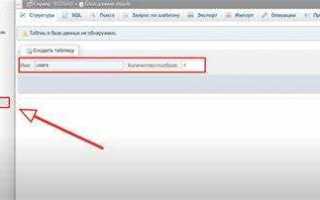
Выбор клиента зависит от задачи: для быстрого тестирования удобно использовать MySQL Workbench или phpMyAdmin, для автоматизированных скриптов – встроенные библиотеки языка программирования, например mysql.connector для Python или PDO для PHP.
В настройках подключения укажите хост, порт, имя базы данных, логин и пароль. В Python пример подключения выглядит так: mysql.connector.connect(host=’localhost’, user=’имя_пользователя’, password=’пароль’, database=’имя_базы’). В случае ошибок проверьте правильность данных, состояние сервера и права пользователя.
После успешного подключения выполните тестовый запрос, например SELECT NOW();, чтобы убедиться, что соединение стабильно и данные возвращаются корректно. Для постоянной работы в приложениях создавайте соединение с управлением исключениями и автоматическим закрытием курсоров.
Установка и настройка MySQL на локальном компьютере
Скачайте последнюю стабильную версию MySQL Community Server с официального сайта. Для Windows используйте инсталлятор MSI, для Linux – пакетный менеджер вашей системы (apt для Ubuntu, yum для CentOS). Для macOS удобен DMG-пакет или Homebrew.
Во время установки выберите тип конфигурации Developer Default, чтобы установить сервер, клиент и утилиты для администрирования. Укажите путь для хранения данных, учитывая, что база может быстро увеличиваться при тестировании.
При настройке задайте пароль для пользователя root длиной не менее 12 символов, включающий буквы, цифры и специальные символы. Установите порт 3306 и включите опцию автоматического запуска службы при загрузке системы.
После установки проверьте состояние сервера командой systemctl status mysql на Linux или через Services на Windows. Убедитесь, что сервер слушает на localhost и заданном порту. Для теста подключитесь через командную строку: mysql -u root -p и выполните SHOW DATABASES;.
Дополнительно настройте файл my.cnf или my.ini, чтобы включить буферизацию запросов и логирование медленных запросов. Это позволит контролировать производительность при работе с локальными тестовыми базами и выявлять узкие места на раннем этапе.
Создание пользователя и назначение прав доступа

Для безопасной работы создайте отдельного пользователя, а не используйте root. Команда для создания: CREATE USER ‘имя_пользователя’@’localhost’ IDENTIFIED BY ‘пароль’;. Пароль должен содержать минимум 12 символов с комбинацией букв, цифр и специальных символов.
Назначьте минимально необходимые права для работы с конкретной базой: GRANT SELECT, INSERT, UPDATE, DELETE ON имя_базы.* TO ‘имя_пользователя’@’localhost’;. Это ограничит доступ к другим базам и таблицам.
После назначения прав примените изменения командой FLUSH PRIVILEGES;. Она обновляет внутренние таблицы MySQL и делает новые права активными.
Для подключения с удалённого хоста замените localhost на IP-адрес сервера или ‘%’ для всех хостов, но учитывайте риски безопасности. Рекомендуется использовать SSL-сертификаты для шифрования соединения при работе с внешними подключениями.
Проверка пользователя выполняется через команду SHOW GRANTS FOR ‘имя_пользователя’@’localhost’;, чтобы убедиться, что назначены только необходимые привилегии и нет лишнего доступа к системным базам.
Выбор подходящего клиента для подключения
Выбор клиента зависит от целей работы с базой данных, типа задач и используемой среды разработки. Различают графические и командные клиенты, а также встроенные библиотеки для программирования.
- Графические клиенты позволяют визуально управлять базой, выполнять запросы и анализировать данные. Популярные варианты:
- MySQL Workbench – создание схем, визуальный редактор запросов, импорт/экспорт данных.
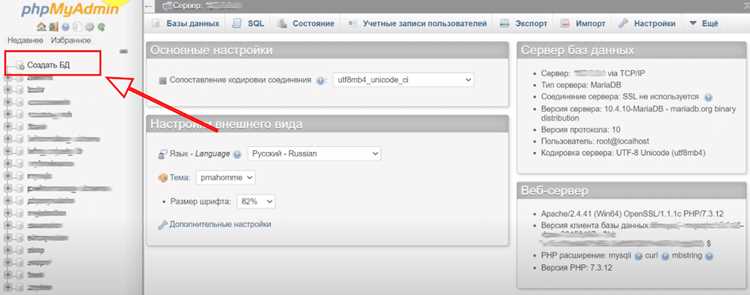
- phpMyAdmin – работа через веб-интерфейс, подходит для локальных и удалённых серверов.
- DBeaver – кроссплатформенный инструмент с поддержкой нескольких СУБД.
- Командные клиенты обеспечивают быстрый доступ без графики, подходят для администрирования и автоматизации:
- mysql – стандартный клиент MySQL, поддерживает скрипты и пакетные операции.
- mycli – расширение mysql с подсветкой синтаксиса и автодополнением.
- Библиотеки для программирования используются для подключения из приложений:
- Python – mysql.connector, PyMySQL, SQLAlchemy.
- PHP – mysqli, PDO.
- Java – JDBC MySQL Connector.
Выбирайте клиент, исходя из требуемой функциональности: для визуального анализа лучше графический клиент, для скриптов и автоматизации – библиотеку или командный инструмент. Проверьте поддержку SSL и возможности настройки таймаутов для стабильного подключения.
Настройка параметров соединения в клиенте
Для корректного подключения к MySQL необходимо задать параметры соединения в клиенте. Основные настройки включают хост, порт, имя пользователя, пароль, имя базы данных и опции безопасности.
| Параметр | Описание | Рекомендации |
|---|---|---|
| Host | Адрес сервера MySQL | Для локальной установки используйте localhost, для удалённого сервера – IP или доменное имя. |
| Port | Номер порта для подключения | Стандартный порт – 3306. Убедитесь, что порт открыт в брандмауэре. |
| User | Имя пользователя | Создайте отдельного пользователя с ограниченными правами, избегайте root для приложений. |
| Password | Пароль пользователя | Не используйте простые пароли, длина – не менее 12 символов с буквами, цифрами и спецсимволами. |
| Database | Имя базы данных для подключения | Укажите конкретную базу для работы, чтобы ограничить доступ к другим данным. |
| SSL | Шифрование соединения | Включайте SSL для удалённых подключений, указывая путь к сертификатам. |
| Timeout | Время ожидания соединения | Установите 10–30 секунд, чтобы избежать долгих зависаний при недоступном сервере. |
После настройки параметров выполните тестовое подключение. В графических клиентах используйте кнопку «Test Connection», в коде – попытку открытия соединения с обработкой ошибок, чтобы убедиться, что параметры корректны и соединение стабильно.
Проверка подключения и устранение ошибок
После настройки клиента выполните проверку соединения, чтобы убедиться в правильности параметров и доступности сервера. В графических клиентах используйте встроенную функцию тестирования, в командной строке – команду mysql -u имя_пользователя -p -h хост -P порт. В коде языков программирования выполняйте попытку подключения с обработкой исключений.
Основные ошибки при подключении и способы их устранения:
- Access denied for user – неверное имя пользователя или пароль. Проверьте точное соответствие регистра символов, убедитесь, что пользователь создан для указанного хоста.
- Can’t connect to MySQL server – сервер недоступен. Убедитесь, что служба MySQL запущена, порт открыт, а брандмауэр не блокирует соединение.
- Unknown database – указана несуществующая база. Проверьте имя базы и наличие прав доступа у пользователя.
- Connection timeout – превышено время ожидания. Проверьте сетевое соединение, увеличьте таймаут в настройках клиента и убедитесь в стабильности сети.
- SSL errors – проблемы с шифрованием. Проверьте путь к сертификатам и настройку SSL в
Использование подключений в скриптах и приложениях
Для работы с MySQL из скриптов и приложений важно создавать стабильные соединения, безопасно передавать данные и корректно закрывать соединения после выполнения операций.
Основные рекомендации при использовании подключений:
- Используйте отдельного пользователя с ограниченными правами для приложений, избегайте root.
- Подключение через библиотеки зависит от языка программирования:
- Python – mysql.connector.connect(host=’localhost’, user=’user’, password=’pass’, database=’db’).
- PHP – $pdo = new PDO(«mysql:host=localhost;dbname=db», «user», «pass»);
- Java – DriverManager.getConnection(«jdbc:mysql://localhost:3306/db», «user», «pass»);
- Обрабатывайте исключения для предотвращения аварийного завершения скрипта при ошибках соединения или запросов.
- Закрывайте соединение и курсоры после выполнения операций:
- Python – conn.close(), cursor.close()
- PHP – $pdo = null;
- Java – connection.close(); statement.close();
- Используйте пул соединений для приложений с высокой нагрузкой, чтобы уменьшить накладные расходы на повторное создание соединений.
При выполнении запросов рекомендуется использовать подготовленные выражения (prepared statements) для защиты от SQL-инъекций и повышения производительности при повторяющихся операциях.
Вопрос-ответ:
Как проверить, что MySQL сервер запущен и доступен на моем компьютере?
Для проверки состояния сервера на Windows откройте «Services» и убедитесь, что служба MySQL находится в статусе «Running». На Linux используйте команду systemctl status mysql или service mysql status. После этого проверьте доступность порта 3306 с помощью telnet localhost 3306 или netstat -tuln. Если соединение устанавливается, сервер доступен для подключения.
Какие права нужно назначить новому пользователю, чтобы он мог работать с одной базой?
Для работы с конкретной базой достаточно назначить права SELECT, INSERT, UPDATE и DELETE. Команда выглядит так: GRANT SELECT, INSERT, UPDATE, DELETE ON имя_базы.* TO ‘имя_пользователя’@’localhost’;. Это ограничит доступ к другим базам и таблицам. После назначения прав выполните FLUSH PRIVILEGES;, чтобы изменения вступили в силу. Такой подход снижает риск случайного изменения данных в системных или других пользовательских базах.
Можно ли подключаться к MySQL с удаленного сервера, и какие настройки для этого нужны?
Да, для удаленного подключения в настройках пользователя укажите IP-адрес сервера или символ ‘%’, который разрешает подключение с любых хостов: CREATE USER ‘user’@’%’ IDENTIFIED BY ‘пароль’;. Проверьте, что порт 3306 открыт и брандмауэр не блокирует соединение. Рекомендуется включить SSL, указав путь к сертификатам сервера и клиента, чтобы шифровать данные при передаче.
Какие клиенты лучше использовать для тестирования запросов и управления базой на локальном компьютере?
Для визуальной работы удобны графические клиенты: MySQL Workbench предоставляет визуальный редактор схем и запросов, phpMyAdmin позволяет работать через веб-интерфейс, а DBeaver подходит для нескольких СУБД. Для командной строки используйте стандартный клиент mysql или расширение mycli с подсветкой синтаксиса и автодополнением. Выбор зависит от целей: визуальный анализ удобнее в графических клиентах, скрипты и автоматизация — через командную строку или библиотеки языка программирования.
Как безопасно использовать подключение в скриптах на Python и что делать с ошибками соединения?
Для Python используйте библиотеку mysql.connector или PyMySQL. Создавайте соединение через mysql.connector.connect(host=’localhost’, user=’user’, password=’pass’, database=’db’). Обрабатывайте исключения с помощью блока try-except, чтобы скрипт не прерывался при ошибках соединения. После выполнения запросов закрывайте курсоры и соединение методами cursor.close() и conn.close(). Для приложений с высокой нагрузкой рекомендуется пул соединений и повторные попытки подключения с логированием ошибок.
Почему возникает ошибка «Access denied for user» при подключении к MySQL, хотя логин и пароль правильные?
Ошибка может возникать из-за несоответствия хоста, с которого выполняется подключение. В MySQL пользователь создаётся с привязкой к конкретному хосту, например ‘user’@’localhost’. Если вы подключаетесь с другого компьютера, MySQL не разрешит доступ, даже при правильном пароле. Решение — создать пользователя с правильным хостом или символом ‘%’, разрешающим подключение с любых IP: CREATE USER ‘user’@’%’ IDENTIFIED BY ‘пароль’;. Также убедитесь, что порт 3306 открыт и брандмауэр не блокирует соединение. После изменения прав выполните FLUSH PRIVILEGES;, чтобы новые настройки вступили в силу.

 Загрузка...