Содержание статьи
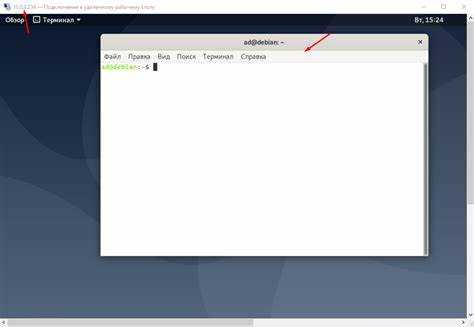
В Linux графическая оболочка (GUI) запускается поверх системы через дисплейный менеджер, такой как GDM, LightDM или SDDM. В ряде случаев может потребоваться завершить работу GUI, чтобы перейти в текстовую консоль, снизить нагрузку на систему или выполнить отладку. Выход из графической оболочки не приводит к завершению работы всей системы, но останавливает графический сеанс и освобождает ресурсы.
Наиболее прямой способ – использовать комбинацию клавиш Ctrl+Alt+F1…F6 для перехода на виртуальный терминал. Каждое сочетание открывает отдельный текстовый сеанс, где можно войти под своим пользователем и выполнять команды без графической среды. Для возвращения в GUI используется Ctrl+Alt+F7 (иногда F1 или F2 в зависимости от дистрибутива).
Другой метод – остановка службы дисплейного менеджера через системный менеджер systemd. Команда sudo systemctl stop gdm завершает сеанс GNOME, sudo systemctl stop lightdm – LightDM. После этого система остаётся активной в текстовом режиме и позволяет запускать программы напрямую из консоли или с помощью startx для ручного запуска X-сессии.
Важно учитывать, что завершение графической оболочки прерывает все текущие сеансы приложений GUI. Перед выполнением рекомендуется сохранить работу и закрыть важные приложения. Также полезно знать, как перезапустить GUI без перезагрузки: достаточно выполнить sudo systemctl start gdm или соответствующую команду для вашего дисплейного менеджера.
Остановка текущей графической сессии через systemctl
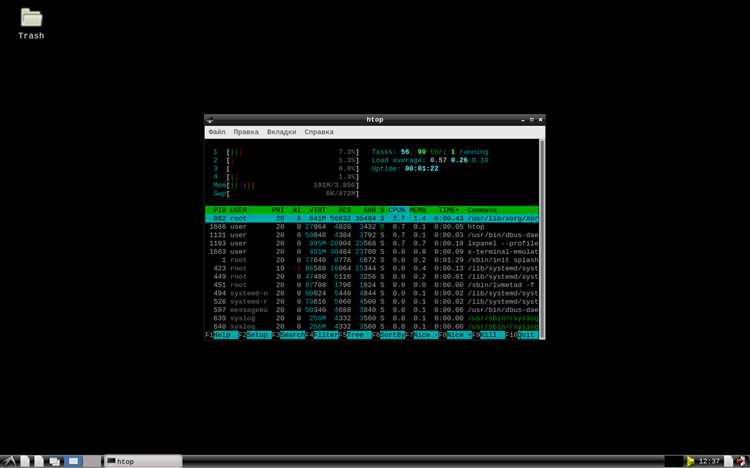
Для остановки графической оболочки в современных дистрибутивах Linux используется команда systemctl. Определите текущий графический таргет, обычно это graphical.target, и переведите систему в мультиюзерный режим без графики с помощью команды:
sudo systemctl isolate multi-user.target
Эта команда завершает работу всех служб графической сессии, включая дисплейный менеджер, и переключает систему в режим консоли. После выполнения можно работать в терминале без активного GUI.
Для временного выключения GUI без изменения стандартного таргета используйте ту же команду. Если требуется вернуть графический интерфейс, выполните:
sudo systemctl isolate graphical.target
Также можно полностью остановить дисплейный менеджер, например GDM, LightDM или SDDM, используя:
sudo systemctl stop gdm
Замените gdm на имя вашего дисплейного менеджера. Команда завершает только процесс GUI, остальные службы остаются активными.
Для проверки состояния текущего таргета используйте:
systemctl get-default
и для просмотра активного дисплейного менеджера:
systemctl status gdm
Эти действия позволяют безопасно управлять графической оболочкой без перезагрузки системы. При работе через SSH остановка GUI через systemctl не прерывает сеанс удалённого подключения.
Переключение на текстовую консоль с помощью Ctrl+Alt+F1–F6

Linux по умолчанию предоставляет несколько виртуальных текстовых консолей. Они позволяют работать без графической оболочки, что полезно для администрирования системы, устранения неполадок или запуска процессов без GUI.
Для переключения используйте сочетания клавиш Ctrl+Alt+F1 до Ctrl+Alt+F6. Каждая комбинация открывает отдельную консоль:
- Ctrl+Alt+F1 – первая консоль
- Ctrl+Alt+F2 – вторая консоль
- Ctrl+Alt+F3 – третья консоль
- Ctrl+Alt+F4 – четвертая консоль
- Ctrl+Alt+F5 – пятая консоль
- Ctrl+Alt+F6 – шестая консоль
После нажатия нужного сочетания появится приглашение ввода логина и пароля. Введите учетные данные пользователя или root для получения доступа к командной строке.
Чтобы вернуться в графическую оболочку, используйте Ctrl+Alt+F7 (в некоторых системах это может быть F1 или F2, в зависимости от дисплейного менеджера).
Рекомендации при работе через текстовую консоль:
- Выполняйте административные команды через
sudoили под root-пользователем. - Для выхода из консоли используйте
exitили сочетание Ctrl+D. - Если графическая сессия зависла, переключение на текстовую консоль позволяет завершить процессы через
killилиsystemctl. - Сохраняйте данные перед переключением, чтобы избежать потери несохранённых изменений в графических приложениях.
Выход из GNOME через команду gnome-session-quit
Для завершения текущей сессии GNOME можно использовать встроенную команду gnome-session-quit. Она позволяет корректно завершить графическую оболочку, при этом приложения получат сигнал закрытия.
Основной синтаксис команды:
gnome-session-quit [OPTIONS]Основные параметры:
--logout– завершает текущую сессию и возвращает пользователя к экрану входа.--power-off– завершает сессию и выключает компьютер.--reboot– завершает сессию и выполняет перезагрузку системы.--force– принудительно завершает сессию без подтверждения запущенных приложений.
Примеры использования:
- Выйти из GNOME с подтверждением закрытия приложений:
gnome-session-quit --logout - Принудительно завершить сессию без диалогов:
gnome-session-quit --logout --force - Завершить сессию и сразу перезагрузить систему:
gnome-session-quit --reboot
Рекомендуется использовать --logout без --force для безопасного завершения сессии, чтобы не потерять несохранённые данные в открытых приложениях.
Выход из KDE Plasma через команду qdbus
Для завершения сессии KDE Plasma без использования графического меню можно применить команду qdbus, которая взаимодействует с D-Bus интерфейсами среды.
Команда для выхода из текущей сессии выглядит так:
qdbus org.kde.ksmserver /KSMServer logout 0 0 0
Параметры команды определяют поведение выхода:
0– запрос на сохранение работы приложений;0– режим завершения сессии (0 – немедленно, 1 – с задержкой, 2 – перезагрузка, 3 – завершение работы системы);0– дополнительные опции, обычно оставляются равными нулю.
Для принудительного выхода без сохранения работы приложений можно использовать комбинацию 1 0 0, но это приведет к закрытию всех программ без предупреждения.
Перед выполнением команды рекомендуется убедиться, что D-Bus активно и доступен, иначе команда не сработает. Проверку можно выполнить через qdbus | grep KSMServer, чтобы убедиться, что интерфейс KDE Plasma зарегистрирован.
Для автоматизации процесса выхода можно добавить команду в скрипт, который запускается из терминала или через сочетания клавиш, настроенные в KDE.
Остановка Display Manager вручную через service
Для управления графической оболочкой через классический service необходимо знать имя установленного Display Manager. Наиболее распространённые варианты: gdm для GNOME, lightdm для LightDM, sddm для KDE Plasma.
Команда для остановки сервиса выглядит так: sudo service [имя_дисплей_менеджера] stop. Например, чтобы остановить GDM, используйте sudo service gdm stop.
После выполнения команды графическая оболочка завершит работу, и система переключится в консольный режим. Для проверки состояния используйте sudo service [имя_дисплей_менеджера] status.
Для возобновления работы графической оболочки запустите дисплей менеджер вручную: sudo service [имя_дисплей_менеджера] start.
Если необходимо временно выйти из GUI для системного администрирования или восстановления, этот метод позволяет безопасно остановить сеанс без перезагрузки всей системы.
Использование runlevel для переключения в текстовый режим
В системах на базе SysV init runlevel определяет уровень работы системы. Для выхода из графической оболочки используется runlevel 3, который загружает систему без графического интерфейса, оставляя доступ только к текстовым консольям.
Для переключения на текстовый режим выполните команду init 3 или telinit 3. После её выполнения графическая сессия будет остановлена, а система перейдёт в консольный режим. В случае необходимости возврата в графический режим используется runlevel 5: init 5.
На современных системах с systemd runlevel эквивалентен target. Для перевода в текстовый режим применяется команда systemctl isolate multi-user.target. Возврат в графику осуществляется командой systemctl isolate graphical.target.
Важно завершать все текущие графические приложения перед переключением runlevel, чтобы избежать потери данных и сбоев сессий.
Перезапуск графического интерфейса после выхода
После выхода из графической оболочки Linux интерфейс можно восстановить без перезагрузки системы. Для этого используется дисплейный менеджер, который управляет графической сессией.
Если система использует systemd, перезапуск выполняется командой:
sudo systemctl restart gdm – для GNOME, sudo systemctl restart sddm – для KDE, sudo systemctl restart lightdm – для других сред.
Альтернативно можно запустить X-сервер вручную. Например, в большинстве дистрибутивов команда startx инициирует графическую сессию с текущими настройками пользователя. Перед этим убедитесь, что Display Manager остановлен.
Если требуется сменить среду рабочего стола, при перезапуске Display Manager можно выбрать нужную сессию в меню выбора окружения. Это удобно для тестирования разных графических оболочек без выхода из системы полностью.
После выполнения перезапуска проверяется корректность работы сессии: графический интерфейс должен загрузиться без ошибок, а все пользовательские конфигурации должны быть сохранены. В случае проблем рекомендуется просмотреть логи Display Manager через journalctl -xe.
Временное отключение графической оболочки при загрузке
Для временного отключения графической оболочки при загрузке Linux можно изменить параметры загрузчика GRUB. Это позволяет загрузить систему сразу в текстовый режим без постоянного изменения конфигурации.
При старте системы, на экране загрузки GRUB, выберите нужный пункт загрузки и нажмите e для редактирования параметров.
Найдите строку, начинающуюся с linux, и в конце добавьте systemd.unit=multi-user.target. Это переключает систему в режим консоли, минуя графический интерфейс.
После внесения изменений нажмите Ctrl+X или F10 для загрузки с текущими параметрами. Графическая оболочка не будет запущена до следующей перезагрузки, если не изменить конфигурацию GRUB постоянно.
Пример команды для редактирования GRUB:
| Шаг | Действие |
|---|---|
| 1 | На экране GRUB нажмите e для редактирования выбранного пункта |
| 2 | Найдите строку linux /boot/vmlinuz-... root=UUID=... |
| 3 | Добавьте systemd.unit=multi-user.target в конец строки |
| 4 | Нажмите Ctrl+X или F10 для загрузки в текстовом режиме |
После загрузки в текстовом режиме можно запускать графическую оболочку вручную с помощью команды sudo systemctl start gdm для GNOME или sudo systemctl start sddm для KDE Plasma.
Вопрос-ответ:
Можно ли временно отключить графическую оболочку при загрузке Linux?
Да, это возможно через изменение параметров загрузчика. В GRUB на этапе выбора ядра можно добавить в строку загрузки параметр systemd.unit=multi-user.target. После перезагрузки система запустится в текстовом режиме без запуска графической оболочки. Чтобы вернуться к графике, достаточно выполнить команду systemctl isolate graphical.target или перезагрузить систему.
Как полностью остановить графическую сессию без перезагрузки?
Для этого можно воспользоваться systemctl и остановить соответствующий Display Manager. Например, для GDM используется команда sudo systemctl stop gdm, для SDDM — sudo systemctl stop sddm. После выполнения команды графическая оболочка завершает работу, оставаясь в текстовом режиме, где можно выполнять команды и администрировать систему.
Что делать, если Ctrl+Alt+F1–F6 не переключает на текстовую консоль?
В некоторых современных дистрибутивах комбинации клавиш могут быть переназначены или отключены. В этом случае стоит проверить, что терминалы действительно активны через systemctl list-units —type=service | grep tty. Если нужные tty-сессии выключены, их можно включить командой sudo systemctl start getty@tty1.service (заменяя tty1 на нужную консоль). После этого переключение через клавиши должно работать.
Можно ли выйти из графической оболочки GNOME через команду, не закрывая систему?
Да, GNOME предоставляет инструмент gnome-session-quit. Команда gnome-session-quit —logout завершает текущую графическую сессию, оставляя систему включенной. Также есть опция —no-prompt, чтобы выход происходил без запроса подтверждения. После выхода пользователь попадает в текстовую консоль или на экран входа, в зависимости от настроек Display Manager.
Как безопасно перезапустить графическую оболочку после её остановки?
После остановки Display Manager графическая оболочка может быть запущена через systemctl. Например, sudo systemctl start gdm для GNOME или sudo systemctl start sddm для KDE. Команда запускает менеджер входа, который восстанавливает графический сеанс. Перезапуск не требует перезагрузки, и пользователь может снова войти в систему с привычным интерфейсом.
Можно ли временно выйти из графической оболочки без перезагрузки системы?
Да, в Linux существует способ временно переключиться в текстовый режим без перезагрузки. Один из наиболее простых вариантов — использовать сочетания клавиш Ctrl+Alt+F1–F6. Это переводит систему на одну из виртуальных текстовых консолей, где можно выполнять команды напрямую через терминал. Чтобы вернуться к графической оболочке, обычно используют Ctrl+Alt+F7 (или F2–F6 в зависимости от дистрибутива). Такой метод не завершает работу графической сессии полностью, а лишь переключает интерфейс, что удобно для выполнения административных задач.
Как полностью остановить графическую оболочку через systemctl?
Для полного выхода из графического интерфейса можно остановить соответствующий сервис Display Manager с помощью systemctl. Например, для GDM это делается командой sudo systemctl stop gdm, для LightDM — sudo systemctl stop lightdm, для SDDM — sudo systemctl stop sddm. После выполнения команды система перейдет в текстовый режим, и все графические процессы будут завершены. Чтобы снова запустить графическую оболочку, используют sudo systemctl start gdm или аналогичный сервис для вашего дисплейного менеджера.

 Загрузка...