Содержание статьи
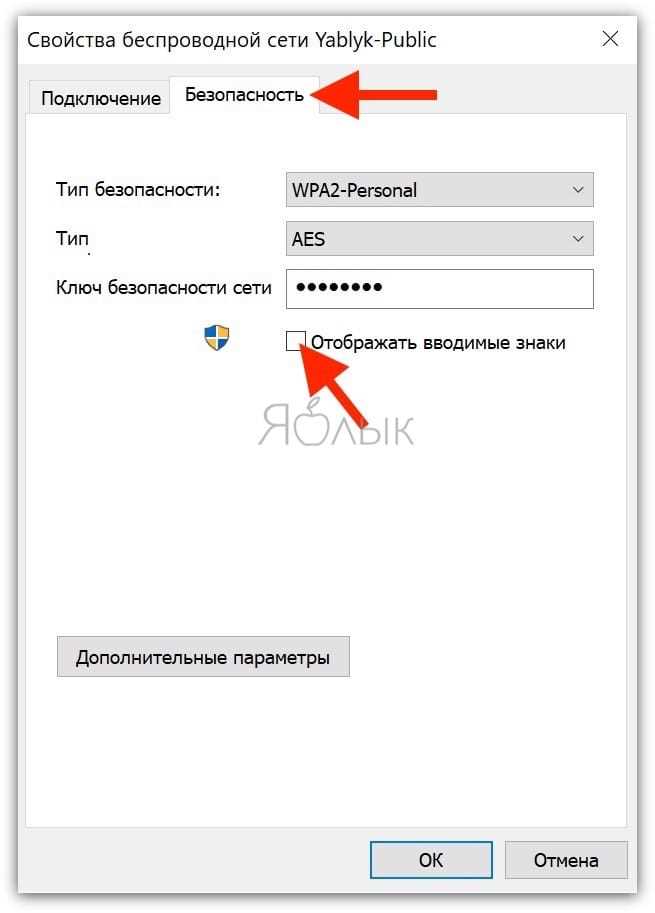
Пароль DSL используется для авторизации на стороне провайдера в PPPoE- или IPoE-подключении. Он хранится в конфигурации роутера и применяется при каждом установлении соединения. Если данные были введены давно или записаны некорректно, их можно просмотреть через веб-интерфейс устройства.
Для доступа к информации требуется открыть панель управления по локальному адресу, авторизоваться и перейти в раздел, отвечающий за параметры WAN или DSL. Важно знать точное расположение полей, поскольку разные прошивки могут скрывать пароль, подменяя символы. В этом случае помогает встроенный инструмент браузера, позволяющий временно изменить тип поля и увидеть реальное значение.
Если данные недоступны из-за ограничений интерфейса или забыт пароль администратора, остаются альтернативы: экспорт конфигурационного файла, вход через стандартные учетные данные или сброс настроек с последующим повторным получением параметров у провайдера. Такие действия требуют аккуратности, поскольку любое изменение может прервать интернет-соединение.
htmlГде в настройках роутера хранится пароль DSL
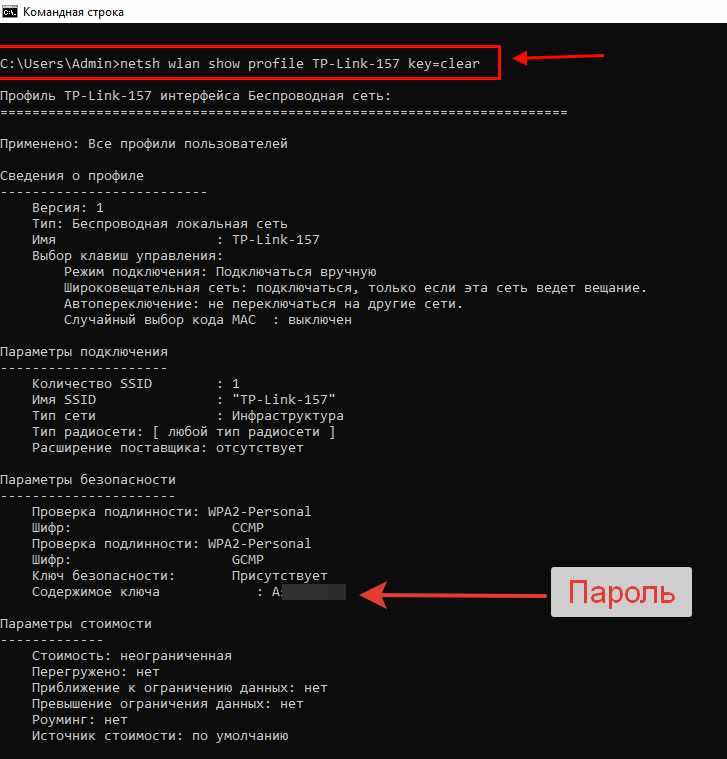
Пароль DSL расположен в разделе, где задаются параметры подключения к провайдеру. В интерфейсах ASUS и TP-Link он находится в области WAN, рядом с полем логина PPPoE. Keenetic использует раздел Интернет, в котором параметры авторизации вынесены в блок PPP. Во всех случаях пароль привязан к конфигурации внешнего интерфейса, а не к настройкам Wi-Fi или локальной сети.
Некоторые устройства с поддержкой ADSL/VDSL выделяют отдельный пункт DSL Settings или Broadband. В этих меню отображаются значения VPI/VCI, режим модуляции, а также параметры PPP. Поле с паролем располагается в той же группе и обычно скрывается звёздочками. На ряде моделей доступна кнопка показа значения, позволяющая увидеть строку без изменений в конфигурации.
Как открыть веб-интерфейс устройства по локальному адресу
Для доступа к панели управления требуется перейти по адресу, который роутер выдает в локальной сети. Наиболее распространённые варианты: 192.168.0.1, 192.168.1.1, 192.168.1.254 или 192.168.10.1. Если адрес изменён, его можно определить через параметры сети на компьютере.
Пошаговый порядок подключения:
- Подключить компьютер к роутеру через Ethernet или Wi-Fi.
- Открыть браузер и ввести локальный адрес устройства в адресную строку.
- Подтвердить переход и дождаться загрузки формы авторизации.
Если адрес неизвестен, определить его можно так:
- Открыть свойства активного сетевого подключения и посмотреть значение Шлюз по умолчанию.
- На Windows выполнить команду ipconfig и считать адрес шлюза.
- На macOS и Linux использовать ip route или netstat -rn.
Если браузер не открывает страницу, нужно отключить VPN, проверить наличие реакции на пинг локального адреса и исключить конфликт IP в сети. После успешного подключения появится форма входа в настройки, где хранятся параметры DSL.
Авторизация в панели управления и типичные данные для входа
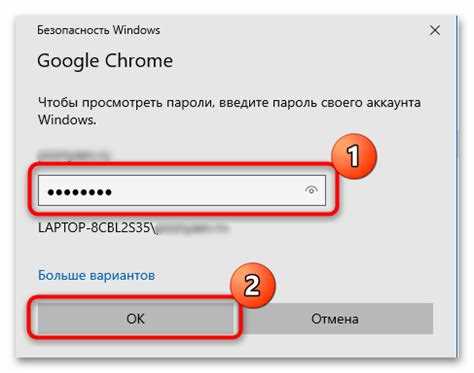
После перехода на локальный адрес роутер запрашивает учетные данные администратора. Если пароль не менялся, используются заводские значения. На устройствах ASUS, TP-Link и Zyxel часто применяется логин admin и пароль admin или пустое значение. У Keenetic начальный пароль указан на наклейке корпуса и отличается для каждого экземпляра.
Если стандартные данные не подходят, проверить информацию можно на этикетке снизу устройства, в инструкции или на сайте производителя по модели. Некоторые провайдеры устанавливают свои учетные записи, и в таком случае данные также указываются на наклейке или в договоре.
При утрате пароля вход выполняется только после сброса настроек кнопкой Reset. После восстановления заводских параметров можно использовать начальные данные доступа и снова открыть раздел с конфигурацией DSL.
Поиск раздела WAN/DSL в меню прошивки
Раздел с настройками DSL находится в области, отвечающей за параметры внешнего подключения. В прошивках ASUS используется пункт WAN с вкладкой PPPoE, где отображаются логин и скрытое поле пароля. В TP-Link аналогичный блок расположен в меню Сеть → WAN, а роутеры Zyxel размещают параметры PPP в разделе Интернет.
У устройств с ADSL/VDSL часто присутствует отдельная область DSL или Broadband. В ней указаны режим линии, пары VPI/VCI, тип авторизации и поле с паролем. На некоторых моделях список соединений представлен таблицей, где нужное подключение помечено как PPPoE или PPPoA.
Если структура меню изменена производителем или провайдером, быстрее всего ориентироваться по ключевым пунктам: PPP, WAN, Internet, DSL. В них всегда находится блок с авторизационными данными, необходимыми для просмотра пароля соединения.
Отображение текущего пароля DSL и причины его скрытия
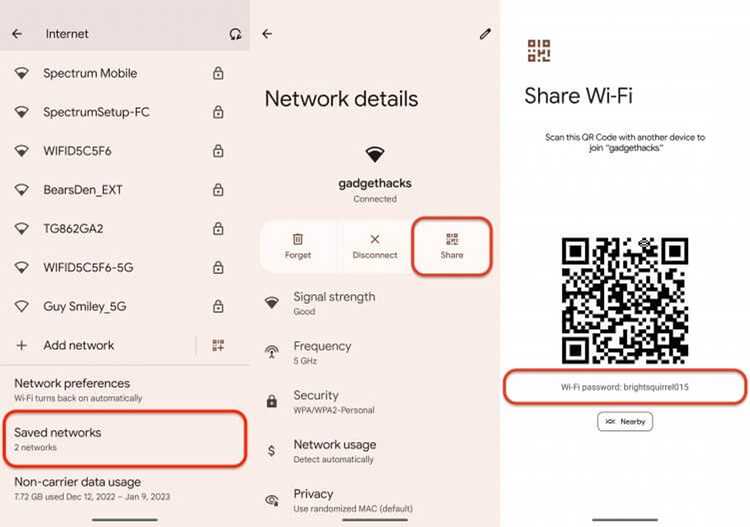
В веб-интерфейсе роутера пароль DSL часто отображается скрытым, заменённым звёздочками. Это сделано для защиты от случайного просмотра посторонними пользователями или при удалённом доступе. Независимо от модели, поле с паролем всегда связано с блоком PPPoE/PPPoA и хранит точное значение, необходимое для подключения к провайдеру.
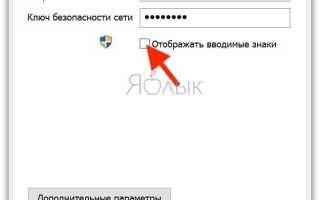
На большинстве устройств рядом с полем можно найти кнопку Показать пароль или возможность временно изменить тип поля в браузере с password на text. Это позволяет увидеть реальное значение без изменения конфигурации. При этом изменение должно выполняться только на локальном компьютере, подключённом к сети роутера.
Если опция отображения недоступна, получить пароль можно через экспорт конфигурационного файла. Внутри файла параметры PPP содержат строку с логином и паролем в открытом виде. Такой метод особенно полезен на старых моделях, где интерфейс скрывает данные полностью.
Способы показать скрытый пароль через инструменты браузера
Если пароль DSL скрыт в веб-интерфейсе, его можно увидеть с помощью встроенных инструментов браузера. Основные методы:
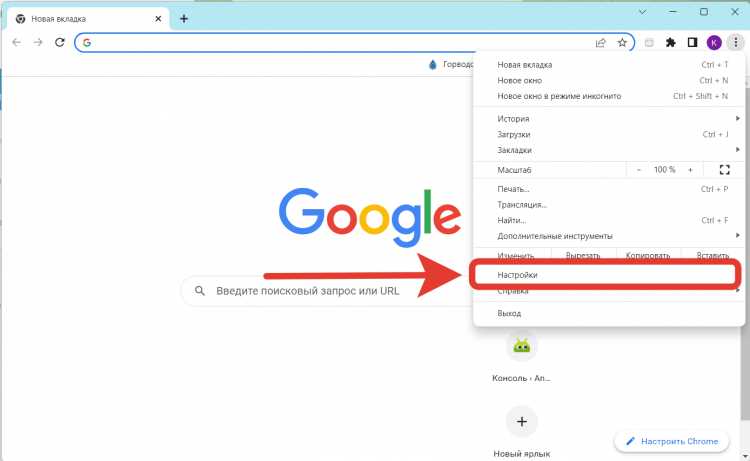
- Изменение типа поля: открыть инспектор элементов (правый клик → Просмотреть код или F12), найти <input type=»password»> и заменить type=»password» на type=»text». Поле сразу отобразит реальное значение.
- Просмотр сохранённых паролей: в Chrome, Firefox или Edge зайти в Настройки → Пароли и проверить сохранённые данные для локального адреса роутера. Многие браузеры автоматически сохраняют введённые логины и пароли.
- Использование консоли: открыть вкладку Console и выполнить скрипт для получения значения поля, например document.querySelector(‘input[type=»password»]’).value. Подходит для быстрых проверок без изменения DOM вручную.
Все методы работают только при локальном доступе к роутеру. При использовании удалённого подключения или VPN данные могут быть недоступны, а изменения в коде страницы не сохраняются на устройстве.
Сброс пароля DSL при недоступности данных
Если текущий пароль DSL недоступен или забыто значение администратора, выполняется сброс настроек роутера. На большинстве моделей используется кнопка Reset, удерживаемая 10–30 секунд до мигания индикаторов. После этого устройство возвращается к заводским параметрам.
После сброса для повторного подключения необходимо ввести параметры PPPoE, предоставленные провайдером: логин, пароль, VPI/VCI и тип модуляции. Эти данные можно найти в договоре, на наклейке роутера или запросить у технической поддержки.
Рекомендуется заранее сохранить текущие настройки или сделать экспорт конфигурации, если роутер позволяет. Это позволит восстановить локальные параметры Wi-Fi, перенаправления портов и другие индивидуальные настройки без повторного ручного ввода.
Почему пароль DSL может отличаться от Wi-Fi и учетных данных администратора
Пароль DSL предназначен для авторизации на стороне интернет-провайдера и не связан с локальными настройками сети. Он отличается от пароля Wi-Fi, который используется для подключения устройств к беспроводной сети, и от учетных данных администратора, позволяющих управлять настройками роутера.
Различие параметров удобно отразить в таблице:
| Тип пароля | Назначение | Где используется |
|---|---|---|
| DSL | Авторизация у провайдера | Параметры WAN/PPPoE в роутере |
| Wi-Fi | Доступ к беспроводной сети | Подключение смартфонов, ПК, ТВ и других устройств |
| Администратор | Управление настройками роутера | Веб-интерфейс, мобильное приложение |
Важно не путать эти данные при настройке устройства. Использование пароля DSL вне блока WAN не даст подключения, а попытка изменить его через Wi-Fi или административный пароль не влияет на соединение с провайдером.
Вопрос-ответ:
Где можно найти пароль DSL на роутере?
Пароль DSL хранится в настройках WAN/PPPoE роутера. На устройствах ASUS и TP-Link это раздел WAN, на Zyxel и Keenetic — Интернет или DSL Settings. В меню указывается логин и скрытое поле с паролем, которое можно отобразить через веб-интерфейс или инструменты браузера.
Как увидеть скрытый пароль DSL, если вместо него отображаются звёздочки?
Скрытый пароль можно показать через встроенный инструмент браузера. Нужно открыть инспектор элементов (F12), найти поле input type=»password» и изменить type=»password» на type=»text». В поле сразу появится реальное значение без изменения конфигурации роутера.
Что делать, если пароль DSL неизвестен и нет доступа к панели управления?
Если пароль недоступен и авторизация администратора заблокирована, выполняется сброс настроек роутера кнопкой Reset. После восстановления заводских параметров потребуется ввести логин и пароль PPPoE, указанные провайдером, чтобы возобновить подключение.
Может ли пароль DSL совпадать с паролем Wi-Fi или учетными данными администратора?
Пароль DSL отличается от Wi-Fi и администраторских учетных данных. Он используется для подключения к провайдеру, Wi-Fi — для локальной сети, а логин администратора открывает доступ к панели управления. Изменение одного значения не влияет на другие.
Как определить локальный адрес роутера для входа в веб-интерфейс?
Наиболее часто используются адреса 192.168.0.1, 192.168.1.1, 192.168.1.254. Если они изменены, можно проверить через команду ipconfig на Windows или ip route на Linux/macOS — шлюз по умолчанию соответствует локальному адресу роутера.

 Загрузка...