Содержание статьи
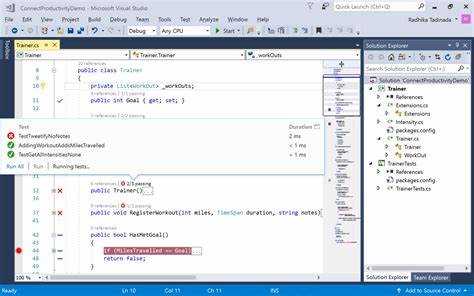
Visual Studio предоставляет полную среду разработки для работы с языком C, включая встроенный компилятор, отладчик и инструменты для управления проектами. Для Windows доступны версии Community, Professional и Enterprise, при этом Community бесплатна и подходит для большинства индивидуальных разработчиков.
Перед установкой важно определить, какие рабочие нагрузки нужны. Для программирования на C достаточно выбрать Desktop development with C++, который включает компилятор MSVC, стандартную библиотеку C и инструменты для работы с консольными приложениями. Дополнительно можно подключить Windows SDK для создания приложений, использующих системные функции.
Скачивание выполняется с официального сайта Microsoft через установщик Visual Studio. Установщик позволяет выбирать точные компоненты, размер которых может достигать нескольких гигабайт. После установки рекомендуется создать простой консольный проект на C, чтобы проверить корректность работы компилятора и отладчика.
Выбор версии Visual Studio для разработки на C
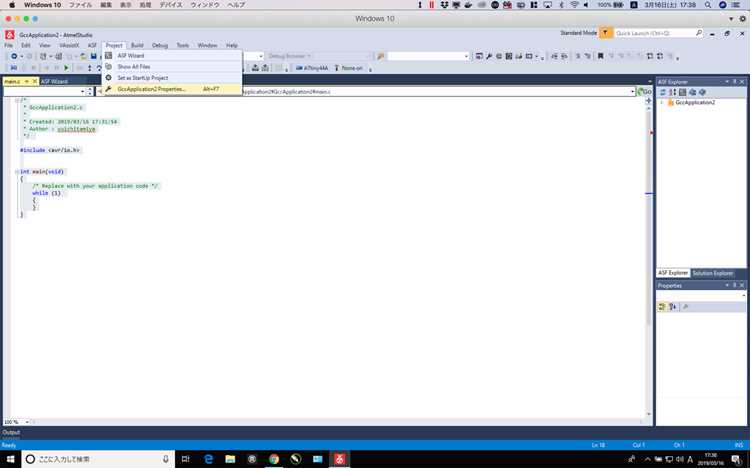
Для программирования на C доступны три основные версии Visual Studio: Community, Professional и Enterprise. Версия Community бесплатна для индивидуальных разработчиков, студентов и небольших команд, поддерживает все стандартные функции компиляции и отладки на C. Professional и Enterprise предоставляют дополнительные инструменты для командной работы, расширенный анализ кода и интеграцию с корпоративными системами, но требуют платной лицензии.
Для большинства задач достаточно версии Community. Она включает компилятор MSVC, стандартные библиотеки C и C++, инструменты работы с консольными проектами, интегрированный отладчик и поддержку расширений. Версии Professional и Enterprise подходят, если необходим доступ к инструментам анализа производительности, автоматизации тестирования или корпоративным системам управления проектами.
Выбор версии также зависит от операционной системы и объема проекта. Для небольших учебных или персональных проектов лучше установить Community, которая совместима с Windows 10 и 11, поддерживает 32- и 64-битные сборки, а также позволяет подключать дополнительные компоненты без ограничений по функционалу.
Скачивание и запуск установочного файла Visual Studio

Установочный файл Visual Studio загружается с официального сайта Microsoft по ссылке https://visualstudio.microsoft.com/ru/. Для версии Community достаточно нажать кнопку «Скачать бесплатно» и выбрать Visual Studio Installer. Размер загрузки установщика составляет около 1 МБ, после чего он скачивает выбранные компоненты.
После запуска установщика появляется окно выбора компонентов. Для разработки на C необходимо выбрать рабочую нагрузку Desktop development with C++. Дополнительно можно включить инструменты для интеграции с Git, поддержку CMake и Windows SDK.
Для наглядности рекомендуемые параметры установки:
| Параметр | Рекомендованное значение |
|---|---|
| Рабочая нагрузка | Desktop development with C++ |
| Компилятор | MSVC v143 или новее |
| SDK | Windows 10 или 11 SDK |
| Дополнительные инструменты | CMake, Git, NuGet |
| Директория установки | C:\Program Files\Microsoft Visual Studio\2022 |
После выбора компонентов нажмите «Установить». Установщик автоматически скачает необходимые файлы и завершит настройку среды. По окончании рекомендуется перезагрузить компьютер для корректной работы компилятора и отладчика.
Настройка рабочих нагрузок для C и C++

В Visual Studio рабочие нагрузки определяют набор компонентов, необходимых для компиляции и отладки проектов на C и C++. Для создания консольных приложений достаточно выбрать рабочую нагрузку Desktop development with C++. Она включает компилятор MSVC, стандартные библиотеки и инструменты отладки.
Рекомендованные дополнительные компоненты для полноценной работы:
- Windows 10/11 SDK – обеспечивает доступ к системным функциям и API.
- C++ CMake tools for Windows – упрощает работу с кроссплатформенными проектами.
- Git for Windows – позволяет интегрировать управление версиями в Visual Studio.
- NuGet Package Manager – необходим для установки внешних библиотек.
Для настройки выполните следующие шаги:
- Запустите Visual Studio Installer.
- Выберите Modify для текущей установки или Install для новой.
- Отметьте Desktop development with C++.
- Выберите дополнительные компоненты из списка выше.
- Нажмите Modify или Install для завершения.
После завершения установки рекомендуется проверить, что компилятор и отладчик корректно работают, создав простой проект на C и выполнив его сборку.
Выбор компонентов и дополнительных инструментов
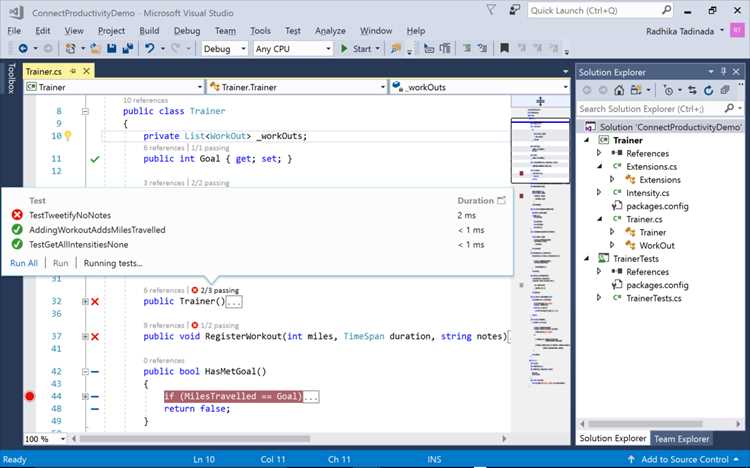
При установке Visual Studio для разработки на C важно точно определить, какие компоненты будут использоваться. Основная рабочая нагрузка Desktop development with C++ включает компилятор MSVC, стандартные библиотеки C и C++, отладчик, поддержку консольных проектов и шаблоны для быстрого старта.
Дополнительные инструменты позволяют расширить функционал и ускорить работу:
Windows 10/11 SDK: обязательный для использования системных функций, API и создания приложений, совместимых с современными версиями Windows.
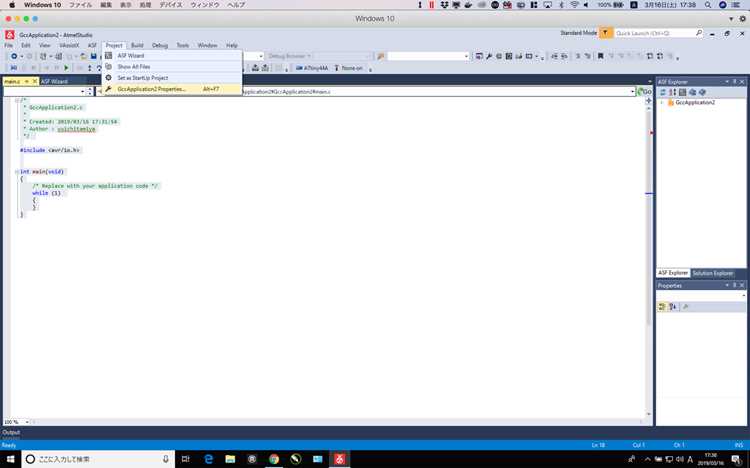 обязательный для использования системных функций, API и создания приложений, совместимых с современными версиями Windows.»>
C++ CMake tools for Windows: необходим для сборки кроссплатформенных проектов и интеграции с системами сборки.
Git for Windows: интегрируется с Visual Studio для управления версиями и совместной работы над проектами.
NuGet Package Manager: обеспечивает быстрый доступ к внешним библиотекам и управлению зависимостями.
LLVM/Clang: можно подключить для альтернативного компилятора, если требуется совместимость с другими платформами.
Рекомендуется выбирать только необходимые инструменты, чтобы снизить объем установки и ускорить загрузку и работу Visual Studio.
Создание первого проекта на C в Visual Studio

После установки Visual Studio откройте программу и выберите Создать проект. В фильтрах укажите язык C++ и тип проекта Консольное приложение. Visual Studio позволяет создавать проект с шаблоном, который включает стандартный файл main.c.
При создании проекта важно указать корректную директорию для хранения файлов. Рекомендуется использовать путь без пробелов и кириллицы, например: C:\Projects\MyCApp. Это уменьшит вероятность ошибок при сборке и подключении библиотек.
После создания проекта откройте файл main.c. Вставьте минимальный код для проверки работы компилятора:
int main() { return 0; }
Для сборки проекта нажмите Ctrl + Shift + B или выберите Сборка -> Построить решение. Если сборка прошла без ошибок, можно запускать программу через Debug -> Запустить без отладки или F5 для запуска с отладкой.
Эти шаги позволяют убедиться, что компилятор и отладчик работают корректно, а среда готова к дальнейшему программированию на C.
Проверка работы компилятора и отладчика

#include <stdio.h>
int main() {
printf(«Hello, C!\\n»);
return 0;
}
Для сборки используйте комбинацию Ctrl + Shift + B или меню Сборка -> Построить решение. Если компиляция завершилась без ошибок, проект готов к запуску.
Запуск с отладкой выполняется через F5 или Debug -> Запустить с отладкой. Можно установить точку останова на строке с printf и проверить работу отладчика. Пошаговое выполнение и просмотр значений переменных позволяют убедиться, что среда правильно интерпретирует код и компилирует программы на C.
Вопрос-ответ:
Какая версия Visual Studio подходит для разработки на C?
Для большинства пользователей подходит версия Community, которая бесплатна и включает все инструменты для работы с C, такие как компилятор MSVC, стандартные библиотеки и отладчик. Версии Professional и Enterprise предоставляют дополнительные функции для командной работы и анализа кода, но их покупка не обязательна для изучения языка или создания небольших проектов.
Какие рабочие нагрузки нужно выбрать при установке Visual Studio для C?
Основная рабочая нагрузка — Desktop development with C++. Она включает компилятор C/C++, отладчик и шаблоны консольных приложений. Дополнительно рекомендуется установить Windows 10/11 SDK для работы с системными функциями, Git для управления версиями и CMake для сборки кроссплатформенных проектов.
Как правильно скачать и запустить установочный файл Visual Studio?
Установщик загружается с официального сайта Microsoft: https://visualstudio.microsoft.com/ru/. После запуска установщика следует выбрать рабочую нагрузку и необходимые компоненты, а затем нажать «Установить». Объем скачиваемых файлов зависит от выбранных компонентов и может достигать нескольких гигабайт.
Как создать первый проект на C в Visual Studio?
После запуска Visual Studio выберите Создать проект, укажите язык C++ и тип проекта Консольное приложение. Укажите директорию для хранения файлов без пробелов и кириллицы, например: C:\Projects\MyCApp. Вставьте базовый код с функцией main и выполните сборку через Ctrl + Shift + B или меню «Сборка».
Как проверить работу компилятора и отладчика после установки Visual Studio?
Создайте простой проект с кодом:

 Загрузка...