Содержание статьи
Водяной знак в PDF может мешать работе с документом, особенно при подготовке отчетов или презентаций. Иногда он добавляется автоматически программами для защиты авторских прав, другими раз – вручную. Существуют методы, позволяющие убрать водяной знак без изменения текста и структуры файла.
Прямое удаление водяного знака возможно с помощью специализированных программ, таких как Adobe Acrobat Pro, LibreOffice Draw и некоторых онлайн-сервисов. Каждый инструмент имеет свои ограничения: Adobe поддерживает массовую обработку страниц, онлайн-сервисы требуют стабильного интернет-соединения и накладывают ограничения на размер файла.
Перед удалением рекомендуется проверить PDF на наличие скрытых элементов: водяной знак может быть встроен в фоновый слой. В таких случаях простое выделение текста не даст результата, потребуется редактирование слоев документа. Для больших документов удобнее использовать функции пакетной обработки, чтобы избежать ручного удаления с каждой страницы.
Правильный подход к сохранению исходного оформления документа важен: после удаления водяного знака необходимо убедиться, что шрифты, таблицы и графика не искажены. Многие программы позволяют экспортировать PDF с сохранением исходного качества, что обеспечивает корректную работу документа в любых системах.
Выбор программы для удаления водяного знака из PDF
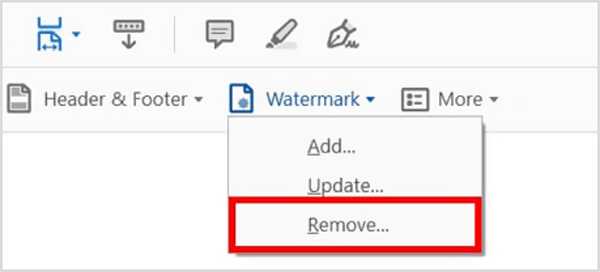
Для удаления водяного знака из PDF важно выбрать инструмент с учетом объема документа и требований к сохранению структуры. Разные программы поддерживают работу с отдельными страницами, пакетное редактирование и сохранение шрифтов и графики.
Сравнение популярных решений:
| Программа |
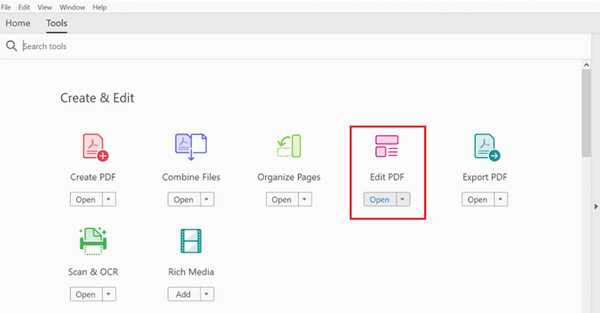
Удаление водяного знака с помощью Adobe AcrobatВ Adobe Acrobat Pro удаление водяного знака выполняется через меню Инструменты → Редактирование PDF → Водяной знак → Удалить. Можно выбрать весь документ или конкретные страницы для очистки. Если водяной знак добавлен как фоновый объект, Acrobat автоматически распознает его и позволяет удалить без воздействия на текст и графику. Рекомендуется открыть панель слоев, чтобы убедиться, что водяной знак не скрыт на отдельном слое. Для нескольких файлов удобно использовать Действия → Создать пакетное действие, где можно задать удаление водяного знака сразу из всех выбранных PDF. Это экономит время при работе с большими документами. После удаления водяного знака PDF следует сохранить с новым именем или версией. Acrobat сохраняет шрифты, изображения и исходное форматирование, что обеспечивает корректное отображение документа на любом устройстве. Использование онлайн-сервисов для очистки PDF от водяных знаковОнлайн-сервисы, такие как Smallpdf, ILovePDF и PDF2Go, позволяют удалять водяные знаки без установки программ. Достаточно загрузить PDF, выбрать страницы или весь документ и применить функцию удаления. Большинство платформ поддерживают файлы до 200–300 МБ и сохраняют исходное форматирование текста, таблиц и изображений. Для документов с несколькими страницами можно сразу задать диапазон страниц, чтобы ускорить процесс. При работе с конфиденциальными документами необходимо учитывать, что файл передается на сервер сервиса. Для таких случаев лучше использовать настольные решения, которые не требуют подключения к интернету. После удаления водяного знака PDF можно скачать с сохранением качества исходного документа. Некоторые сервисы дополнительно предлагают экспорт в Word или Excel, что удобно для дальнейшей обработки данных. Удаление водяного знака через LibreOffice DrawLibreOffice Draw позволяет открывать PDF как графический документ и удалять водяные знаки, представленные отдельными объектами. Для этого файл открывается через Файл → Открыть, затем водяной знак выбирается мышью и удаляется клавишей Delete. Для многостраничных документов удобнее использовать панель навигации, чтобы быстро переходить между страницами и проверять наличие водяного знака на каждой. Draw отображает все элементы документа, что позволяет убедиться, что текст и графика остаются неизменными. После удаления водяного знака PDF сохраняется через Файл → Экспорт в PDF, где можно задать качество и параметры сжатия. Этот способ особенно полезен для небольших файлов и документов с простым форматированием, так как сложные таблицы могут слегка смещаться. LibreOffice Draw бесплатен и кроссплатформенный, что делает его удобным инструментом для пользователей Windows, macOS и Linux, которым необходимо убрать водяной знак без установки платного ПО. Как удалить водяной знак с нескольких PDF сразуУдаление водяного знака из нескольких PDF одновременно ускоряет обработку больших объемов документов. Для этого используют настольные программы с поддержкой пакетных действий, например Adobe Acrobat Pro или PDF-XChange Editor. Пошаговая инструкция для пакетного удаления в Adobe Acrobat:
Для PDF-XChange Editor процесс аналогичен: создается макрос или пакетное задание с выбором функции удаления водяного знака и указанием всех документов, которые нужно обработать. Советы при массовом удалении:
Проверка PDF на наличие скрытых водяных знаковСкрытые водяные знаки могут находиться на фоновых слоях документа или быть встроены в графические объекты. Для их обнаружения используют настольные редакторы PDF, такие как Adobe Acrobat Pro или PDF-XChange Editor. В Adobe Acrobat проверка выполняется через Инструменты → Редактирование PDF → Панель слоев. Скрытые водяные знаки отображаются как отдельные объекты на слое, даже если они не видны при обычном просмотре. В PDF-XChange Editor используется Меню Вид → Слои и выделение объектов для идентификации элементов, которые могут быть водяными знаками. Элементы с прозрачностью или необычным расположением чаще всего являются скрытыми водяными знаками. Для дополнительной проверки можно экспортировать PDF в изображение или текстовый формат. Это помогает выявить водяные знаки, встроенные в фон, которые не удаляются стандартными инструментами. Сохранение исходного оформления после удаления водяного знакаПосле удаления водяного знака важно сохранить оригинальное форматирование PDF, чтобы текст, таблицы и изображения не смещались. Настольные редакторы, такие как Adobe Acrobat Pro и LibreOffice Draw, позволяют контролировать качество сохранения. Рекомендации для сохранения исходного оформления:
Следуя этим шагам, можно удалить водяной знак без потери качества и корректного отображения всех элементов документа на разных устройствах и программах. Советы по предотвращению появления водяных знаков в будущемЧтобы избежать нежелательных водяных знаков в PDF, важно контролировать процесс создания и сохранения документов. Используйте программы, которые позволяют настраивать экспорт без добавления водяных знаков, например Adobe Acrobat, LibreOffice или Microsoft Word с опцией экспорта в PDF. Рекомендации по предотвращению водяных знаков:
Следуя этим рекомендациям, можно минимизировать вероятность появления водяных знаков и сохранить чистое оформление PDF. Вопрос-ответ:Какие программы лучше всего подходят для удаления водяного знака из PDF?Для настольных компьютеров популярны Adobe Acrobat Pro и PDF-XChange Editor, они позволяют удалять водяные знаки с отдельных страниц и целых документов, сохраняют форматирование и шрифты. Для бесплатного варианта можно использовать LibreOffice Draw, хотя сложные таблицы могут частично смещаться. Онлайн-сервисы, такие как Smallpdf или ILovePDF, подходят для небольших файлов и единичных документов. Можно ли удалить водяной знак с нескольких PDF одновременно?Да, это возможно с помощью пакетной обработки в настольных программах. В Adobe Acrobat Pro создается действие, которое применяет удаление водяного знака ко всем выбранным PDF. В PDF-XChange Editor можно создать макрос или пакетное задание. Перед массовой обработкой рекомендуется сохранять резервные копии файлов и проверять результат на нескольких документах. Как убедиться, что водяной знак скрыт и не виден обычным просмотром?Скрытые водяные знаки часто находятся на фоновых слоях. В Adobe Acrobat Pro их можно обнаружить через Панель слоев. В PDF-XChange Editor используется меню Вид → Слои и выделение объектов. Дополнительно помогает экспорт документа в изображение или текстовый формат для проверки встроенных элементов. После удаления водяного знака PDF изменяет форматирование?Если использовать настольные программы с поддержкой сохранения слоев и шрифтов, текст, таблицы и графика остаются без изменений. Для проверки достаточно открыть несколько страниц после удаления и убедиться, что структура документа совпадает с исходной. Рекомендуется сохранять новый файл с другим именем, чтобы исходный PDF остался нетронутым. Можно ли полностью избежать водяных знаков при создании PDF?Да, для этого нужно контролировать процесс экспорта документа. В Microsoft Word, LibreOffice и Adobe Acrobat можно отключить автоматическое добавление водяного знака. Использование шаблонов без встроенных отметок и предварительный просмотр PDF перед публикацией помогут сохранить чистое оформление. При совместной работе с другими пользователями стоит согласовывать формат и оформление файла.  (пока оценок нет) (пока оценок нет) Загрузка... Загрузка...Поделиться с друзьями:
Твитнуть
Поделиться
Поделиться
Отправить
Класснуть
|
|---|