Содержание статьи
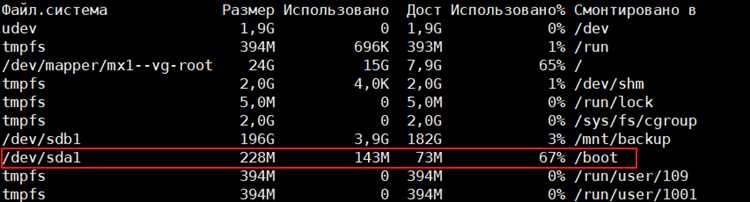
На большинстве систем Ubuntu с течением времени накапливаются несколько версий ядра. Каждая новая установка обновления оставляет старые версии, которые занимают место в разделе /boot. На дисках размером 20–30 ГБ это может приводить к проблемам при установке новых обновлений ядра.
Удаление устаревших ядер помогает освободить десятки и сотни мегабайт пространства и уменьшить риск конфликтов при загрузке системы. При этом важно сохранять хотя бы одно предыдущее ядро на случай проблем с новым, чтобы система оставалась загружаемой.
В этом руководстве показан точный порядок действий: от проверки текущей версии ядра до безопасного удаления старых пакетов. Все шаги выполняются через терминал с минимальным количеством команд, исключая ручное удаление файлов, которое может нарушить работу загрузчика GRUB.
Следуя представленным инструкциям, можно контролировать размер раздела /boot, поддерживать систему в стабильном состоянии и подготовить её к будущим обновлениям без риска потерять работоспособность.
Проверка текущей версии ядра Ubuntu

Перед удалением старых ядер необходимо определить версию ядра, которая сейчас используется системой. Это позволяет не удалить активное ядро и сохранить работоспособность системы.
Для проверки версии ядра выполните следующую команду в терминале:
uname -rКоманда вернёт строку вида 5.15.0-76-generic, где:
- 5.15.0 – основная версия ядра;
- 76 – номер сборки;
- generic – тип ядра.
Если требуется более подробная информация о ядре и системе, используйте команду:
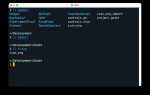
hostnamectlРекомендуется записать текущую версию ядра перед удалением старых, чтобы исключить случайное удаление активного ядра и сохранить резервный вариант для загрузки в случае проблем.
Просмотр всех установленных ядер на системе
Для безопасного удаления старых ядер важно получить полный список всех установленных версий. Это позволяет точно определить, какие пакеты можно удалить без риска нарушить загрузку системы.
Используйте команду:
dpkg --list | grep linux-image| Пакет | Версия | Описание |
|---|---|---|
| linux-image-5.15.0-76-generic | 5.15.0-76.84 | Ядро Linux с поддержкой generic |
| linux-image-5.15.0-74-generic | 5.15.0-74.82 | Ядро Linux с поддержкой generic |
| linux-image-5.15.0-72-generic | 5.15.0-72.81 | Ядро Linux с поддержкой generic |
После получения списка рекомендуется отметить ядра, которые уже не используются и могут быть удалены, оставляя текущее и один резервный вариант для безопасной загрузки системы.
Определение старых ядер для удаления
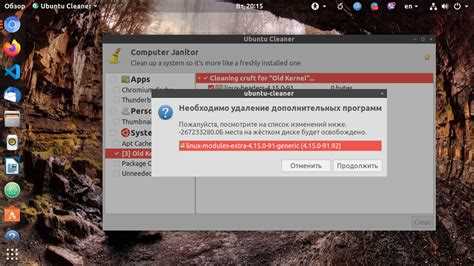
После просмотра всех установленных ядер необходимо определить, какие из них можно удалить. Важно исключить текущее ядро и хотя бы одну предыдущую версию для возможности отката при проблемах с обновлениями.
Шаги для выбора старых ядер:
- Сравните версию текущего ядра с версиями, отображенными командой
dpkg --list | grep linux-image. - Выберите все версии ядра с более низким номером сборки, чем текущая и резервная.
- Исключите ядра, которые используются другими пакетами, например
linux-modules-extra, чтобы избежать ошибок при загрузке.
Пример:
- Текущее ядро: 5.15.0-76-generic
- Резервное ядро: 5.15.0-74-generic
- Старые ядра, которые можно удалить: 5.15.0-72-generic, 5.15.0-70-generic
После определения старых версий рекомендуется составить список пакетов для удаления, включая linux-image, linux-headers и связанные linux-modules, чтобы очистка была полной и безопасной.
Удаление старых ядер через терминал
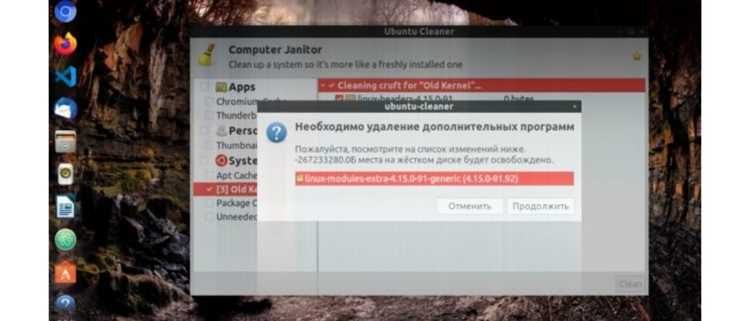
После определения старых ядер их можно удалить с помощью терминала, используя пакетный менеджер APT. Важно выполнять команды от имени пользователя с правами sudo.
Шаги удаления:
- Обновите информацию о пакетах:
- Удалите старое ядро, указав конкретный пакет:
- Удалите связанные пакеты заголовков и модулей:
- Повторите команды для всех старых ядер, которые были определены для удаления.
sudo apt updatesudo apt remove --purge linux-image-5.15.0-72-genericsudo apt remove --purge linux-headers-5.15.0-72 linux-modules-5.15.0-72-genericПосле завершения удаления рекомендуется проверить список оставшихся ядер командой:
dpkg --list | grep linux-imageЭти действия освобождают место в разделе /boot и поддерживают систему в загружаемом состоянии, сохраняя текущее и резервное ядро.
Очистка неиспользуемых пакетов после удаления

После удаления старых ядер в системе остаются пакеты-зависимости, которые больше не нужны. Их удаление освобождает место и снижает вероятность конфликтов при последующих обновлениях.
Для очистки используйте команду:
sudo apt autoremove --purgeОна удаляет все неиспользуемые пакеты, включая:
- старые модули ядра;
- неиспользуемые заголовки;
- пакеты зависимостей, установленные автоматически.
После выполнения команды рекомендуется проверить оставшиеся пакеты ядра:
dpkg --list | grep linux-imageЭто позволяет убедиться, что система содержит только текущее и резервное ядро, а раздел /boot очищен от ненужных файлов.
Проверка свободного места и корректной загрузки системы
После удаления старых ядер важно убедиться, что раздел /boot имеет достаточно свободного места и система корректно загружается с текущим ядром.
Для проверки свободного места выполните команду:
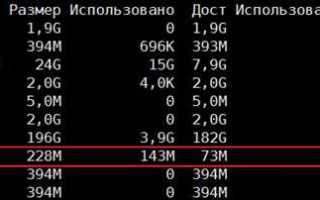
df -h /bootОна показывает использование диска в человекочитаемом формате. Для Ubuntu с разделом /boot 500–1000 МБ рекомендуется оставлять как минимум 100–150 МБ свободного пространства после очистки.
Для проверки корректной загрузки перезагрузите систему и выберите текущее ядро в меню GRUB. Убедитесь, что система запускается без ошибок и модули ядра загружаются:
uname -r
dmesg | grep -i error
Если ошибки отсутствуют, а версия ядра совпадает с текущей, очистка выполнена успешно и система готова к новым обновлениям.
Вопрос-ответ:
Как определить текущее ядро Ubuntu перед удалением старых версий?
Для проверки используйте команду uname -r в терминале. Она выведет строку вида 5.15.0-76-generic, где указана основная версия, номер сборки и тип ядра. Также полезно выполнить hostnamectl, чтобы получить дополнительную информацию о версии системы и архитектуре процессора.
Какие пакеты нужно удалять вместе со старым ядром?
Для полного удаления старой версии ядра необходимо удалить три типа пакетов: linux-image, linux-headers и связанные linux-modules. Команда выглядит так: sudo apt remove --purge linux-image-5.15.0-72-generic linux-headers-5.15.0-72 linux-modules-5.15.0-72-generic. Это исключает оставление неиспользуемых компонентов, которые занимают место в /boot.
Можно ли удалять все старые ядра сразу?
Удалять все старые ядра одновременно не рекомендуется. Нужно оставить текущее ядро и хотя бы одну предыдущую версию. Это позволяет перезагрузиться на резервное ядро в случае проблем с новым. Остальные версии можно удалять по одной или группами, но обязательно проверяя список пакетов через dpkg --list | grep linux-image.
Как проверить свободное место после удаления старых ядер?
Используйте команду df -h /boot, чтобы увидеть занятое и свободное место на разделе /boot. После удаления старых ядер должно оставаться как минимум 100–150 МБ свободного пространства. Для проверки загрузки системы выполните перезагрузку и убедитесь, что ядро запускается корректно с помощью uname -r и анализа логов dmesg | grep -i error.

 Загрузка...