Содержание статьи
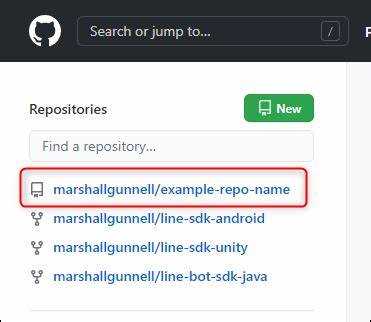
Удаление git из проекта требует аккуратного подхода, чтобы не потерять важные файлы и не нарушить структуру проекта. В первую очередь необходимо убедиться, что все изменения зафиксированы или сохранены в резервной копии. Git хранит историю коммитов в скрытой папке .git, удаление которой полностью отключает систему контроля версий.
Перед удалением рекомендуется создать отдельную копию проекта на диске или в облачном хранилище. Это позволит восстановить исходное состояние в случае ошибок. Даже если проект не подключен к удаленному репозиторию, скрытые файлы git могут влиять на работу некоторых инструментов и редакторов.
Процесс удаления включает удаление каталога .git, очистку настроек git в IDE и редакторах, а также удаление ссылок на удаленные репозитории. После выполнения этих действий проект будет полностью независим от git, и его можно переносить или архивировать без сохранения истории версий.
В статье приведены конкретные шаги и рекомендации для безопасного удаления git из проекта, включая проверку состояния файлов, работу с резервными копиями и финальную проверку проекта. Следуя этому руководству, можно избежать потери данных и обеспечить корректную работу проекта после отключения git.
Проверка наличия git в проекте
Перед удалением git важно убедиться, что проект действительно связан с системой контроля версий. Основной индикатор наличия git – папка .git в корне проекта. Ее отсутствие означает, что git не используется, и дальнейшие действия по удалению не требуются.
Для проверки можно использовать несколько методов:
- Открыть корневую папку проекта и проверить наличие скрытой папки .git. В Windows включите отображение скрытых файлов через проводник, в Linux и macOS используйте команду ls -a.
- В командной строке выполнить git status. Если проект связан с git, команда вернет текущий статус репозитория. В случае ошибки «not a git repository» git в проекте отсутствует.
- Проверить наличие файла config внутри папки .git. В нем хранится информация о подключенных удаленных репозиториях и настройках веток.
Дополнительно рекомендуется просмотреть конфигурацию IDE или редактора. Многие инструменты автоматически подключают git к проекту и могут отображать состояние репозитория, список веток и изменения в файлах.
После выполнения всех проверок можно точно определить, требуется ли удаление git, и планировать следующие шаги по безопасной очистке проекта.
Создание резервной копии файлов перед удалением
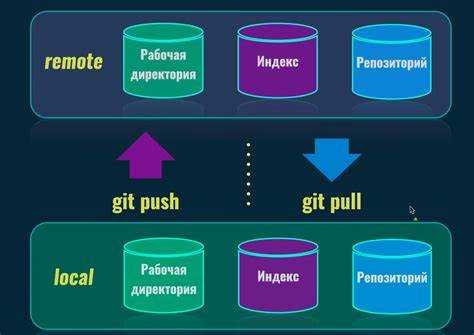
Перед удалением git необходимо сохранить все данные проекта, чтобы избежать потери файлов и истории изменений. Даже если проект кажется завершенным, скрытая папка .git содержит коммиты, ветки и конфигурацию, которые могут понадобиться для восстановления.
Резервную копию можно создать следующими способами:
- Скопировать весь каталог проекта в отдельную папку на жестком диске или внешнем накопителе. Обязательно включить скрытые файлы и папки.
- Использовать архивирование: zip или tar позволяют сохранить структуру проекта и скрытые элементы. Например, команда zip -r project_backup.zip project_folder создаст полный архив.
- При наличии удаленного репозитория можно сделать git clone —mirror в отдельное место, чтобы сохранить полную историю репозитория.
После создания резервной копии рекомендуется проверить целостность файлов. Убедитесь, что все важные скрипты, настройки и ресурсы доступны, а архив или копия открываются без ошибок.
Только после проверки резервной копии можно переходить к удалению git, чтобы не рисковать потерей данных и историй изменений.
Удаление каталога .git и скрытых файлов
Основной шаг при отключении git – удаление каталога .git, который содержит историю коммитов, ветки и настройки репозитория. Удаление этого каталога делает проект независимым от git и прекращает отслеживание изменений.
Для удаления каталога используйте следующие подходы:
- В Windows откройте проводник, включите отображение скрытых файлов и удалите папку .git вручную.
- В Linux или macOS выполните команду rm -rf .git в корне проекта. Убедитесь, что команда выполняется в правильной директории, чтобы не удалить лишние данные.
Помимо .git, git создает некоторые скрытые файлы, такие как .gitignore и .gitattributes. Если цель – полное удаление git, их также следует удалить.
После удаления каталога и скрытых файлов рекомендуется проверить проект на наличие следов git. В командной строке git status должен возвращать сообщение «not a git repository», что подтверждает полное отключение системы контроля версий.
Очистка настроек git в IDE и редакторах
После удаления каталога .git проект может сохранять ссылки на git в настройках IDE и редакторов. Эти настройки включают автоматическое отслеживание изменений, список веток и интеграцию с удаленными репозиториями.
Для очистки настроек в популярных средах разработки выполните следующие действия:
- В Visual Studio Code откройте Settings → Extensions → Git и отключите опцию отслеживания репозитория. Удалите кеши проекта в папке .vscode.
- В IntelliJ IDEA через Settings → Version Control удалите привязку к текущему корню git. Проверьте вкладку Git Remotes и удалите все сохраненные URL.
- В Sublime Text или других редакторах проверьте пакеты для git и отключите их для проекта. При необходимости удалите конфигурационные файлы, содержащие пути к репозиториям.
Очистка настроек гарантирует, что IDE и редакторы больше не будут пытаться синхронизировать проект с git, предотвращая ошибки и лишние уведомления.
Удаление ссылок на удаленные репозитории
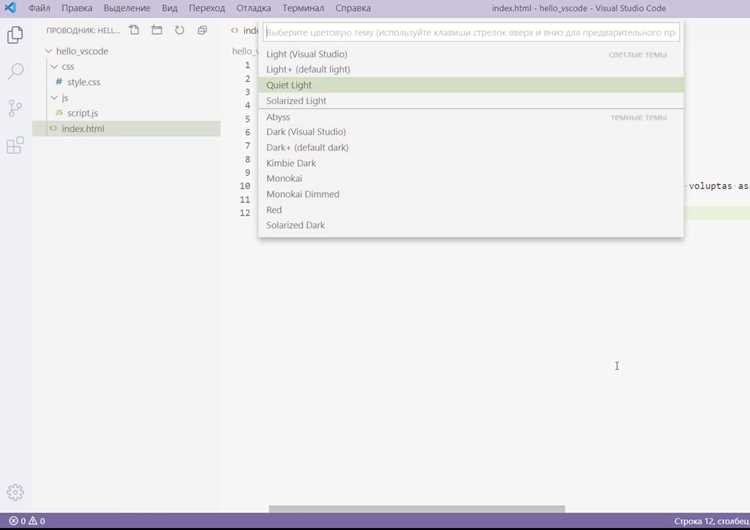
Даже после удаления каталога .git ссылки на удаленные репозитории могут оставаться в конфигурационных файлах IDE или специальных настройках проекта. Их наличие может вызывать ошибки при попытке синхронизации или отображать устаревшие URL.
Для удаления ссылок выполните следующие действия:
- Проверьте файл .git/config перед удалением репозитория. Если необходимо сохранить историю, можно скопировать URL удаленных репозиториев для документации.
- В IDE откройте настройки git и удалите все сохраненные удаленные репозитории. В Visual Studio Code это вкладка Git: Remotes, в IntelliJ IDEA – Settings → Version Control → Git → Remotes.
- Удалите любые пользовательские скрипты или CI/CD настройки, которые обращаются к удаленным репозиториям через git.
После удаления всех ссылок проект полностью отключается от удаленных репозиториев, исключая риск случайной синхронизации или конфликтов при дальнейшей работе с файлами.
Проверка состояния проекта после удаления git
После удаления git необходимо убедиться, что проект работает корректно и не содержит ссылок на систему контроля версий. Первый шаг – проверить отсутствие каталога .git и связанных скрытых файлов, таких как .gitignore и .gitattributes.
В командной строке выполните git status. Если проект больше не является репозиторием, команда вернет сообщение «not a git repository». Это подтверждает полное отключение git.
Проверьте работу IDE или редактора. Убедитесь, что нет уведомлений об отслеживании изменений, ветках или удаленных репозиториях. При необходимости очистите кеши и настройки, оставшиеся от git.
Дополнительно просмотрите проект на наличие скриптов, CI/CD конфигураций или автоматических задач, которые обращаются к git. Их корректировка гарантирует, что проект полностью независим и готов к дальнейшей работе без контроля версий.
Вопрос-ответ:
Почему нужно удалять git из проекта?
Удаление git может потребоваться в случае, если проект больше не нуждается в системе контроля версий, например, при переходе на другой инструмент или когда необходимо очистить проект от истории изменений. Это также может быть полезно, если git был случайно добавлен, а проект не должен быть отслеживаемым репозиторием.
Как проверить, использует ли проект git?
Чтобы убедиться, что проект использует git, нужно проверить наличие папки .git в корне проекта. Также можно выполнить команду git status в терминале. Если проект связан с git, команда отобразит текущий статус репозитория, если нет — сообщение об ошибке.
Что делать, если проект связан с удаленным репозиторием?
Если проект связан с удаленным репозиторием, необходимо удалить все ссылки на этот репозиторий, а также очистить конфигурации, связанные с удаленными репозиториями, из настроек IDE или редакторов. Это можно сделать через команды в git или вручную, удалив соответствующие строки в конфигурационных файлах проекта.
Какие файлы и папки нужно удалить, чтобы полностью убрать git?
Для полного удаления git из проекта необходимо удалить папку .git, которая хранит все данные репозитория. Также стоит удалить файлы .gitignore и .gitattributes, которые содержат настройки, связанные с git. После этого можно проверить проект, чтобы убедиться, что больше нет следов git.
Как удостовериться, что git полностью удален из проекта?
Для проверки, что git полностью удален, выполните команду git status. Если git был успешно удален, команда вернет сообщение «not a git repository». Также можно вручную проверить наличие папки .git в корне проекта и убедиться, что она отсутствует. Наконец, важно проверить настройки IDE и редакторов на предмет сохраненных ссылок на git.

 Загрузка...