Содержание статьи
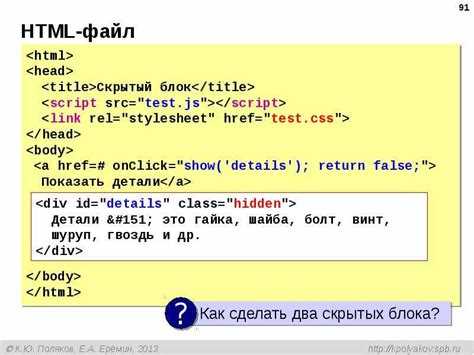
Notepad позволяет быстро создавать и редактировать HTML-файлы без установки дополнительных программ. Файлы сохраняются с расширением .html, что обеспечивает их открытие в любом современном браузере. Для корректного отображения символов рекомендуется использовать кодировку UTF-8.
Работа с Notepad не требует сложных настроек: достаточно включить отображение расширений файлов в Windows и выбрать правильное сохранение. Для удобства разработки можно использовать вкладку «Файл» → «Сохранить как» и выбрать тип «Все файлы», чтобы вручную указать расширение .html.
HTML-структура сайта начинается с декларации <!DOCTYPE html> и корневого элемента <html>. Далее следует блок <head> для метаданных и <body> для контента. Правильное расположение тегов обеспечивает корректное отображение страницы и совместимость с браузерами.
Использование Notepad позволяет полностью контролировать код: можно добавлять заголовки, абзацы, списки, изображения и ссылки без автогенерации кода. Это дает понимание структуры HTML и упрощает дальнейшее освоение CSS и JavaScript для оформления и функциональности сайта.
Настройка Notepad для работы с HTML
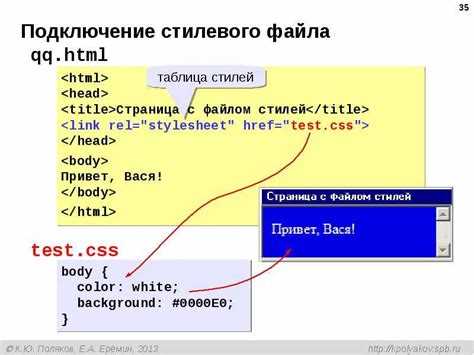
Перед созданием HTML-страницы необходимо подготовить Notepad для удобной работы с кодом. Правильные настройки ускоряют процесс и предотвращают ошибки при сохранении файлов.
Рекомендуется выполнить следующие действия:
- Включить отображение расширений файлов в Windows через «Панель управления» → «Параметры проводника» → «Вид» → снять галочку с «Скрывать расширения для зарегистрированных типов файлов».
- Настроить кодировку UTF-8 при сохранении файла: выбрать «Файл» → «Сохранить как» → в поле «Кодировка» выбрать UTF-8 для корректного отображения русских символов.
- При сохранении указывать расширение .html, используя тип файла «Все файлы», чтобы Notepad не добавлял .txt.
Для удобства редактирования можно включить видимые символы табуляции и пробелов через меню «Вид» → «Показать знаки форматирования». Это помогает контролировать отступы и структуру кода.
Также стоит заранее определить папку для проекта, чтобы все HTML-файлы и ресурсы (изображения, CSS) находились в одной директории. Это облегчает создание ссылок и вставку изображений, избегая ошибок путей.
Создание первого HTML-файла и сохранение
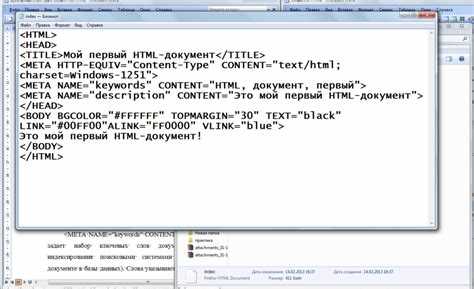
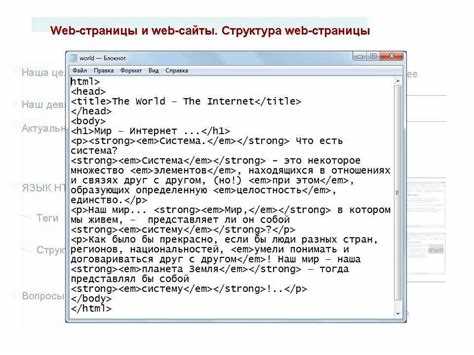
Для создания первой HTML-страницы откройте Notepad и начните с базовой структуры документа:
<!DOCTYPE html>
<html lang="ru">
<head>
<meta charset="UTF-8">
<title>Первая страница</title>
</head>
<body>
<h1>Привет, мир!</h1>
</body>
</html>
При сохранении файла соблюдайте следующие правила:
- Выберите «Файл» → «Сохранить как».
- В поле «Имя файла» укажите название с расширением .html, например index.html.
- В поле «Тип файла» выберите «Все файлы».
- В разделе «Кодировка» установите UTF-8 для корректного отображения текста на русском языке.
- Сохраните файл в заранее созданной папке проекта для упрощения дальнейшей работы с ресурсами.
После сохранения откройте файл в браузере двойным щелчком. Страница должна отобразить заголовок и текст. Это позволит проверить правильность структуры и кодировки перед добавлением контента.
Добавление заголовков и абзацев на страницу

HTML предоставляет шесть уровней заголовков, от <h1> до <h6>. <h1> используется для основного заголовка страницы, а <h2>–<h6> – для подразделов и структурирования контента.
Пример добавления заголовков:
<h1>Главная тема</h1>
<h2>Подраздел 1</h2>
<h3>Детали подраздела</h3>
Для добавления абзацев используется тег <p>. Абзацы отделяют текст, делая страницу читаемой и структурированной.
Пример вставки абзацев:
<p>Это первый абзац текста на странице.</p>
<p>Второй абзац содержит дополнительную информацию.</p>
Рекомендуется размещать заголовки и абзацы логически: заголовок – перед блоком текста, а текст внутри <p> для удобного восприятия и корректного отображения в браузере.
Вставка изображений и их настройка
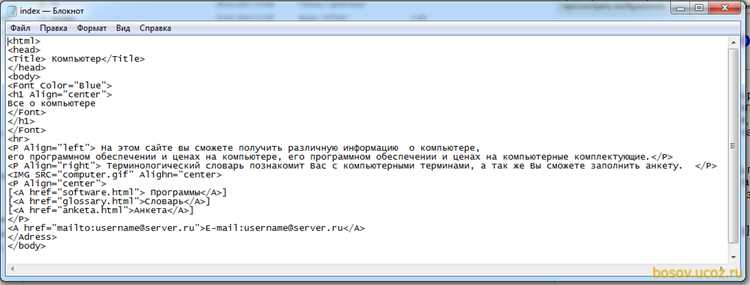
Для добавления изображения используется тег <img> с обязательным атрибутом src, указывающим путь к файлу, и alt для текста замены при недоступности изображения.
Пример вставки изображения:
<img src="images/photo.jpg" alt="Описание изображения">
Для управления размером изображения применяются атрибуты width и height. Рекомендуется использовать пиксели или проценты в зависимости от макета страницы.
Пример настройки размеров:
<img src="images/photo.jpg" alt="Описание изображения" width="300" height="200">
Для наглядного контроля параметров изображений можно использовать таблицу:
| Атрибут | Описание | Пример |
|---|---|---|
| src | Путь к файлу изображения | images/photo.jpg |
| alt | Текстовое описание изображения | Фото продукта |
| width | Ширина изображения в пикселях или % | 300 |
| height | Высота изображения в пикселях или % | 200 |
Рекомендуется сохранять изображения в одной папке с HTML-файлом или в отдельной директории, например «images», чтобы упрощать пути и избегать ошибок при отображении.
Создание ссылок и навигации между страницами
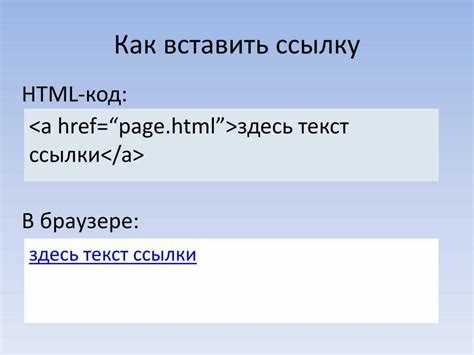
Для создания ссылок используется тег <a> с атрибутом href, указывающим путь к целевой странице или ресурсу.
Пример базовой ссылки:
<a href="about.html">О сайте</a>
Ссылки могут вести на внешние ресурсы, указывая полный URL, или на внутренние страницы проекта, используя относительный путь. Для перехода на внешний сайт рекомендуется добавлять атрибут target=»_blank», чтобы открывать ссылку в новой вкладке.
Пример ссылки на внешний ресурс:
<a href="https://example.com" target="_blank">Перейти на Example</a>
Для навигации между страницами создают меню с несколькими ссылками. Рекомендуется использовать упорядоченные (<ol>) или неупорядоченные (<ul>) списки для удобства размещения и выравнивания ссылок:
<ul>
<li><a href="index.html">Главная</a></li>
<li><a href="about.html">О сайте</a></li>
<li><a href="contact.html">Контакты</a></li>
</ul>
При организации навигации важно сохранять одинаковую структуру ссылок на всех страницах проекта, чтобы пользователю было удобно перемещаться между разделами сайта.
Форматирование текста с помощью тегов HTML
Для выделения текста применяются теги <strong> и <em>. Тег <strong> обозначает важность текста, а <em> – выделение курсивом для акцента.
Пример использования:
<p>Это обычный текст, а <strong>важный текст</strong> выделен жирным, <em>акцентированный текст</em> курсивом.</p>
Для структурирования информации применяются списки. Неупорядоченные списки создаются с тегом <ul>, упорядоченные – с <ol>. Элементы списка обозначаются тегом <li>.
Пример списков:
<ul>
<li>Пункт 1</li>
<li>Пункт 2</li>
</ul>
<ol>
<li>Первый элемент</li>
<li>Второй элемент</li>
</ol>
Для разделения текста на строки и абзацы используются теги <p> и <br>. Тег <br> вставляет перенос строки без создания нового абзаца.
Пример переноса строки:
<p>Первая строка<br>Вторая строка</p>
Соблюдение правильного форматирования улучшает читаемость страницы и обеспечивает корректное отображение в браузере.
Работа со списками и таблицами
Списки в HTML помогают структурировать информацию. Неупорядоченные списки создаются с тегом <ul>, упорядоченные – с тегом <ol>, элементы списка обозначаются <li>.
Пример неупорядоченного списка:
<ul>
<li>Элемент 1</li>
<li>Элемент 2</li>
<li>Элемент 3</li>
</ul>
Пример упорядоченного списка:
<ol>
<li>Первый пункт</li>
<li>Второй пункт</li>
<li>Третий пункт</li>
</ol>
Таблицы создаются с помощью тега <table>. Заголовки колонок задаются <th>, а данные ячеек – <td>. Строки таблицы обозначаются <tr>.
Пример таблицы:
<table border="1">
<tr>
<th>Имя</th>
<th>Возраст</th>
</tr>
<tr>
<td>Анна</td>
<td>25</td>
</tr>
<tr>
<td>Иван</td>
<td>30</td>
</tr>
</table>
Списки и таблицы помогают структурировать информацию, делая страницу более понятной и удобной для восприятия.
Проверка и открытие сайта в браузере

После создания HTML-файла необходимо проверить его отображение в браузере. Для этого достаточно двойного щелчка по файлу с расширением .html. Файл откроется в браузере по умолчанию.
Если страница не отображается корректно, проверьте следующие моменты:
- Правильность указания пути к файлам и изображениям в атрибуте src и ссылках href.
- Кодировку файла. Для корректного отображения кириллицы должна использоваться UTF-8.
- Закрытие всех HTML-тегов, чтобы структура документа была правильной.
Для тестирования кросс-браузерности откройте файл в нескольких браузерах, таких как Chrome, Firefox и Edge. Это поможет убедиться, что структура и форматирование отображаются одинаково.
Для внесения изменений откройте файл снова в Notepad, сохраните исправления и обновите страницу в браузере. Повторная проверка после каждого изменения позволяет быстро выявлять ошибки и корректировать код.
Вопрос-ответ:
Какие шаги нужно выполнить для создания первого HTML-файла в Notepad?
Для создания HTML-файла откройте Notepad, введите базовую структуру документа, включая <!DOCTYPE html>, <html>, <head> и <body>. Сохраните файл с расширением .html, выбрав тип «Все файлы» и кодировку UTF-8. После сохранения откройте файл в браузере, чтобы проверить отображение.
Как правильно вставлять изображения на страницу через Notepad?
Для вставки изображения используется тег <img> с атрибутами src и alt. Атрибут src указывает путь к файлу, а alt содержит текст, отображаемый при недоступности изображения. Размер изображения можно задавать с помощью width и height. Файлы лучше хранить в отдельной папке, например «images», чтобы проще было указывать пути.
В чем разница между тегами <ul> и <ol>?
Тег <ul> создаёт неупорядоченный список, где элементы отображаются с маркерами, а <ol> создаёт нумерованный список с порядком элементов. Каждый элемент списка помещается внутрь тега <li>. Выбор зависит от того, нужна ли нумерация элементов или достаточно маркированного списка.
Как создать навигацию между несколькими страницами сайта?
Навигацию делают с помощью тегов <a> внутри списка. Атрибут href указывает на целевую страницу. Для удобства лучше использовать <ul> или <ol>, добавляя каждый пункт меню как <li><a href=»страница.html»>Название</a></li>. Так ссылки будут одинаково отображаться на всех страницах и обеспечивать удобный переход между разделами.
Как проверить, что HTML-код написан правильно и отображается корректно?
Откройте HTML-файл в нескольких браузерах и убедитесь, что структура и форматирование совпадают. Проверьте, что все теги закрыты, пути к изображениям и ссылкам указаны верно, а кодировка установлена на UTF-8. При выявлении ошибок внесите изменения в Notepad и обновите страницу, чтобы сразу увидеть результат. Этот процесс помогает выявить и исправить ошибки на раннем этапе.
Как правильно сохранить HTML-файл в Notepad, чтобы его можно было открыть в браузере без ошибок?
При сохранении HTML-файла в Notepad необходимо выбрать «Файл» → «Сохранить как», в поле «Имя файла» указать название с расширением .html, например index.html. В поле «Тип файла» нужно выбрать «Все файлы», чтобы Notepad не добавил автоматически .txt. Важно установить кодировку UTF-8, чтобы текст на русском языке отображался корректно. После сохранения файл можно открыть двойным щелчком в любом браузере для проверки отображения страницы.

 Загрузка...