Содержание статьи
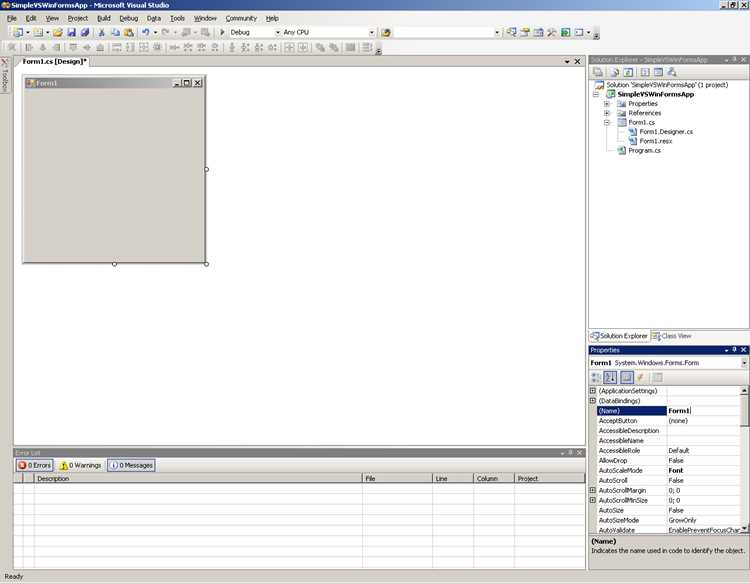
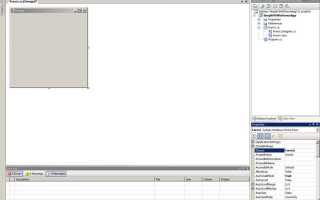
Visual Studio предоставляет встроенный конструктор Windows Forms, позволяющий создавать интерфейсы приложений без необходимости ручного написания кода для каждого элемента. Для начала необходимо выбрать тип проекта Windows Forms App (.NET) и задать имя проекта. Это автоматически создаст главную форму с базовыми настройками.
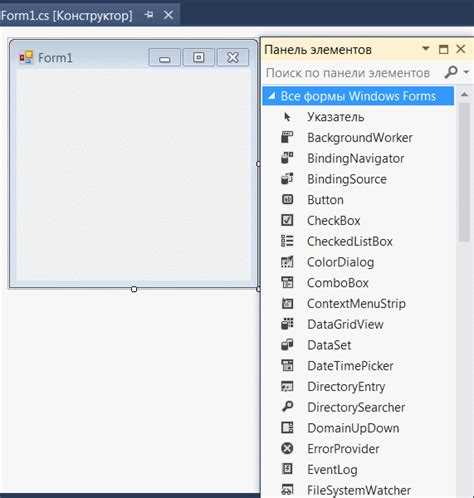
Работа с элементами управления начинается с панели Toolbox. Здесь можно выбрать кнопки, текстовые поля, метки, списки и другие компоненты. Каждый элемент перетаскивается на форму, после чего его можно точно позиционировать и настраивать свойства, такие как Name, Text и размеры.
Следующий шаг – назначение обработчиков событий. Для кнопок и других интерактивных элементов чаще всего используются события Click и TextChanged. Visual Studio автоматически создаёт метод с корректной сигнатурой, который можно заполнить необходимой логикой.
После размещения и настройки элементов важно протестировать форму в режиме Debug. Это позволяет проверить корректность взаимодействия элементов, отловить ошибки и убедиться, что все кнопки и поля работают согласно замыслу. Отладка в Visual Studio предоставляет детальный стек вызовов и возможность пошагового выполнения кода.
В завершение форму можно сохранить и скомпилировать проект. Visual Studio создаёт исполняемый файл в папке bin\Debug или bin\Release, готовый к запуску на Windows. Такой подход обеспечивает быстрый переход от дизайна интерфейса к полноценному приложению.
Установка и настройка проекта Windows Forms
Для создания формы необходимо открыть Visual Studio и выбрать Создать новый проект. В фильтрах укажите C# и Windows, затем выберите шаблон Windows Forms App (.NET). После этого задайте имя проекта, расположение на диске и целевую версию .NET (рекомендуется .NET 6 или новее для совместимости с последними библиотеками).
В настройках проекта важно сразу проверить параметры сборки и платформу. Для большинства современных приложений подойдет конфигурация Debug и платформа x64. Это обеспечит корректную работу как в процессе отладки, так и после компиляции.
Visual Studio автоматически создаёт структуру проекта. В проводнике решений отображаются следующие ключевые элементы:
| Элемент | Назначение |
|---|---|
| Form1.cs | Основная форма приложения с дизайнером и кодом событий |
| Program.cs | Точка входа приложения, где создаётся экземпляр формы и запускается цикл сообщений |
| Properties | Файлы настроек проекта, включая AssemblyInfo и настройки ресурсов |
| bin и obj | Папки для компилированных файлов и временных данных сборки |
После создания проекта рекомендуется сразу открыть свойства формы и установить размеры, заголовок окна (Text) и начальное положение (StartPosition). Это позволит задать визуальные параметры до добавления элементов управления и упрощает последующую настройку интерфейса.
Добавление элементов управления на форму
Для размещения элементов управления на форме откройте панель Toolbox. Здесь доступны кнопки, метки, текстовые поля, списки и другие компоненты. Элемент выбирается кликом и перетаскивается на форму. Точные координаты можно задать в окне Properties через поля Location и Size.
При добавлении кнопок (Button) важно сразу установить свойство Name для удобного обращения к элементу в коде. Текст на кнопке задается через Text. Для текстовых полей (TextBox) рекомендуется определить максимальное количество символов через MaxLength, чтобы ограничить ввод пользователем.
Метки (Label) лучше использовать для пояснений полей ввода или статических сообщений. Их можно расположить в любом месте формы и настроить Font и ForeColor для улучшения читаемости.
Для списков и комбинированных элементов (ComboBox, ListBox) заранее заполните коллекцию элементов через Items. Это упрощает тестирование интерфейса и гарантирует корректное отображение данных сразу после запуска формы.
После добавления всех элементов управления рекомендуется сохранить проект и проверить расположение компонентов на форме, чтобы исключить пересечения и обеспечить удобство использования интерфейса.
Настройка свойств кнопок, текстовых полей и меток
Метки (Label) используют свойства Text, Font, ForeColor и AutoSize. AutoSize автоматически подстраивает размеры метки под текст. Для улучшения читаемости текста можно менять шрифт через Font и цвет через ForeColor, особенно при использовании контрастного фона.
Изменения свойств лучше производить через окно Properties, где доступны все параметры элементов управления. Это позволяет заранее видеть результат настройки и избежать ошибок в коде при изменении визуальных характеристик.
Создание обработчиков событий для элементов формы
Чтобы добавить обработчик события, выделите элемент управления на форме и откройте окно Properties. Перейдите на вкладку Events, где отображается список всех доступных событий, таких как Click, TextChanged, MouseEnter и другие.
Для кнопок наиболее часто используется событие Click. Дважды кликнув на поле рядом с названием события, Visual Studio автоматически создаст метод в коде с правильной сигнатурой. Имя метода формируется по шаблону имяЭлемента_событие, например button1_Click.
В обработчике можно прописывать логику взаимодействия с другими элементами формы. Например, при нажатии кнопки менять текст метки, считывать данные из текстового поля или запускать вычисления. Для текстовых полей чаще используют событие TextChanged, чтобы автоматически реагировать на изменение ввода пользователя.
Для сложных форм можно использовать несколько обработчиков одного события. В коде это делается через оператор +=, добавляя метод к делегату события. Такой подход позволяет разделять логику обработки на небольшие функции и упрощает отладку.
После добавления обработчиков рекомендуется запустить форму в режиме Debug и проверить, что события срабатывают корректно для всех элементов. Это позволяет выявить ошибки взаимодействия до компиляции и обеспечить стабильную работу интерфейса.
Тестирование и отладка формы в Visual Studio

Для проверки работы формы используйте режим Debug, доступный через кнопку Start Debugging или клавишу F5. В этом режиме приложение запускается с подключением отладчика, что позволяет отслеживать выполнение кода и взаимодействие элементов интерфейса.
При тестировании следует проверять корректность работы всех кнопок, текстовых полей, списков и меток. Убедитесь, что значения вводятся правильно, события срабатывают в нужный момент, а визуальные компоненты располагаются без перекрытий.
Для поиска ошибок используйте breakpoints. Установите их на ключевых строках кода обработчиков событий, чтобы при запуске программа приостанавливалась, и можно было пошагово проверять значения переменных и состояние элементов.
Окно Watch позволяет отслеживать изменения переменных в реальном времени, а окно Output отображает сообщения компилятора и runtime. Эти инструменты помогают быстро выявлять ошибки логики и неправильные значения свойств элементов формы.
После исправления найденных проблем повторно запускайте форму в режиме отладки, проверяя корректность работы всех изменений. Такой цикл тестирования гарантирует стабильное поведение интерфейса перед компиляцией финальной версии приложения.
Сохранение и компиляция готового приложения
После завершения настройки формы и проверки работы всех элементов необходимо сохранить проект и скомпилировать приложение. Рекомендуется придерживаться следующей последовательности действий:
- Сохраните все файлы проекта через File → Save All или сочетание Ctrl + Shift + S, чтобы исключить потерю изменений.
- Проверьте конфигурацию сборки в верхней панели: выберите Debug для тестирования или Release для финальной версии.
- Запустите сборку через Build → Build Solution или Ctrl + Shift + B. Visual Studio создаст исполняемый файл и необходимые библиотеки.
- После успешной сборки откройте папку проекта и найдите скомпилированные файлы в bin\Debug или bin\Release. Основной файл приложения имеет расширение .exe.
- Для распространения приложения можно скопировать весь каталог Release с зависимыми библиотеками. Убедитесь, что все необходимые DLL присутствуют.
Регулярное сохранение и контроль сборки позволяют избежать ошибок при компиляции и гарантируют, что готовое приложение будет запускаться на целевой системе без дополнительных настроек.
Вопрос-ответ:
Как создать новый проект Windows Forms в Visual Studio?
Для создания проекта откройте Visual Studio, выберите Создать новый проект. В фильтрах установите C# и Windows, затем выберите шаблон Windows Forms App (.NET). Задайте имя проекта, расположение на диске и целевую версию .NET. После подтверждения создастся основной файл формы, проектная структура и точки входа.
Какие элементы управления лучше использовать для ввода текста и отображения информации?
Для ввода данных применяют TextBox, где можно ограничить количество символов через MaxLength и установить режим только для чтения через ReadOnly. Для отображения статической информации или подписей используют Label. У меток можно настраивать шрифт, цвет текста и свойство AutoSize, чтобы текст корректно помещался без обрезки.
Как назначить обработчик события для кнопки?
Выберите кнопку на форме и откройте окно Properties, перейдите на вкладку Events. Дважды кликните по событию Click, Visual Studio автоматически создаст метод с сигнатурой для обработчика. Внутри этого метода можно прописать действия, например, изменение текста метки, чтение данных из поля или запуск вычислений. Один элемент может иметь несколько методов для одного события через оператор +=.
Какие инструменты Visual Studio помогают тестировать и отлаживать форму?
Для проверки работы формы используется режим Debug. В нём можно ставить breakpoints на строках кода обработчиков событий, отслеживать значения переменных в окне Watch и смотреть сообщения компилятора и runtime в окне Output. Такой подход позволяет выявлять ошибки логики, некорректные значения свойств элементов и отследить порядок выполнения кода.
Как правильно собрать и подготовить готовое приложение к запуску на другом компьютере?
Сначала сохраните все файлы проекта через File → Save All. Затем выберите конфигурацию Release и выполните Build Solution. После успешной сборки в папке bin\Release появятся исполняемый файл .exe и необходимые библиотеки. Для запуска на другом компьютере нужно скопировать весь каталог Release, убедившись, что все DLL и вспомогательные файлы присутствуют, чтобы приложение запускалось корректно.
Как настроить начальные свойства формы в Visual Studio, чтобы окно сразу выглядело правильно?
После создания формы откройте окно Properties и задайте ключевые параметры: Text для заголовка окна, Size для размеров формы, StartPosition для положения при запуске. Также можно установить FormBorderStyle, чтобы выбрать стиль границ окна, и MaximizeBox или MinimizeBox, если нужно разрешить или запретить изменение размера пользователем. Такие настройки помогают сразу задать внешний вид и поведение формы без последующих изменений.
Можно ли использовать несколько обработчиков для одного события на одном элементе управления?
Да, Visual Studio позволяет добавлять несколько методов для одного события через оператор +=. Например, для кнопки можно создать несколько обработчиков Click, чтобы один метод обновлял текст на метке, а другой выполнял вычисления или логирование действий. Такой подход помогает разделять логику и облегчает поддержку кода, так как каждая функция отвечает за отдельную задачу, не создавая перегруженный метод.

 Загрузка...