Содержание статьи
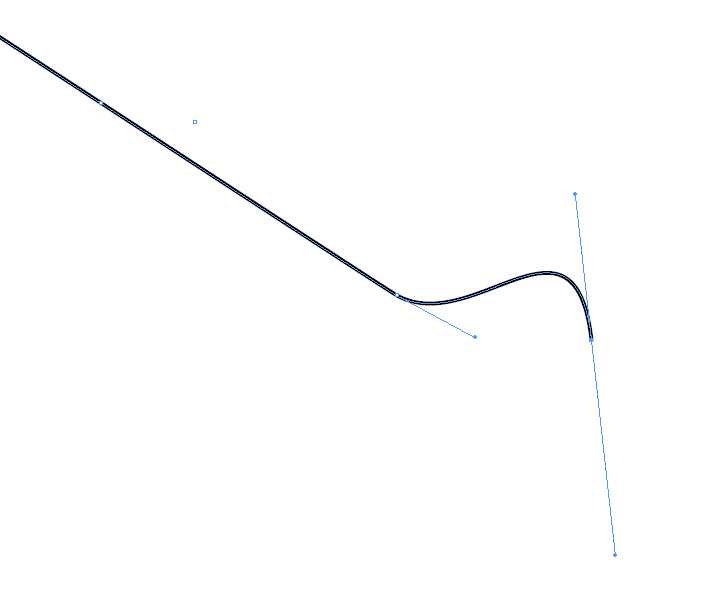
Скругление углов блоков и изображений на платформе Тильда позволяет создавать более аккуратный и визуально привлекательный дизайн без сложных инструментов. Использование радиуса скругления помогает смягчить резкие линии, что улучшает восприятие сайта и делает интерфейс более дружелюбным для пользователей.
В Тильде настройка скругления осуществляется через панель стилей блока или с помощью настроек конкретного элемента. Параметр Border Radius задается в пикселях или процентах и влияет на степень закругления. Для кнопок и изображений рекомендуется использовать значения от 4 до 20 пикселей, чтобы сохранить четкость форм без потери гармонии с остальными элементами страницы.
Важно учитывать адаптивность: скругленные углы могут вести себя по-разному на мобильных и десктопных версиях сайта. Тильда позволяет задавать отдельные параметры для каждого устройства, что предотвращает искажения и сохраняет единый стиль на всех экранах.
Данное руководство предлагает последовательные шаги, которые позволяют быстро применить скругление углов к блокам, картинкам и кнопкам, а также корректировать их для разных устройств, обеспечивая профессиональный и чистый визуальный результат.
Настройка блока для скругления углов
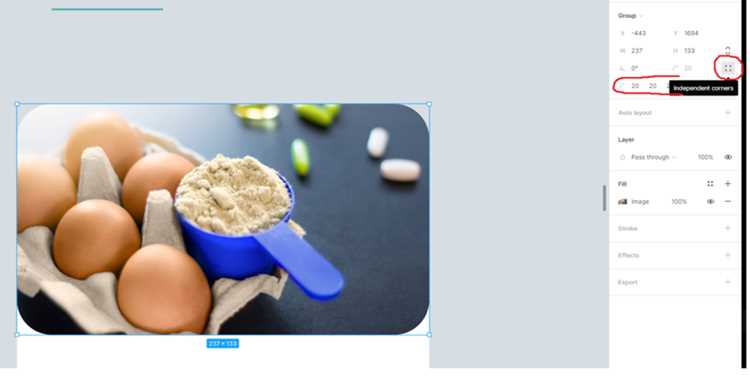
В Тильде скругление углов можно применить к любому блоку, который поддерживает настройку рамок. Для начала выберите блок, который нужно изменить, и откройте панель настроек.
Для настройки углов выполните следующие шаги:
- В панели блока найдите раздел «Дизайн» или «Настройки углов».
- Выберите тип скругления: стандартное, мягкое или индивидуальное для каждого угла.
- Установите значение радиуса в пикселях. Для плавного эффекта чаще используют 8–16px, для заметного – 24–32px.
- При необходимости активируйте опцию «Применить к внутренним элементам», чтобы скругление распространялось на кнопки и изображения внутри блока.
- Сохраните изменения и проверьте отображение на разных устройствах через встроенный просмотр.
Для точной настройки отдельных углов используйте индивидуальные значения. Введите разные радиусы для верхнего левого, верхнего правого, нижнего левого и нижнего правого углов, чтобы создать асимметричные формы.
Рекомендуется учитывать фон блока и соседние элементы: слишком большие скругления могут нарушить визуальную гармонию или обрезать часть контента. Оптимально тестировать настройки на мобильных версиях, где размеры блока и контента изменяются.
После применения скругления можно дополнительно настроить тени и границы блока. Это позволяет усилить эффект объема и визуально выделить блок на странице.
Изменение радиуса углов через панель стилей

Для изменения радиуса углов блока в Тильде откройте панель стилей выбранного элемента. В разделе «Размеры и отступы» найдите параметр «Скругление углов» или «Border radius».
Значение задается в пикселях или процентах. Пиксели фиксируют радиус, проценты позволяют создавать идеально круглые углы для квадратных элементов. Например, 10px создаст мягкое скругление, 50% превратит квадрат в круг.
Тильда позволяет задавать индивидуальные радиусы для каждого угла. Используйте таблицу для визуального контроля:
| Угол | Значение |
|---|---|
| Верхний левый | 10px |
| Верхний правый | 20px |
| Нижний левый | 15px |
| Нижний правый | 25px |
После внесения изменений сразу проверьте визуальное отображение блока в редакторе. При необходимости корректируйте значения, ориентируясь на дизайн макета. Сохранение стиля обеспечит повторяемость скруглений для других блоков через копирование стилей.
Применение скругления к кнопкам и ссылкам
В Тильде изменение углов кнопок и ссылок выполняется через панель стилей блока. Для кнопки в настройках блока найдите параметр «Скругление углов» и задайте значение в пикселях. Рекомендуется использовать значения от 4 до 12px для стандартных кнопок, чтобы сохранить удобочитаемость и визуальную гармонию.
Для ссылок, оформленных как кнопки, алгоритм идентичен: выделите ссылку в блоке, перейдите в стили текста и установите радиус углов. При этом важно проверять адаптивность, так как на мобильных экранах слишком большие скругления могут нарушать визуальное восприятие.
Если кнопка содержит иконку, скругление лучше устанавливать в пределах 6–8px, чтобы сохранить аккуратность и не искажать пропорции иконки. Для закругленных ссылок внутри текста рекомендуется минимальное значение радиуса – 2–3px, чтобы подчеркнуть интерактивность без перегрузки дизайна.
Для всех элементов с закругленными углами целесообразно использовать одинаковые значения радиуса в пределах одного блока или секции, чтобы сохранить единый стиль интерфейса и избежать визуальной дисгармонии между кнопками и ссылками.
Скругление изображений и фоновых блоков
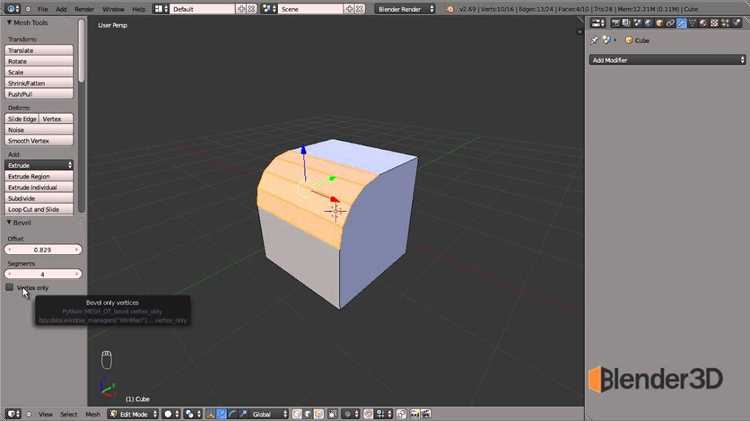
В Тильде скругление изображений осуществляется через настройки блока или индивидуальные стили изображения. Для большинства стандартных блоков достаточно выбрать параметр «Радиус углов» в панели стилей и указать точное значение в пикселях или процентах. Например, 50% создаёт полностью круглое изображение.
Для фоновых блоков радиус углов применяется к обёртке блока, а не к самой картинке. Значения задаются в пикселях: чем больше число, тем заметнее скругление. Совмещение скругления с внутренними отступами (padding) помогает избежать обрезания контента внутри блока.
При использовании сторонних изображений рекомендуется проверять формат и прозрачность. PNG и SVG поддерживают ровные края при скруглении, JPEG может создавать визуальные артефакты на границах.
Для точного контроля углов применяются индивидуальные значения: верхний левый, верхний правый, нижний левый и нижний правый. Это особенно полезно при создании нестандартных форм и выделении отдельных элементов дизайна.
Скругление можно комбинировать с тенями и рамками. Тень, заданная через CSS-параметр box-shadow, должна учитывать радиус углов, чтобы эффект был естественным и не обрезался по краям блока или изображения.
Использование пользовательского CSS для нестандартных углов
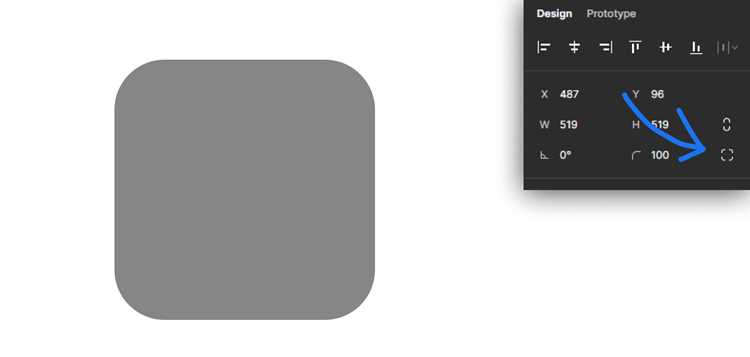
Для создания нестандартных углов в Тильде применяется CSS-свойство border-radius с индивидуальными значениями для каждой стороны. Например, можно задать верхнему левому и нижнему правому углам радиус 30px, а другим – 10px, используя синтаксис border-radius: 30px 10px 10px 30px;. Это позволяет получить асимметричные формы блоков.
Если требуется сложная геометрия углов, можно использовать clip-path с функцией polygon(). Например, clip-path: polygon(0 0, 100% 0, 100% 80%, 0 100%); изменяет форму блока на трапецию с разными углами.
Для динамического изменения углов на разных экранах используют медиазапросы. Например, в CSS можно задать @media (max-width: 768px) { .block { border-radius: 15px; } }, чтобы на мобильных устройствах углы стали более закругленными.
Все CSS-правила вставляются через блок HTML-код в Тильде или через раздел Дополнительные CSS в настройках сайта. Это позволяет сочетать стандартные настройки скругления с индивидуальными эффектами.
При комбинировании border-radius и clip-path важно проверять совместимость с браузерами: clip-path поддерживается в современных версиях Chrome, Firefox, Edge и Safari, но в старых браузерах может отображаться некорректно.
Проверка корректности отображения на разных устройствах
После настройки скругления углов важно убедиться, что блоки отображаются корректно на всех устройствах. В Тильде предусмотрена функция предпросмотра для десктопа, планшета и смартфона. Переключайтесь между режимами, чтобы проверить, не искажаются ли углы и пропорции элементов.
Для блоков с нестандартными радиусами углов стоит обращать внимание на размер экрана и ориентацию. Иногда скругление выглядит корректно на широкой панели, но на узком экране может казаться слишком резким или срезанным. В таких случаях используйте медиа-запросы CSS, чтобы адаптировать радиус под разные устройства.
Проверку лучше проводить на реальных устройствах, а не только через предпросмотр, так как разные браузеры и операционные системы могут интерпретировать свойства border-radius по-разному. Тильда позволяет добавить пользовательский CSS для точной настройки отображения на каждом типе экрана.
Если элементы содержат изображения, убедитесь, что их углы не обрезаются и не возникает визуальных артефактов. Рекомендуется тестировать блоки при масштабировании страницы и при изменении ориентации устройства, чтобы сохранить единый визуальный стиль.
Сохранение и публикация изменений с сохранением стилей
После настройки скругления углов убедитесь, что изменения применены к нужным блокам через панель стилей или пользовательский CSS. Перед сохранением проверьте визуальный вид в редакторе Тильды на разных разрешениях экрана, чтобы избежать искажения стилей.
Для сохранения изменений используйте кнопку «Сохранить» в верхней панели редактора. Это зафиксирует все параметры блоков, включая радиус углов, отступы и внутренние стили. Изменения сохраняются в проекте и могут быть протестированы в режиме предпросмотра.
Публикация производится через кнопку «Опубликовать» на панели управления проектом. Все блоки и их стили будут перенесены на опубликованную страницу. Если используется пользовательский CSS, убедитесь, что он подключен к странице, чтобы скругления корректно отображались у посетителей.
При повторной публикации Тильда сохраняет предыдущие настройки, включая индивидуальные радиусы углов и стили, поэтому корректировка блоков не требует повторного редактирования CSS, если изменения касаются только контента.
Для контроля итогового вида рекомендуется проверить опубликованную страницу на разных устройствах и браузерах. Любые отклонения от дизайна можно исправить через редактирование стилей и повторную публикацию без потери настроек скругления углов.
Вопрос-ответ:
Как изменить радиус скругления у блока в Тильде?
Для изменения радиуса скругления выберите блок на странице и откройте панель стилей. Найдите настройку «Скругление углов» и укажите нужное значение в пикселях или процентах. Изменения применяются сразу, и можно наблюдать, как углы блока становятся более или менее закруглёнными. При желании можно задавать разные радиусы для каждого угла отдельно.
Можно ли скруглять углы изображений и фоновых блоков одновременно?
Да, Тильда позволяет применять скругление как к изображениям, так и к фоновым блокам. Для изображения настройка доступна в разделе «Стили изображения», а для фонового блока — в параметрах блока. Если требуется одинаковый радиус, нужно задать одинаковые значения в обоих настройках, чтобы визуально они выглядели согласованно.
Как задать нестандартную форму углов через CSS?
Для нестандартных углов откройте пользовательский CSS блока. Используйте свойство border-radius с четырьмя значениями, чтобы задать разные радиусы для каждого угла, например: border-radius: 10px 20px 30px 40px;. Можно также применять сложные формы через clip-path, если требуется более необычная геометрия.
Что делать, если скругление выглядит по-разному на мобильных и десктопных версиях?
Разные размеры экранов могут влиять на визуальное восприятие скругления. В Тильде можно отдельно настроить радиус для мобильной версии блока. Откройте панель адаптивных настроек и задайте отдельные значения для смартфонов и планшетов. Это позволит сохранить одинаковую пропорцию углов на всех устройствах.
Как сохранить скругление после публикации изменений на сайте?
После настройки скругления необходимо сохранить изменения в редакторе блока и затем опубликовать страницу. Тильда сохраняет все параметры стиля, включая радиус углов, поэтому после публикации внешний вид блока будет соответствовать настройкам. Если вы используете пользовательский CSS, убедитесь, что код корректно добавлен в блок или в общий CSS сайта.

 Загрузка...