Содержание статьи
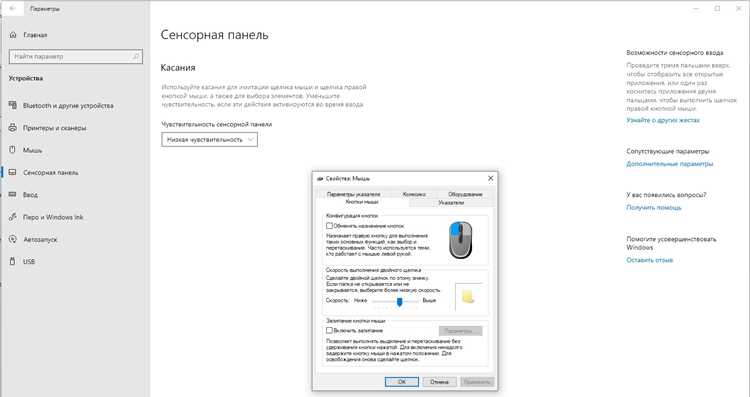
Для устранения проблем с настройками или возврата мыши HyperX к исходному состоянию, можно выполнить сброс до заводских настроек. Это полезная операция, если мышь не функционирует должным образом или требуется устранить все пользовательские изменения. Сброс восстановит стандартные параметры, включая DPI, освещение и другие настройки, установленные производителем.
Процесс сброса простой, но требует внимательности. Для разных моделей мышей HyperX действия могут незначительно различаться, поэтому важно точно следовать инструкциям. Для большинства моделей HyperX существует кнопка сброса, расположенная либо на корпусе устройства, либо в программном обеспечении. Этот процесс не требует дополнительных инструментов, кроме самой мыши и компьютера.
Основная цель сброса – это возвращение к первоначальным заводским настройкам, что часто помогает решить проблемы с программным обеспечением и конфликтами, вызванными неверными пользовательскими настройками. После сброса важно проверить работу устройства, чтобы убедиться, что все параметры восстановлены корректно.
Как подготовить мышь HyperX к сбросу настроек
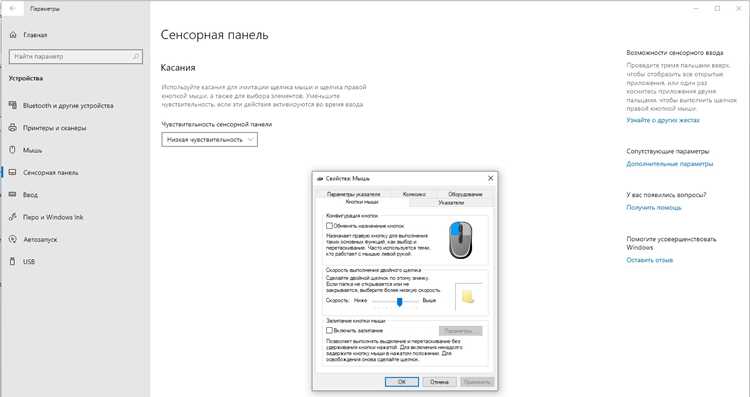
Перед тем как выполнить сброс мыши HyperX, убедитесь, что она подключена к компьютеру через USB-порт, и что на устройстве нет открытых программ, использующих её настройки (например, HyperX NGenuity). Это поможет избежать конфликтов и обеспечит корректную работу устройства после сброса.
Если вы используете программное обеспечение для управления настройками мыши, важно сначала закрыть все приложения, которые могут взаимодействовать с устройством. Это особенно важно для мышей, которые поддерживают индивидуальную настройку кнопок, профилей или подсветки через специализированные программы.
Обратите внимание, что сброс до заводских настроек удалит все ваши пользовательские конфигурации, включая сохранённые профили и настройки подсветки. Поэтому если вам нужно сохранить эти данные, заранее экспортируйте их в программном обеспечении HyperX NGenuity.
Шаг 1: Отключение мыши от компьютера
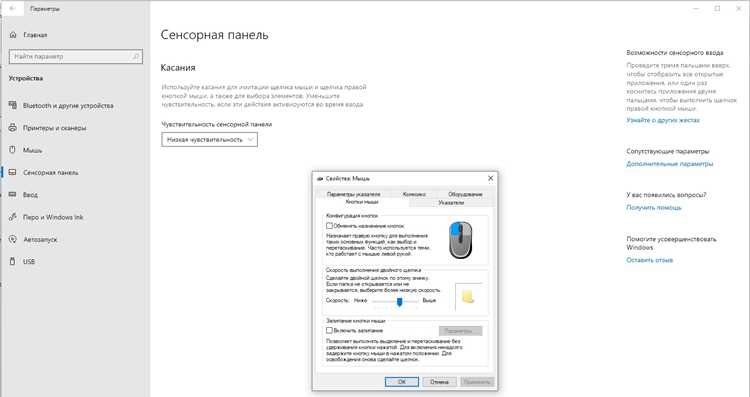
Для начала отключите мышь от компьютера. Это необходимо, чтобы избежать случайного изменения настроек во время сброса. Выключите или отсоедините кабель USB, если мышь проводная, или отключите Bluetooth-соединение, если устройство использует беспроводную технологию.
Если у вас мышь с проводным подключением, просто вытащите USB-разъём из порта. В случае беспроводной мыши убедитесь, что она отключена через настройки системы или через кнопку выключения на самом устройстве.
Важно: Если мышь подключена через USB-хаб, для корректного выполнения сброса лучше подключить её напрямую к порту компьютера. Это минимизирует риски для правильного распознавания устройства после сброса.
Шаг 2: Нажатие на кнопку сброса на мыши
На большинстве моделей мышей HyperX для сброса настроек предусмотрена специальная кнопка. Обычно она расположена на нижней панели устройства, рядом с датчиками или около кабеля. Эта кнопка может быть небольшой и скрытой, поэтому будьте внимательны при её поиске.
Для сброса настроек нажмите и удерживайте кнопку сброса в течение 5-10 секунд. Вы должны почувствовать лёгкое сопротивление или услышать щелчок, который подтверждает, что устройство вошло в режим сброса.
Если кнопка сброса отсутствует или скрыта, воспользуйтесь инструкцией к конкретной модели мыши, так как для некоторых моделей может быть предусмотрен другой способ сброса через сочетания кнопок или использование программного обеспечения.
Шаг 3: Подключение мыши к компьютеру после сброса
После того как вы завершили процесс сброса настроек, подключите мышь обратно к компьютеру. Если это проводная модель, вставьте USB-разъём в свободный порт. Убедитесь, что соединение надёжное, и мышь корректно распознается системой.
Если у вас беспроводная мышь, включите её, используя кнопку питания, и подождите, пока устройство установит соединение с компьютером. Для некоторых моделей может потребоваться повторная синхронизация с приёмником через Bluetooth или USB-ресивер. Убедитесь, что батарея заряжена или мышь подключена к источнику питания, если она работает от аккумулятора.
Важно: После подключения, мышь должна автоматически вернуться к заводским настройкам. Проверьте, чтобы индикатор подсветки или другие функции устройства подтвердили нормальную работу.
Шаг 4: Проверка состояния мыши после сброса
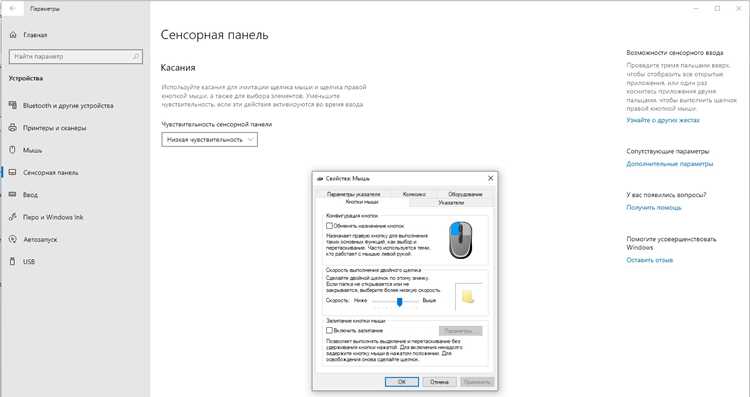
После того как мышь была подключена, важно убедиться, что сброс настроек прошёл корректно. Для этого выполните следующие действия:
- Проверьте подсветку: если у вашей мыши есть RGB-подсветка, она должна вернуться к стандартным заводским настройкам, обычно это одноцветная подсветка, которая указывает на отсутствие пользовательских изменений.
- Тестирование кнопок: нажмите все основные кнопки мыши (левая, правая, колёсико и дополнительные кнопки). Убедитесь, что все кнопки работают как обычно, без задержек или сбойных реакций.
- Проверьте DPI: перемещайте курсор по экрану и обратите внимание на скорость его перемещения. Если мышь настроена на стандартный DPI, скорость перемещения должна быть средней, без дополнительных ускорений или замедлений.
- Использование программного обеспечения: откройте HyperX NGenuity (если оно используется), чтобы проверить, сбросились ли все пользовательские профили и настройки. Программное обеспечение должно показать только заводские параметры, если сброс прошёл успешно.
Если после проверки вы заметили какие-либо аномалии в работе мыши, повторите процесс сброса или обновите драйверы устройства.
Шаг 5: Восстановление пользовательских настроек (при необходимости)
После сброса мыши HyperX к заводским настройкам все пользовательские конфигурации, такие как профили DPI, настройки подсветки и макросы, будут удалены. Если вам нужно восстановить эти настройки, выполните следующие шаги:
- Использование HyperX NGenuity: Запустите программу HyperX NGenuity, если вы использовали её для настройки мыши. В ней можно создать новые профили или загрузить сохранённые настройки, если вы предварительно экспортировали их до сброса.
- Настройка DPI: Если вы использовали индивидуальные настройки DPI, откройте NGenuity или настройте параметры с помощью кнопок на самой мыши, если она поддерживает такую возможность.
- Подсветка и макросы: В NGenuity можно настроить подсветку мыши и макросы в соответствии с вашими предпочтениями. Если вы использовали сохранённые макросы, просто загрузите их обратно в программу.
- Профили: Если у вас несколько профилей для разных приложений или игр, настройте их в NGenuity и сохраните на устройстве для быстрого переключения.
После восстановления настроек протестируйте мышь, чтобы убедиться, что все функции работают корректно и соответствуют вашим предпочтениям.
Вопрос-ответ:
Как сбросить мышь HyperX до заводских настроек?
Для сброса мыши HyperX необходимо найти кнопку сброса на нижней части устройства. Удерживайте её в течение 5-10 секунд до появления признака активации режима сброса. После этого подключите мышь к компьютеру и проверьте, что она вернулась к стандартным настройкам.
Что делать, если кнопка сброса на мыши HyperX не работает?
Если кнопка сброса не работает, попробуйте использовать программное обеспечение HyperX NGenuity для восстановления заводских настроек. В программе есть опция сброса устройства, которая позволяет вернуться к стандартным настройкам без физического нажатия на кнопку.
Нужно ли отключать мышь от компьютера перед сбросом?
Да, перед сбросом мышь следует отключить от компьютера. Это предотвратит возможные проблемы с распознаванием устройства во время сброса и обеспечит его правильную работу после подключения.
Как узнать, что мышь HyperX вернулась к заводским настройкам после сброса?
После сброса мышь должна вернуться к стандартной подсветке и настройкам DPI. Проверьте работу кнопок, протестировав основные функции, такие как прокрутка и нажатие. В программе HyperX NGenuity также можно убедиться, что все пользовательские профили были удалены.
Можно ли восстановить пользовательские настройки после сброса мыши HyperX?
Да, пользовательские настройки можно восстановить с помощью программного обеспечения HyperX NGenuity. Для этого откройте программу, загрузите сохранённые профили и настройки DPI или подсветки, если они были экспортированы перед сбросом. Если профили не были сохранены, их придётся настроить заново.

 Загрузка...