Содержание статьи
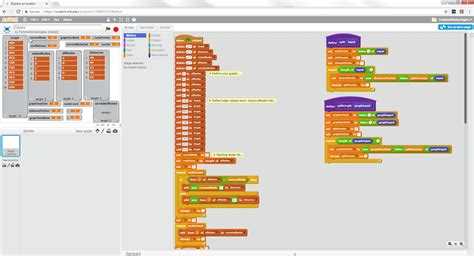
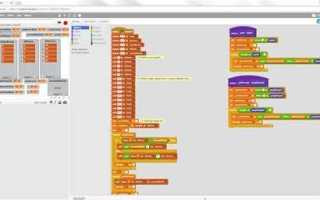
В Scratch можно собрать стрелялку, опираясь на готовые блоки движения, условий и обработки столкновений. Реализация не требует расширений: достаточно стандартных категорий События, Движение и Управление. Такой формат позволяет сосредоточиться на логике: движение игрока, выпуск пули, реакция целей.
Для стабильной работы проекта важно заранее определить набор спрайтов: игрок, пуля и цели. Разумно подготовить их размеры, чтобы избежать ложных пересечений. При создании механики выстрела стоит учитывать задержку между пусками пуль, иначе сцена быстро заполнится объектами и проект начнёт тормозить.
Поведение целей удобно строить на циклах с изменением координат и случайными интервалами движения. Это создаёт предсказуемую структуру кода, позволяя легко менять скорость, направление или частоту появления. Чтобы отслеживать попадания, можно использовать проверку касается? и обнуление позиции пули после успешного столкновения.
Настройка сцены и размещение основных спрайтов
Для удобного управления объектами выберите нейтральный фон без лишних деталей, чтобы движение пули и целей было видно без помех. Оптимальный размер сцены – стандартные координаты Scratch от −240 до 240 по горизонтали и от −180 до 180 по вертикали. Это упростит расчёт точек появления и границ перемещения.
Спрайт игрока лучше размещать в нижней части сцены, например на координатах 0, −140. Такая позиция даёт запас пространства для перемещения влево и вправо без риска выхода за границу. Размер спрайта стоит уменьшить до 70–80%, чтобы избежать пересечений с фоном и сохранить точность попаданий.
Пулю создают как отдельный спрайт с небольшой шириной и высотой, чтобы исключить ложные срабатывания. Её исходная точка – центр игрока. После создания выстрела пуля должна перемещаться строго вверх, поэтому привязка по оси X к координате игрока снижает вероятность визуальных смещений.
Цели размещают в верхней части сцены на равных промежутках. Начальные координаты удобно задавать массивом значений, например: −160, −80, 0, 80, 160 по оси X при Y = 140. Такой подход облегчает движение группы объектов и улучшает читабельность кода.
Создание управления движением игрока по клавишам
Для управления перемещением по горизонтали назначают обработку клавиш стрелок. Игрок реагирует только на нажатие, без инерции. Скорость смещения удобно задавать фиксированным числом, например 6–8 единиц за шаг. Это позволяет точно контролировать расстояние до границ сцены.
Чтобы избежать ухода за пределы, добавляют проверку координат. Если X достигает значений ближе к −220 или 220, перемещение блокируется. Такой способ избавляет от резких скачков и сохраняет игрока в зоне видимости.
| Действие | Блоки Scratch |
|---|---|
| Перемещение влево | «если нажата клавиша ←» + «изменить x на −7» |
| Перемещение вправо | «если нажата клавиша →» + «изменить x на 7» |
| Ограничение выхода за границы | «если x < −220, установить x в −220» / «если x > 220, установить x в 220» |
Код управления должен работать в вечном цикле, чтобы реакция на нажатия не задерживалась. При необходимости можно расширить схему проверкой клавиши пробела для запуска пули, сохранив горизонтальное движение независимым от действия выстрела.
Механика выстрела: создание пули и её движение
Пуля должна существовать как отдельный спрайт с минимальной площадью, чтобы проверка попаданий проходила точнее. Размер 20×20 пикселей или меньше снижает риск ложного пересечения. Цвет выбирают контрастный относительно фона, чтобы траектория была хорошо заметна.
Исходная точка пули совпадает с координатами игрока. Перед запуском выполняют команду «перейти к игроку». Это гарантирует корректный старт даже при быстром перемещении персонажа. После нажатия пробела пуля получает направление 0° и движется вверх с постоянной скоростью. Значение шага в 12–14 единиц даёт плавное, но быстрое продвижение.
Чтобы избежать накопления лишних спрайтов, пуля не создаётся заново. Вместо этого используется повторное появление через команду «показаться» при выстреле и «скрыться» при достижении верхней границы. Условие скрытия срабатывает при Y ≥ 180. После скрытия пуля возвращается в точку игрока, готовясь к следующему запуску.
Если требуется ограничить частоту выстрелов, вводят небольшую задержку в 0.15–0.25 секунды после нажатия пробела. Это предотвращает одновременный запуск нескольких траекторий и удерживает сцену в стабильном состоянии.
Добавление целей и настройка их поведения
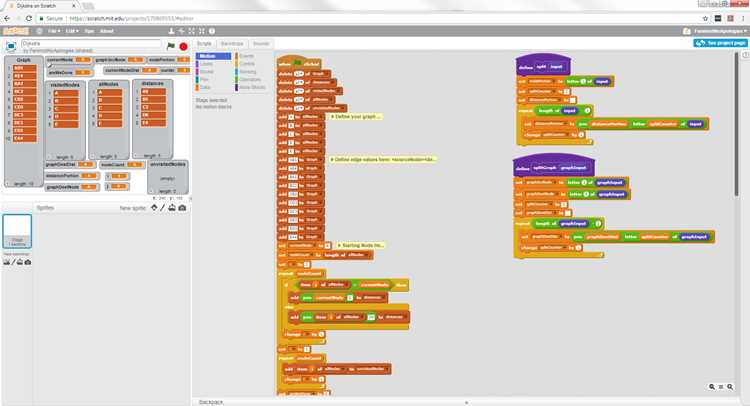
Цели создают как отдельные спрайты с небольшим размером, чтобы траектория пули проверялась точнее. Оптимальный вариант – ширина 40–50 пикселей. Цвет и форма должны хорошо различаться на фоне, иначе попадание будет сложно визуально контролировать.
Стартовые координаты удобно фиксировать в верхней зоне сцены. Например, для ряда целей используют позиции по оси X: −160, −80, 0, 80, 160 при Y = 140. Такой порядок облегчает управление движением и делает расположение предсказуемым при перезапуске.
Движение цели формируют через цикл с периодическим смещением. Шаг перемещения по горизонтали может составлять 2–4 единицы. При достижении границы, например X ≥ 200 или X ≤ −200, цель меняет направление. Это позволяет задавать маршрут без дополнительных переменных.
Для повышения сложности можно ввести случайные интервалы изменения скорости. Значения в диапазоне 0.1–0.3 секунды создают небольшие паузы между шагами, добавляя разнообразие движения. Команда «ждать (случайное число)» обеспечивает непостоянный ритм без усложнения кода.
После попадания цель должна немедленно скрываться через команду «скрыться» и перемещаться в исходную точку. Затем она вновь появляется через небольшую задержку, чтобы игрок мог отслеживать обновление позиции.
Обработка столкновений пули с целями
Проверку попадания выполняют на стороне цели, используя условие «касается пули». Такой подход снижает нагрузку на сцену, поскольку каждая цель обрабатывает только собственные события. Условие помещают внутри бесконечного цикла, чтобы реакция фиксировалась сразу после пересечения спрайтов.
После обнаружения касания цель скрывается и перемещается в стартовую точку. Это позволяет быстро вернуть её в игру без лишних расчётов. Пуля в этот момент должна прекращать движение и возвращаться в координаты игрока, чтобы подготовить следующий выстрел.
Во избежание одновременного срабатывания нескольких целей добавляют короткую паузу в 0.1–0.2 секунды после скрытия объекта. Это помогает стабилизировать цикл проверки и предотвращает повторное обнаружение столкновения до перемещения цели.
Если в проекте используется несколько типов целей, им назначают разные правила обработки. Например, быстрые объекты могут исчезать без задержки, а более крупные – появляться снова только через несколько секунд, создавая вариативность взаимодействия.
Счёт очков и отображение результатов на экране
Для подсчёта очков создают переменную «Очки». Каждый раз, когда пуля касается цели, значение увеличивается на 1 или на заранее установленное число, если цели имеют разную ценность. Такой подход позволяет легко регулировать сложность и динамику игры.
Отображение результатов делают через встроенный блок «показать переменную» на экране. Размещают её в верхней части сцены, например на координатах X = 200, Y = 160, чтобы она не перекрывала объекты и была постоянно видна.
Для визуального оформления можно добавить спрайт-счётчик и обновлять его содержание после каждого попадания:
- Создать текстовый спрайт с надписью «Очки:».
- Использовать блок «изменить [текст] на (значение переменной Очки)».
- Обновлять значение сразу после обработки столкновения пули с целью.
Если игра включает несколько целей с разными типами, можно вести отдельные переменные для каждой категории и отображать их рядом. Это позволяет игроку отслеживать прогресс по каждому типу объектов и добавляет дополнительный элемент стратегии.
Для сброса результатов при перезапуске проекта используют блок «установить Очки в 0» в начале игры. Это обеспечивает корректное отображение и предотвращает накопление старых значений.
Вопрос-ответ:
Как задать движение игрока с клавиатуры в Scratch?
Движение делают через блоки «если нажата клавиша» внутри цикла. Для перемещения влево используют изменение X на отрицательное значение, вправо — на положительное. Дополнительно проверяют границы сцены и при достижении краёв фиксируют координату, чтобы игрок не выходил за пределы видимой области.
Каким образом создать пулю и управлять её полётом?
Пуля создаётся отдельным спрайтом с небольшой площадью, чтобы точнее фиксировались попадания. Перед выстрелом её координаты синхронизируют с игроком. Движение реализуется через блок «идти (шаг) вперёд» в направлении 0°, с циклом до достижения верхней границы. После выхода за пределы пуля скрывается и возвращается к игроку.
Как расположить цели и задать их движение?
Цели размещают в верхней зоне сцены на равных интервалах по оси X. Движение создают через циклы, где спрайт перемещается на несколько шагов влево или вправо. При достижении границ координаты меняют направление. Для разнообразия можно добавить случайные паузы между шагами, чтобы траектория выглядела непредсказуемой.
Каким образом обрабатывать столкновение пули с целью?
Каждая цель проверяет, касается ли её пуля. При обнаружении столкновения цель скрывается и возвращается в стартовую точку, а пуля останавливается и возвращается к игроку. Для предотвращения повторных срабатываний вводят короткую паузу после скрытия, чтобы цикл проверки успевал обновляться.
Как вести счёт очков и отображать результаты на экране?
Создают переменную «Очки», которая увеличивается при попадании пули в цель. Значение отображают через блок «показать переменную» в верхней части сцены. При необходимости можно вести отдельные переменные для разных типов целей. Для сброса результатов в начале игры используют команду «установить Очки в 0».
Как ограничить движение игрока, чтобы он не выходил за границы сцены в Scratch?
Для ограничения движения проверяют координату X игрока перед изменением положения. Если значение приближается к границе сцены (например, X ≤ −240 или X ≥ 240), движение в соответствующем направлении блокируют или устанавливают фиксированное значение X. Такой подход предотвращает выход спрайта за пределы видимой области и сохраняет точность управления.

 Загрузка...