Содержание статьи
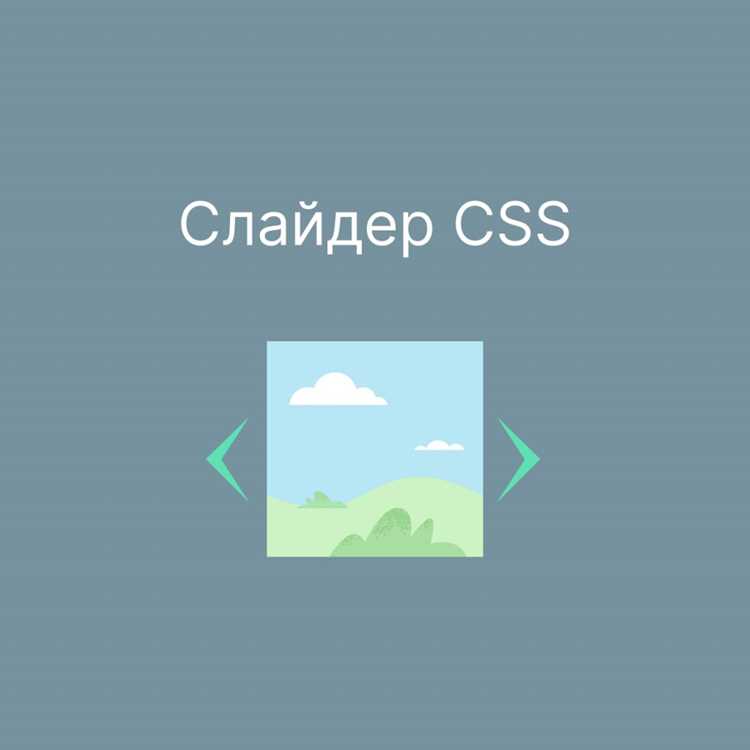
Для реализации слайдера на jQuery достаточно подключить библиотеку версии 3.6 и создать контейнер с элементами слайдов. Каждый слайд оформляется как отдельный div или li, что позволяет управлять его видимостью с помощью методов hide(), show(), fadeIn() и fadeOut().
Контейнер слайдера должен иметь фиксированные размеры, а переполнение элементов скрываться через overflow: hidden;. Слайды располагаются в один ряд или накладываются друг на друга для плавной анимации. jQuery позволяет менять свойство left или opacity для плавного перехода между слайдами без использования сторонних плагинов.
Навигация реализуется через кнопки вперед/назад или индикаторы текущего слайда. Методы click() и eq() помогают переключать слайды по индексу. Автоматическая смена слайдов организуется через setInterval(), задавая интервал смены, например, каждые 3000 миллисекунд.
Для улучшения восприятия слайдера рекомендуется ограничить количество слайдов до 5–7 элементов, использовать одинаковые размеры изображений и проверять корректное скрытие всех слайдов при загрузке страницы. Такие подходы упрощают отладку и повышают скорость отклика интерфейса.
Подключение jQuery к проекту
Для использования jQuery необходимо подключить библиотеку к HTML-документу. Рекомендуется использовать последнюю стабильную версию 3.6 или выше. Можно подключить jQuery через CDN, добавив в head следующий тег: <script src=»https://code.jquery.com/jquery-3.6.4.min.js»></script>. Это обеспечит быструю загрузку и кэширование на стороне пользователя.
Альтернативно, библиотеку можно скачать с официального сайта jQuery и разместить локально в проекте. В этом случае подключение выполняется через путь к файлу, например: <script src=»js/jquery-3.6.4.min.js»></script>. Рекомендуется помещать тег перед закрывающим </body>, чтобы DOM успел загрузиться до выполнения скриптов.
После подключения jQuery необходимо убедиться в корректной работе с помощью функции $(document).ready(function(){ … });. Этот блок гарантирует, что все элементы страницы будут доступны для манипуляций, включая слайды и элементы навигации слайдера.
Создание HTML-разметки для слайдера
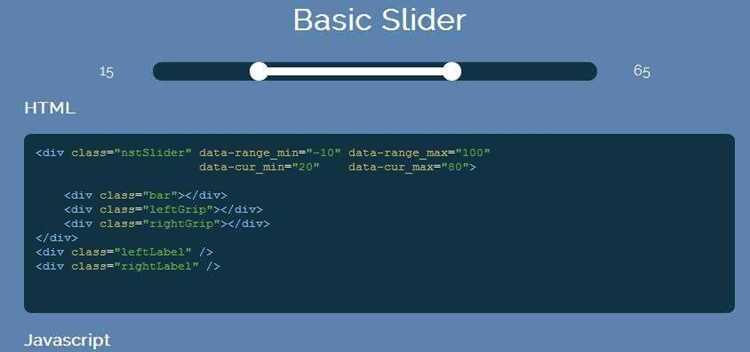
Для простого слайдера создается контейнер, например div с классом slider. Внутри него располагаются элементы слайдов, каждый оформляется как отдельный div с классом slide. Такой подход позволяет управлять видимостью и порядком слайдов через jQuery.
Каждый слайд должен содержать уникальный контент: изображение, текст или комбинацию элементов. Для изображений рекомендуется задавать одинаковые размеры через атрибуты width и height или CSS, чтобы избежать смещения при смене слайдов.
Для навигации внутри HTML можно добавить кнопки вперед и назад: button с классами prev и next. Также можно предусмотреть контейнер для индикаторов текущего слайда, используя ul с li, где каждый элемент соответствует одному слайду и управляется через jQuery по индексу.
Добавление стилей CSS для слайдов
Контейнер слайдера должен иметь фиксированные размеры и скрывать переполнение с помощью overflow: hidden;. Это гарантирует, что за пределами видимой области не будут отображаться лишние элементы. Рекомендуется задавать width и height контейнера в пикселях или через max-width, чтобы слайды сохраняли одинаковый размер на всех устройствах.
Слайды располагаются внутри контейнера в ряд или накладываются друг на друга с помощью position: absolute;. Для плавной анимации смены слайдов можно использовать свойства left, top или opacity, которые будут изменяться через jQuery.
Каждому слайду рекомендуется задать одинаковые отступы и внутренние поля padding для единообразного отображения контента. Фоновые цвета или границы можно использовать для визуального разделения слайдов, но их стоит делать минимальными, чтобы не отвлекать внимание от основного контента.
Кнопки навигации и индикаторы текущего слайда следует позиционировать поверх слайдов с помощью position: absolute;, задавая координаты через top, right, bottom или left. Это обеспечивает доступность элементов управления без изменения структуры слайдов.
Инициализация слайдера через jQuery
Инициализация слайдера начинается с обертки всех действий внутри функции $(document).ready(function(){ … });, чтобы убедиться, что DOM полностью загружен.
Для управления слайдами создаются переменные:
- slides – коллекция всех элементов слайдов: var slides = $(‘.slide’);
- currentIndex – индекс текущего слайда, например: var currentIndex = 0;
Базовая функция отображения слайда может быть реализована через:
- Скрытие всех слайдов: slides.hide();
- Отображение текущего слайда: slides.eq(currentIndex).show();
Для плавного перехода можно использовать fadeOut() и fadeIn():
- slides.eq(currentIndex).fadeIn(500); – отображение текущего слайда за 500 мс
- slides.eq(previousIndex).fadeOut(500); – скрытие предыдущего слайда
Навигация между слайдами осуществляется через функции увеличения или уменьшения currentIndex с проверкой на границы коллекции:
- При достижении последнего слайда индекс возвращается на ноль.
- При попытке перейти на слайд перед первым – индекс устанавливается на последний элемент.
Настройка автоматической смены слайдов

Для автоматической прокрутки слайдов используется функция setInterval(). Она позволяет запускать смену слайдов через заданный интервал времени в миллисекундах.
Пример настройки автоматической смены:
- Создать функцию showNextSlide(), которая скрывает текущий слайд и отображает следующий.
- Увеличивать currentIndex на 1 при каждом вызове функции.
- Проверять границы коллекции слайдов и возвращать индекс на ноль при достижении последнего слайда.
Применение setInterval:
- Установить интервал смены, например, каждые 3000 мс: setInterval(showNextSlide, 3000);
- Сохранять ссылку на интервал в переменной, чтобы при необходимости останавливать смену слайдов через clearInterval().
- Можно добавить паузу при наведении мыши на слайдер, используя события mouseenter и mouseleave.
Рекомендуется проверять, чтобы функция showNextSlide() не вызывала одновременное отображение нескольких слайдов, применяя методы fadeOut() и fadeIn() с одинаковой продолжительностью анимации.
Добавление кнопок навигации вперед/назад

Для управления слайдером применяются две отдельные кнопки: «Вперед» и «Назад». Их удобнее всего разместить вне контейнера слайдов и связать с функциями jQuery через click-события.
HTML-разметка кнопок выглядит так:
<button id="prev">Назад</button>
<button id="next">Вперед</button>
В jQuery нужно определить переменную currentIndex для текущего слайда и общую переменную slides для списка элементов:
var slides = $('.slide');
var currentIndex = 0;
Функция перехода вперед:
$('#next').click(function(){
currentIndex = (currentIndex + 1) % slides.length;
slides.hide().eq(currentIndex).show();
});
Функция перехода назад аналогична, только с уменьшением индекса:
$('#prev').click(function(){
currentIndex = (currentIndex - 1 + slides.length) % slides.length;
slides.hide().eq(currentIndex).show();
});
Использование modulo при изменении индекса позволяет зацикливать слайды, исключая необходимость проверки границ массива. Рекомендуется также скрывать все слайды при инициализации и отображать только первый.
slides.hide().eq(0).show();
Для оптимизации можно добавить быструю анимацию через fadeIn и fadeOut вместо простого hide/show:
slides.fadeOut(300).eq(currentIndex).fadeIn(300);
Такой подход обеспечивает простую и надежную навигацию между слайдами без лишних библиотек и сложных конструкций.
Создание индикаторов текущего слайда
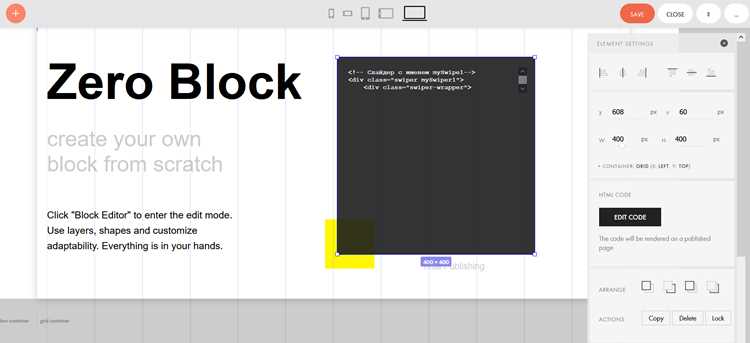
Индикаторы позволяют визуально показывать пользователю текущий слайд и управлять переходами. Оптимально использовать список элементов или таблицу с ячейками для точной разметки.
Пример структуры с использованием table:
<table id="slider-indicators"><tr>
<td data-index="0">●</td>
<td data-index="1">●</td>
<td data-index="2">●</td>
</tr></table>
В jQuery следует сохранить все ячейки в переменную и назначить click-событие для перехода на соответствующий слайд:
var indicators = $('#slider-indicators td');
indicators.click(function(){
var index = $(this).data('index');
slides.hide().eq(index).show();
indicators.removeClass('active').eq(index).addClass('active');
currentIndex = index;
});
Для обозначения активного слайда рекомендуется добавлять класс active к текущей ячейке и удалять его со всех остальных. Это обеспечивает синхронизацию с навигационными кнопками:
$('#next, #prev').click(function(){
indicators.removeClass('active').eq(currentIndex).addClass('active');
});
Использование таблицы упрощает выравнивание индикаторов и позволяет контролировать количество столбцов при динамическом изменении числа слайдов.
Рекомендуется при инициализации скрывать все слайды, показывать первый и пометить первый индикатор как активный:
slides.hide().eq(0).show(); indicators.eq(0).addClass('active');
Обработка событий при клике на слайд

Для интерактивности слайдов назначают обработчик click на каждый элемент слайдера. Это позволяет выполнять действия при нажатии на конкретный слайд, например, открывать ссылку или изменять состояние интерфейса.
Пример назначения события через jQuery:
$('.slide').click(function(){
var index = $(this).index();
console.log('Клик на слайд №' + index);
$(this).toggleClass('highlight');
});
Использование index() позволяет определить позицию слайда в списке и связать её с индикаторами или навигацией. Метод toggleClass добавляет или убирает визуальное выделение при повторных кликах.
Для динамически создаваемых слайдов рекомендуется делегирование событий через on:
$('#slider-container').on('click', '.slide', function(){
var index = $(this).index();
slides.hide().eq(index).show();
});
Такой подход сохраняет корректную работу даже при добавлении или удалении слайдов после инициализации слайдера.
Для расширения функционала можно привязывать переход на определённый URL или открытие модального окна, используя атрибут data на каждом слайде:
<div class="slide" data-url="page1.html"></div>
$('.slide').click(function(){ window.location = $(this).data('url'); });
Вопрос-ответ:
Как создать базовый слайдер на jQuery без плагинов?
Для создания простого слайдера достаточно HTML-контейнера с элементами слайдов и базового CSS для скрытия ненужных элементов. В jQuery нужно сохранять коллекцию слайдов и индекс текущего слайда. Используя методы hide() и show(), можно показывать только один слайд за раз. Добавление событий клика на кнопки «вперед» и «назад» позволит менять индекс и переключать отображение.
Как сделать автоматическое переключение слайдов?
Автопереключение реализуется через функцию setInterval. Внутри интервала увеличивается индекс текущего слайда и вызывается метод для показа нужного элемента, скрывая остальные. Чтобы зацикливать слайды, используют операцию modulo с количеством слайдов. Можно добавить паузу при наведении курсора на слайдер, чтобы остановить переключение.
Как добавить индикаторы текущего слайда?
Индикаторы создают отдельный блок или таблицу, где каждая ячейка соответствует слайду. Через атрибут data-index связывают индикатор с конкретным слайдом. В jQuery назначают click-события на ячейки, чтобы при нажатии показывался соответствующий слайд и обновлялся класс active для текущего индикатора.
Можно ли обрабатывать клики на сам слайд?
Да. Для каждого слайда через click можно назначить функции, например, открытие ссылки или выделение слайда. Если слайды создаются динамически, используют делегирование событий через on на контейнер. Это позволяет обрабатывать клики даже на добавленные после инициализации элементы.
Как обеспечить плавное появление и исчезновение слайдов?
Вместо простого hide() и show() применяют методы fadeOut() и fadeIn() с указанием времени анимации. Это создаёт эффект плавного перехода между слайдами. Важно скрывать все слайды перед показом нового, чтобы не возникало наложений элементов.

 Загрузка...