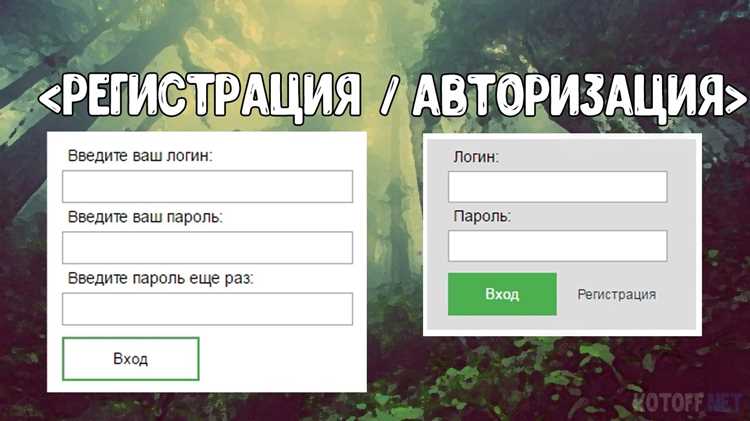
Авторизация на сайте с JavaScript позволяет управлять доступом пользователей без перезагрузки страницы. Для базовой реализации достаточно формы с полями логин и пароль, проверкой данных на клиентской стороне и отправкой запроса на сервер через fetch.
Важно проверять формат введённых данных до отправки: логин должен содержать от 4 до 20 символов, пароль – минимум 8 символов с сочетанием букв и цифр. Эти простые проверки снижают нагрузку на сервер и повышают удобство пользователя.
После успешной авторизации сервер возвращает токен или сессионный идентификатор. JavaScript позволяет сохранять его в localStorage или sessionStorage для автоматического входа при повторных посещениях. Это исключает необходимость постоянного ввода данных и упрощает работу с приложением.
Ошибки авторизации следует отображать на странице без перезагрузки, используя динамическое изменение DOM. Например, можно выделять поле с некорректным вводом и показывать текст ошибки, что делает интерфейс более понятным и снижает риск повторных неправильных попыток.
Создание формы логина и пароля на HTML

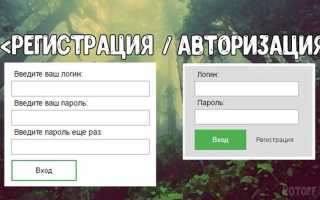
Форма авторизации должна содержать минимальный набор полей для корректного сбора данных пользователя. Основные элементы:
- Поле логина с атрибутом type=»text», name=»username» и required для обязательного ввода.
- Поле пароля с атрибутом type=»password», name=»password» и required. Рекомендуется ограничить длину до 50 символов через maxlength.
- Кнопка отправки с type=»submit», которая активирует проверку данных и отправку на сервер.
Для удобства пользователя можно добавить:
- Чекбокс «Запомнить меня», который будет управлять хранением токена в localStorage или sessionStorage.
- Подписи и плейсхолдеры для полей, чтобы указать допустимый формат логина и минимальную длину пароля.
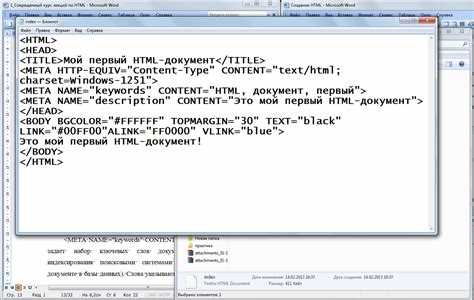
Пример минимальной структуры формы:
- Тег <form> с id=»loginForm» и атрибутом onsubmit для привязки к функции JavaScript.
- Внутри формы: <input type=»text»> для логина и <input type=»password»> для пароля.
- Кнопка <button type=»submit»> для отправки данных.
Рекомендуется использовать autocomplete=»username» и autocomplete=»current-password» для удобного автозаполнения браузером, а также валидировать данные на клиентской стороне до отправки на сервер.
Проверка введённых данных на стороне клиента с JavaScript
Проверка данных на клиенте позволяет исключить отправку некорректной информации и снизить нагрузку на сервер. Для формы логина и пароля рекомендуется использовать следующие проверки:
- Логин: длина от 4 до 20 символов, только латинские буквы и цифры. Регулярное выражение: /^[a-zA-Z0-9]{4,20}$/.
- Пароль: минимум 8 символов, обязательное сочетание букв и цифр. Пример проверки: /^(?=.*[A-Za-z])(?=.*\d)[A-Za-z\d]{8,}$/.
- Обязательное заполнение полей с помощью свойства required и дополнительной проверки через JavaScript.
Пример функции валидации:
function validateForm() {
const username = document.getElementById(‘username’).value;
const password = document.getElementById(‘password’).value;
if (!/^[a-zA-Z0-9]{4,20}$/.test(username)) return false;
if (!/^(?=.*[A-Za-z])(?=.*\d)[A-Za-z\d]{8,}$/.test(password)) return false;
return true;
}
Для удобства пользователя ошибки следует отображать рядом с соответствующим полем, используя динамическое изменение DOM через textContent или innerHTML. Это позволяет сразу исправить некорректный ввод и повышает точность авторизации.
Дополнительно можно проверять допустимые символы и запрещённые последовательности, например, пробелы или специальные символы в логине, чтобы исключить возможные проблемы при передаче данных на сервер.
Отправка данных формы на сервер через fetch

Для авторизации данные пользователя отправляются на сервер методом POST с использованием fetch. Это позволяет передавать JSON-объект с логином и паролем без перезагрузки страницы.
Пример отправки данных:
const form = document.getElementById(‘loginForm’);
form.addEventListener(‘submit’, async (e) => {
e.preventDefault();
const username = document.getElementById(‘username’).value;
const password = document.getElementById(‘password’).value;
const response = await fetch(‘/api/login’, {
method: ‘POST’,
headers: {‘Content-Type’: ‘application/json’},
body: JSON.stringify({username, password})
});
const result = await response.json();
console.log(result);
});
Важно учитывать:
- Устанавливать заголовок Content-Type: application/json для корректной обработки сервером.
- Обрабатывать исключения с помощью try/catch, чтобы избежать сбоев при недоступности сервера.
- Не передавать пароли в открытом виде через GET-запросы или URL-параметры.
- Для повышения безопасности использовать HTTPS и проверять ответ сервера на статус 200 перед дальнейшей обработкой.
Обработка ответа сервера и отображение ошибок

После отправки данных формы сервер возвращает JSON с результатом авторизации. JavaScript позволяет обрабатывать этот ответ и отображать ошибки пользователю без перезагрузки страницы.
Пример структуры ответа сервера:
| Параметр | Описание |
|---|---|
| status | «success» или «error» |
| message | Текст ошибки или подтверждение авторизации |
| token | JWT или сессионный идентификатор при успешной авторизации |
Пример обработки ответа:
const result = await response.json();
if(result.status === ‘success’) {
console.log(‘Авторизация успешна’);
localStorage.setItem(‘token’, result.token);
} else {
document.getElementById(‘errorMsg’).textContent = result.message;
}
Рекомендуется:
- Стилизовать сообщение об ошибке, например через красный цвет текста или значок предупреждения.
- Обрабатывать сетевые ошибки отдельно, используя try/catch, чтобы информировать о недоступности сервера.
Сохранение токена авторизации в localStorage или sessionStorage
После успешной авторизации сервер возвращает токен (например, JWT), который необходимо сохранить для последующих запросов. JavaScript предоставляет два варианта хранения: localStorage и sessionStorage.
localStorage сохраняет данные на постоянной основе, они остаются после закрытия браузера. Рекомендуется использовать для «запомнить меня» или длительной авторизации:
localStorage.setItem(‘authToken’, result.token);
sessionStorage хранит данные только на время текущей сессии, автоматически удаляя их при закрытии вкладки или браузера:
sessionStorage.setItem(‘authToken’, result.token);
Для безопасного использования токена:
- Не хранить пароли или другие чувствительные данные в хранилище.
- Передавать токен через заголовок Authorization: Bearer при запросах к серверу.
- Регулярно проверять срок действия токена и обновлять его через серверные механизмы.
Автоматический вход при повторном посещении сайта
Для автоматического входа при повторном посещении необходимо использовать токен, сохранённый в localStorage или sessionStorage. Скрипт проверяет наличие токена и выполняет запрос к серверу для подтверждения его действительности.
- При загрузке страницы получать токен из хранилища:
- const token = localStorage.getItem(‘authToken’);
- Если токен существует, отправлять его на сервер для проверки:
- Использовать fetch с заголовком Authorization: Bearer token.
- Сервер возвращает статус валидности токена и информацию о пользователе.
- Если токен действителен:
- Автоматически отображать личный кабинет или другую защищённую страницу.
- Обновлять интерфейс, скрывая форму входа и показывая элементы для авторизованного пользователя.
- Если токен недействителен или отсутствует:
- Оставлять форму логина активной для ручного ввода.
- При необходимости удалять устаревшие токены из хранилища.
Рекомендуется проверять срок действия токена на стороне клиента и периодически обновлять его через сервер для предотвращения несанкционированного доступа.
Вопрос-ответ:
Как правильно реализовать проверку логина и пароля на клиенте перед отправкой на сервер?
Для проверки логина и пароля на клиентской стороне используйте JavaScript и регулярные выражения. Логин должен содержать 4–20 символов, только латинские буквы и цифры: /^[a-zA-Z0-9]{4,20}$/. Пароль должен быть не меньше 8 символов и включать как минимум одну букву и одну цифру: /^(?=.[A-Za-z])(?=.\d)[A-Za-z\d]{8,}$/. Эти проверки предотвращают отправку некорректных данных и уменьшают нагрузку на сервер.
В чём разница между localStorage и sessionStorage при сохранении токена авторизации?
localStorage сохраняет данные на постоянной основе, они остаются после закрытия браузера. Используется для функции «Запомнить меня». sessionStorage хранит данные только на время текущей сессии и автоматически очищается при закрытии вкладки. Выбор зависит от того, хотите ли вы сохранять авторизацию между визитами или только на текущей сессии.
Как безопасно передавать токен авторизации на сервер через JavaScript?
Токен следует передавать через заголовок Authorization: Bearer token в POST-запросе. Используйте fetch с указанием Content-Type: application/json. Не передавайте токен в URL или через GET-запросы. Сервер должен проверять токен на действительность перед выдачей защищённых данных.
Как отображать ошибки авторизации пользователю без перезагрузки страницы?
После получения ответа сервера с информацией о статусе авторизации используйте JavaScript для изменения содержимого DOM. Например, элемент span с id=»errorMsg» может получать текст ошибки через textContent. Можно также визуально выделять поля с некорректным вводом, чтобы пользователь сразу видел, что нужно исправить.
Как реализовать автоматический вход пользователя при повторном посещении сайта?
При загрузке страницы проверяйте наличие токена в localStorage или sessionStorage. Если токен найден, отправьте его на сервер для проверки. Если сервер подтверждает действительность, можно сразу показывать защищённые страницы и скрывать форму входа. При недействительном токене удаляйте его и оставляйте форму активной для ручного ввода.
Как обеспечить безопасное хранение токена авторизации на клиенте с помощью JavaScript?
Токен можно хранить в localStorage или sessionStorage, но важно избегать хранения паролей. Для защиты от перехвата используйте HTTPS и передавайте токен через заголовок Authorization: Bearer при запросах на сервер. При использовании localStorage токен сохраняется между сессиями, а sessionStorage удаляется при закрытии вкладки. Регулярно проверяйте срок действия токена и обновляйте его через сервер, чтобы предотвратить несанкционированный доступ.

 Загрузка...