Содержание статьи
Подключение к репозиторию GitHub начинается с выбора способа доступа: HTTPS или SSH. От этого решения зависит безопасность, удобство работы и частота повторной аутентификации. HTTPS подходит для быстрых операций и разовых задач, но требует ввода токена доступа. SSH использует пару ключей и избавляет от постоянного ввода учетных данных при каждом взаимодействии с удалённым репозиторием.
Перед подключением необходимо проверить установлен ли Git и корректно ли он настроен. Команда git —version подтверждает наличие клиента, а git config —global user.name и git config —global user.email позволяют задать данные автора коммитов. Ошибки на этом этапе приводят к конфликтам при отправке изменений и некорректной истории проекта.
Репозиторий можно подключить двумя способами: клонированием существующего проекта или привязкой локального каталога к удалённому источнику. Клонирование выполняется одной командой git clone, которая сразу настраивает remote origin и загружает всю историю. Привязка уже созданного проекта требует ручного добавления удалённого адреса через git remote add origin и первичной отправки данных.
Отдельное внимание стоит уделить правам доступа. Для приватных репозиториев необходимо заранее проверить наличие разрешений на чтение и запись. При работе в команде корректная настройка прав снижает риск случайного удаления веток и упрощает контроль изменений через pull request и review.
Проверка наличия Git и установка при отсутствии
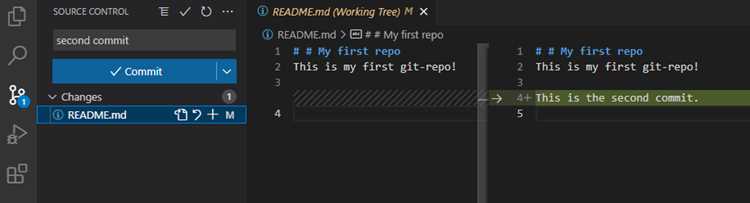
Перед подключением к репозиторию необходимо убедиться, что Git установлен и доступен из командной строки. Проверка выполняется одной командой:
git —version
Если Git установлен, в ответ будет выведена версия, например git version 2.44.0. Сообщение об отсутствии команды указывает на необходимость установки.
Установка Git зависит от используемой операционной системы и выполняется стандартными средствами:
- Windows – загрузка дистрибутива с официального сайта Git. В процессе установки рекомендуется оставить включёнными пункты добавления Git в PATH и использование OpenSSH.
- Ubuntu и Debian – установка через пакетный менеджер: sudo apt update и sudo apt install git.
- CentOS, Rocky Linux, AlmaLinux – установка командой sudo dnf install git.
- macOS – установка через Homebrew: brew install git, либо автоматическая установка при первом запуске команды git.
После установки необходимо повторно выполнить команду проверки версии и убедиться, что Git доступен из любого каталога. Если команда не распознаётся, требуется проверить переменную среды PATH и перезапустить терминал.
Завершающий шаг – базовая настройка идентификации пользователя, которая сохраняется глобально и используется при создании коммитов:
- Задать имя автора: git config —global user.name «Имя»
- Указать email: git config —global user.email «email@example.com»
Корректно установленный и настроенный Git исключает ошибки аутентификации и проблемы с фиксацией изменений при последующем подключении к удалённому репозиторию.
Создание локальной пары SSH-ключей
SSH-ключи используются для безопасной аутентификации при работе с GitHub без ввода логина и пароля. Для генерации пары ключей применяется утилита ssh-keygen, доступная в большинстве систем по умолчанию.
Создание ключей начинается с выполнения команды в терминале:
ssh-keygen -t ed25519 -C «email@example.com»
Алгоритм ed25519 рекомендуется GitHub как более современный и быстрый. Если система не поддерживает его, используется альтернатива rsa с длиной ключа не менее 4096 бит.
Во время генерации утилита последовательно запрашивает параметры:
- Путь сохранения ключей – по умолчанию ~/.ssh/id_ed25519, изменять не требуется.
- Парольную фразу – повышает защиту приватного ключа и рекомендуется для рабочих машин.
После завершения в каталоге .ssh создаются два файла:
- id_ed25519 – приватный ключ, доступ к нему должен быть ограничен.
- id_ed25519.pub – публичный ключ, предназначенный для добавления в настройки GitHub.
Перед использованием необходимо убедиться, что агент SSH запущен и приватный ключ добавлен в сессию:
- Запуск агента: eval «$(ssh-agent -s)»
- Добавление ключа: ssh-add ~/.ssh/id_ed25519
Корректно созданная пара SSH-ключей позволяет подключаться к репозиториям GitHub по протоколу SSH без повторной аутентификации при каждом взаимодействии.
Добавление публичного SSH-ключа в аккаунт GitHub
Для подключения к репозиториям по SSH необходимо добавить публичный ключ в настройки аккаунта GitHub. Используется файл с расширением .pub, созданный при генерации пары ключей, например id_ed25519.pub.
В веб-интерфейсе GitHub требуется открыть раздел настроек профиля, перейти в пункт SSH and GPG keys и нажать кнопку добавления нового ключа. В поле Title рекомендуется указать понятное имя, отражающее устройство или рабочее окружение, чтобы упростить последующее управление доступом.
Скопированный публичный ключ вставляется в поле Key без переносов строк в начале и конце. После подтверждения GitHub может запросить повторную аутентификацию или код двухфакторной защиты.
Проверка корректности добавления выполняется командой ssh -T git@github.com. Сообщение с приветствием и указанием имени пользователя подтверждает успешную привязку ключа и готовность к работе с репозиториями по SSH.
Проверка доступа к GitHub по SSH из терминала

После добавления публичного ключа необходимо проверить возможность подключения к GitHub по SSH. Проверка выполняется напрямую из терминала без обращения к конкретному репозиторию.
Для тестирования соединения используется команда ssh -T git@github.com. При первом подключении система может запросить подтверждение подлинности хоста. Отпечаток ключа GitHub следует принять, ответив yes.
Успешное соединение подтверждается сообщением с приветствием и указанием имени пользователя GitHub. Отсутствие доступа сопровождается ошибками аутентификации, например Permission denied (publickey), что указывает на проблему с ключом или его отсутствием в аккаунте.
Если на компьютере используется несколько SSH-ключей, возможен выбор неверного ключа по умолчанию. В таком случае рекомендуется явно указать нужный ключ через агент SSH или проверить файл ~/.ssh/config на наличие корректных параметров IdentityFile.
При повторяющихся ошибках следует убедиться, что ключ добавлен именно в тот аккаунт GitHub, с которым выполняется подключение, а также проверить права доступа к файлам приватного ключа. Корректный доступ по SSH подтверждает готовность системы к клонированию и синхронизации репозиториев.
Клонирование удалённого репозитория на компьютер
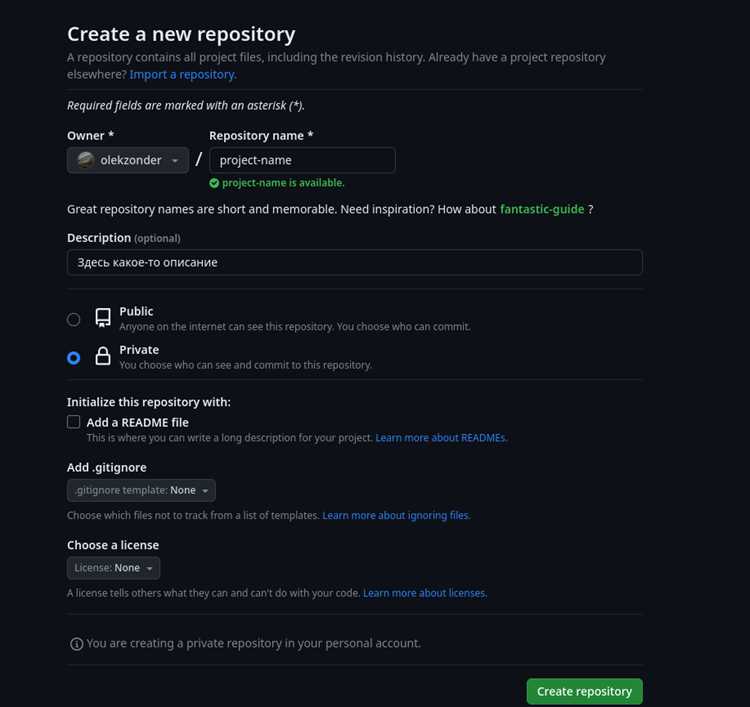
Для работы с репозиторием GitHub локально используется команда git clone. Она создаёт копию всего проекта с историей коммитов и автоматически настраивает удалённый адрес origin.
Синтаксис команды:
| Команда | Описание |
|---|---|
| git clone <URL_репозитория> | Создаёт локальную копию репозитория по указанному URL (HTTPS или SSH) |
| git clone <URL_репозитория> <папка> | Клонирует репозиторий в указанную директорию с именем <папка> |
Для HTTPS достаточно токена доступа GitHub, а для SSH – корректно настроенного ключа. При использовании SSH рекомендуется проверять соединение через ssh -T git@github.com до клонирования.
После выполнения клонирования рекомендуется проверить структуру локального репозитория и ветки:
| Команда | Назначение |
|---|---|
| git status | Показывает текущую ветку и состояние файлов |
| git branch -a | Отображает все локальные и удалённые ветки |
Корректное клонирование гарантирует, что локальная копия полностью синхронизирована с удалённым репозиторием и готова к дальнейшей работе с коммитами и ветками.
Привязка существующего проекта к удалённому репозиторию
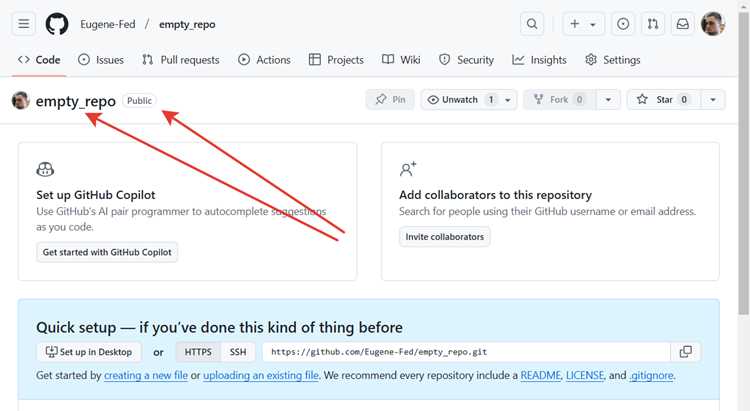
Если проект уже существует локально, его можно связать с удалённым репозиторием на GitHub без клонирования. Для этого используется команда git remote add origin <URL_репозитория>. URL может быть как HTTPS, так и SSH, в зависимости от выбранного способа аутентификации.
После добавления remote рекомендуется проверить корректность привязки:
git remote -v
Команда отображает все подключённые удалённые репозитории и используемые URL, что помогает убедиться в отсутствии ошибок при вводе адреса.
Следующий шаг – отправка локальных изменений на GitHub. Для этого сначала выполняется инициализация Git в каталоге проекта (если ещё не выполнена):
git init
Затем выполняются команды:
- git add . – добавление всех файлов в индекс.
- git commit -m «Первый коммит» – создание начального коммита.
- git push -u origin main – отправка изменений на ветку main удалённого репозитория.
Если ветка локального проекта отличается от ветки на GitHub, необходимо указать соответствующее имя ветки при push, например git push -u origin master. После успешной отправки локальный проект полностью синхронизируется с удалённым репозиторием и готов к совместной работе.
Отправка первого коммита и проверка синхронизации
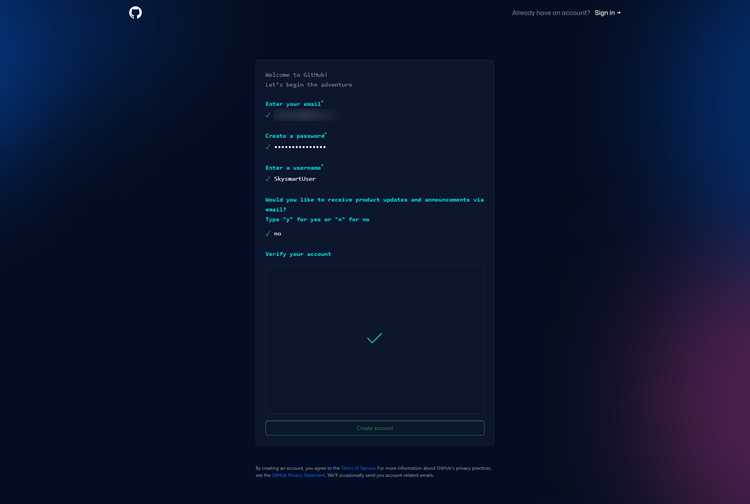
git add .
Далее создаётся коммит с понятным сообщением:
git commit -m «Первый коммит»
Для отправки изменений на GitHub используется команда:
git push -u origin main
Флаг -u связывает локальную ветку с удалённой, что упрощает последующие push и pull операции без указания имени ветки.
Проверка синхронизации выполняется через команду:
git status
git log origin/main —oneline
Эта команда отображает историю коммитов на удалённой ветке и позволяет убедиться, что первый коммит успешно добавлен и доступен в GitHub.
В случае несоответствия локальной и удалённой ветки рекомендуется выполнить git pull для синхронизации и повторить push. Таким образом обеспечивается точное соответствие изменений между локальным проектом и репозиторием на GitHub.
Вопрос-ответ:
Как проверить, установлен ли Git на компьютере?
Для проверки установки Git откройте терминал и выполните команду git —version. Если Git установлен, вы увидите номер версии, например git version 2.44.0. Если команда не распознаётся, необходимо скачать и установить Git для вашей операционной системы, используя официальный сайт или пакетный менеджер.
В чем разница между HTTPS и SSH при подключении к репозиторию GitHub?
HTTPS требует ввода токена доступа при каждом push или pull, что может быть неудобно при частой работе с репозиториями. SSH использует пару ключей: приватный остаётся на вашем устройстве, а публичный добавляется в аккаунт GitHub. После настройки ключа ввод пароля не требуется, что ускоряет работу с проектами.
Как создать локальную пару SSH-ключей для GitHub?
Используйте команду ssh-keygen -t ed25519 -C «email@example.com» в терминале. При генерации укажите путь сохранения ключа (по умолчанию ~/.ssh/id_ed25519) и при желании парольную фразу для дополнительной защиты приватного ключа. После генерации добавьте ключ в агент SSH командой ssh-add ~/.ssh/id_ed25519.
Как привязать существующий проект к удалённому репозиторию на GitHub?
В каталоге проекта выполните команду git remote add origin <URL_репозитория> для добавления удалённого репозитория. Затем инициализируйте Git с помощью git init (если ещё не выполнено), добавьте файлы в индекс (git add .) и создайте первый коммит (git commit -m «Первый коммит»). После этого выполните git push -u origin main для отправки изменений.
Как проверить, что локальный репозиторий синхронизирован с GitHub?
Используйте команду git status. Если вывод показывает up to date with ‘origin/main’, локальная ветка совпадает с удалённой. Дополнительно можно посмотреть историю коммитов на удалённой ветке командой git log origin/main —oneline и убедиться, что все изменения отправлены и отображаются на GitHub.
Почему при подключении к репозиторию через SSH возникает ошибка «Permission denied (publickey)»?
Ошибка «Permission denied (publickey)» появляется, когда GitHub не распознаёт ваш публичный ключ. Причины могут быть следующие: ключ не добавлен в настройки аккаунта, приватный ключ не загружен в агент SSH, указан неправильный путь к ключу или используются разные ключи для нескольких аккаунтов. Чтобы устранить проблему, убедитесь, что публичный ключ добавлен в раздел SSH and GPG keys на GitHub, агент SSH запущен (eval «$(ssh-agent -s)»), ключ добавлен командой ssh-add ~/.ssh/id_ed25519, а подключение проверено командой ssh -T git@github.com. При необходимости можно создать конфигурацию в файле ~/.ssh/config для указания правильного ключа и имени пользователя.

 Загрузка...