Содержание статьи
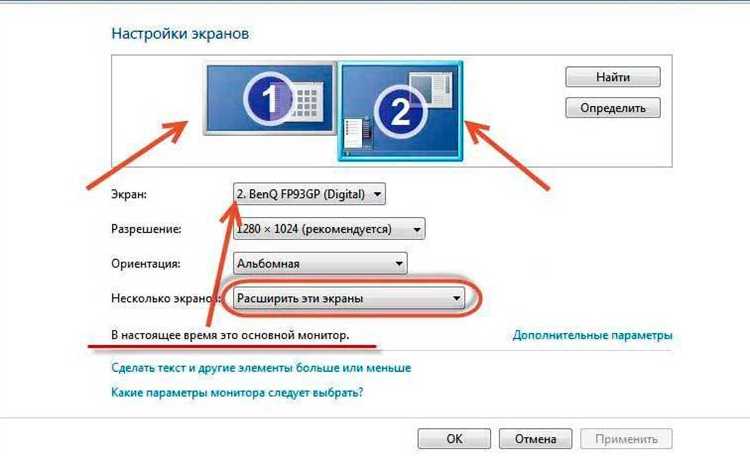
Расширение экрана между ноутбуками реализуется несколькими способами: через встроенные функции Windows и macOS, по локальной сети или Wi-Fi, а также с помощью кабельного соединения USB-C или HDMI с программной поддержкой. Каждый вариант накладывает ограничения на задержку изображения, качество картинки и стабильность соединения, поэтому выбор метода напрямую влияет на удобство работы.
Перед настройкой важно проверить версии операционных систем, поддержку беспроводных протоколов, типы видеовыходов и возможности видеокарт. Например, Windows 10 и 11 позволяют использовать беспроводной дисплей, а macOS поддерживает работу второго устройства через Sidecar при определённых моделях и версиях системы. Неподходящие драйверы или устаревшие адаптеры часто становятся причиной обрывов связи и низкой частоты обновления.
В статье разобраны практические способы расширения экрана между двумя ноутбуками, требования к оборудованию и системе, а также типовые ошибки при подключении. Материал ориентирован на тех, кому нужен дополнительный экран для повседневной работы без сложных настроек и лишних затрат.
Какие способы соединения двух ноутбуков для общего экрана существуют
В macOS используется Sidecar, который позволяет задействовать второй ноутбук или планшет Apple как дополнительный экран. Подключение возможно по Wi-Fi или кабелю USB-C. Поддерживаются только определённые модели Mac с macOS Catalina и новее, при этом оба устройства должны быть привязаны к одному Apple ID.
Универсальный вариант для разных операционных систем – специализированные программы, работающие через локальную сеть. Такие решения передают изображение по TCP/IP, позволяют задать частоту обновления и масштабирование, но зависят от качества сети. При использовании Wi-Fi 5 и ниже может появляться заметная задержка курсора.
Кабельное соединение применяется реже, так как большинство ноутбуков не принимают видеосигнал через HDMI или DisplayPort. Исключение составляют связки с USB-C, где используется программная эмуляция дисплея. Такой способ даёт минимальную задержку и стабильную картинку, но требует совместимых портов и установленного ПО.
Требования к операционным системам и версиям Windows, macOS, Linux
Возможность расширения экрана между двумя ноутбуками напрямую зависит от версии операционной системы, поддержки беспроводных протоколов и драйверов видеокарты. Перед настройкой необходимо проверить соответствие минимальным требованиям каждой платформы.
- Windows
- Windows 10 версии 1703 и выше либо Windows 11 на обоих ноутбуках.
- Поддержка Miracast видеокартой и драйвером WDDM 1.3 и новее.
- Активный Wi-Fi адаптер с поддержкой Wi-Fi Direct.
- Для кабельных решений – наличие USB-C с поддержкой передачи данных и видео либо совместимое программное обеспечение.
- macOS
- macOS Catalina (10.15) и новее.
- Модели Mac не старше 2016 года для беспроводного подключения.
- Вход в один и тот же Apple ID с двухфакторной аутентификацией.
- Для соединения по кабелю – порт USB-C или Thunderbolt и соответствующий кабель.
- Linux
- Любой современный дистрибутив с ядром Linux 5.x и выше.
- Наличие графического сервера Xorg или Wayland с поддержкой нескольких экранов.
- Установленные драйверы видеокарты (Mesa, NVIDIA, AMDGPU).
- Для сетевых решений – корректно настроенная локальная сеть и разрешённые порты.
При использовании сторонних программ требования могут отличаться. Часть решений работает только в пределах одной платформы, другие поддерживают смешанные конфигурации, например Windows и Linux. Перед установкой стоит проверить список поддерживаемых систем и ограничения по разрешению и частоте обновления.
Расширение экрана через встроенные функции Windows без сторонних программ
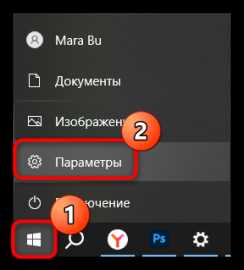
В Windows 10 и Windows 11 предусмотрен режим использования второго ноутбука как беспроводного дисплея через Miracast. Функция работает без установки ПО и передаёт изображение по Wi-Fi Direct, минуя роутер. Требуются совместимые видеодрайверы и активный беспроводной адаптер на обоих устройствах.
На ноутбуке, который будет принимать изображение, нужно открыть «Параметры → Система → Проецирование на этот компьютер» и разрешить подключение. Для постоянной работы удобнее включить доступ «Всегда» и отключить подтверждение при каждом сеансе. Это снижает время подключения и упрощает повторные соединения.
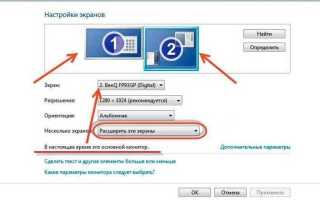
На основном ноутбуке используется панель «Подключиться к беспроводному дисплею» через сочетание Win + K. После выбора второго устройства Windows распознаёт его как дополнительный монитор. В настройках экрана задаётся режим расширения и расположение виртуальных дисплеев относительно друг друга.
Разрешение второго экрана лучше устанавливать ниже нативного, особенно при диагонали до 14 дюймов. Miracast часто ограничивает частоту обновления до 30 Гц, поэтому для работы с текстом и интерфейсами это допустимо, а для видео и анимации может ощущаться задержка.
При нестабильном соединении рекомендуется перейти на диапазон Wi-Fi 5 ГГц, обновить драйверы видеокарты и сетевого адаптера, а также временно отключить фоновые сетевые приложения. Эти действия обычно устраняют обрывы и рывки изображения без изменения системных настроек.
Использование macOS Sidecar и альтернатив для подключения второго ноутбука

Sidecar позволяет задействовать второе устройство Apple как дополнительный экран для Mac без установки программ. Поддерживаются MacBook, MacBook Air и MacBook Pro 2016 года и новее с macOS Catalina или более свежей версией. Оба устройства должны быть подключены к одному Apple ID и находиться в зоне действия Wi-Fi или соединены кабелем USB-C.
Подключение выполняется через пункт «Экран» в настройках macOS или из меню AirPlay. После активации второй ноутбук определяется как отдельный дисплей с возможностью выбора расположения, масштабирования и ориентации. При соединении по кабелю задержка минимальна, а качество изображения стабильно при высоком разрешении.
Sidecar не поддерживает соединение между двумя Mac напрямую во всех конфигурациях, поэтому в таких случаях применяются альтернативные решения. Они работают через локальную сеть или кабель и подходят для связок macOS с Windows или Linux.
| Решение | Поддерживаемые системы | Тип подключения | Особенности |
|---|---|---|---|
| Luna Display | macOS, Windows | Wi-Fi, Ethernet, USB-C | Минимальная задержка, требуется аппаратный адаптер |
| Duet Display | macOS, Windows | USB-C, Wi-Fi | Высокое разрешение, нагрузка на процессор при Wi-Fi |
| Deskreen | macOS, Windows, Linux | Wi-Fi | Работа через браузер, ограниченная частота обновления |
Для задач с текстом и интерфейсами Sidecar по Wi-Fi подходит в большинстве случаев. При работе с графикой и точным позиционированием курсора предпочтительно кабельное подключение или аппаратные решения, так как они обеспечивают стабильную передачу изображения без заметных задержек.
Подключение второго ноутбука через локальную сеть и Wi-Fi
Для расширения экрана через локальную сеть используется программное обеспечение, которое передаёт изображение второго ноутбука по TCP/IP. Поддерживаются Windows, macOS и Linux, включая смешанные конфигурации. Важно, чтобы оба устройства находились в одной подсети и имели стабильное соединение.
При использовании Wi-Fi предпочтительно подключение к диапазону 5 ГГц, так как оно снижает задержку и минимизирует разрывы. На ноутбуках с Wi-Fi 6 возможно более высокое разрешение и плавное обновление кадров до 60 Гц. Для сетевого подключения рекомендуется отключить фоновые загрузки и приложения, создающие высокую нагрузку на сеть.
Программные решения обычно предоставляют возможность выбрать режим работы: расширение экрана или дублирование. При расширении дисплея задаются положение, ориентация и разрешение второго экрана через настройки самой программы или через системные параметры. Желательно устанавливать разрешение второго дисплея ниже нативного, если ноутбук принимает изображение по Wi-Fi, чтобы уменьшить задержку.
Для повышения стабильности работы следует:
- обновить сетевые драйверы и видеодрайверы;
- убедиться в разрешении портов брандмауэра для передачи видеопотока;
- использовать проводное подключение Ethernet, если требуется минимальная задержка.
Эти меры позволяют организовать второй экран с приемлемой плавностью и без значительных прерываний изображения, подходящий для офисной работы, анализа данных и контроля нескольких приложений одновременно.
Расширение экрана с помощью кабеля HDMI, USB-C или DisplayPort

Большинство ноутбуков не поддерживают прямой приём видеосигнала через HDMI или DisplayPort, поэтому для расширения экрана используется USB-C с поддержкой DisplayPort Alternate Mode или специальные адаптеры-эмуляторы. Такие подключения обеспечивают минимальную задержку и стабильное изображение.
USB-C с поддержкой видео позволяет подключить второй ноутбук через кабель и программное обеспечение, которое принимает сигнал и отображает его как дополнительный экран. Для работы важно, чтобы порт поддерживал передачу данных и видео одновременно (DP Alt Mode), иначе сигнал не будет передаваться.
При использовании адаптеров или внешних видеокарт USB важно выбрать устройства с разрешением не выше 1920×1080 для ноутбуков без аппаратного ускорения, иначе возможны рывки и задержки. Для мониторов и ноутбуков с поддержкой 4K рекомендуется использовать кабель USB-C 3.1 Gen 2 или DisplayPort 1.4.
Подключение через HDMI обычно применяется через эмуляторы видеовыхода, которые создают виртуальный дисплей на втором ноутбуке. Такой способ совместим с Windows и macOS, но требует установки драйверов и настройки расширения рабочего стола через системные параметры.
Для стабильной работы рекомендуется:
- использовать короткий кабель длиной до 2 метров;
- обновить драйвер видеокарты и USB-контроллера;
- проверить настройки разрешения и частоты обновления на обоих устройствах.
Такая схема подключения подходит для офисной работы, программирования и контроля нескольких приложений, где критична минимальная задержка и точное отображение цветов.
Настройка разрешения, масштабирования и ориентации второго экрана
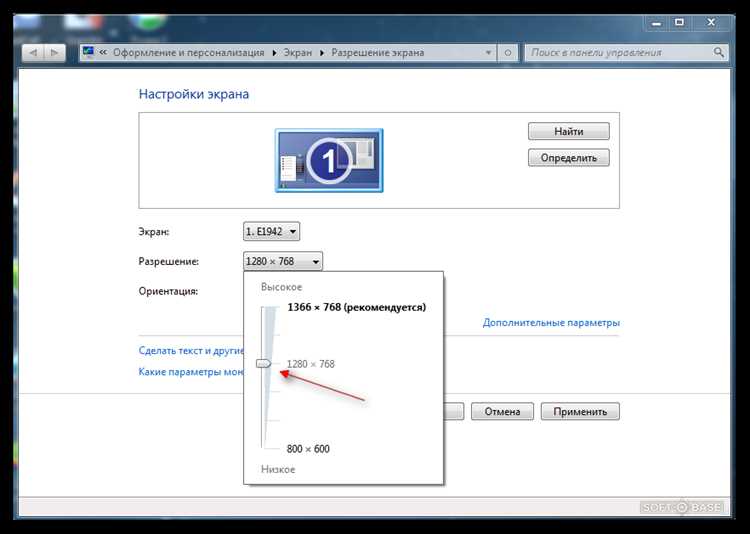
После подключения второго ноутбука как дополнительного экрана важно корректно настроить его параметры для удобной работы. Неправильное разрешение или масштабирование могут привести к размытым элементам интерфейса или неудобному расположению окон.
- Разрешение: выбирайте нативное разрешение второго экрана, если оно поддерживается. Для Wi-Fi-соединений или Miracast рекомендуется снизить разрешение до 1920×1080, чтобы уменьшить задержку и нагрузку на сеть.
- Масштабирование: Windows позволяет задать масштаб в процентах, macOS использует Retina Scaling. Для экранов разной диагонали подберите такой масштаб, чтобы текст и интерфейсы были одинакового размера на обоих устройствах.
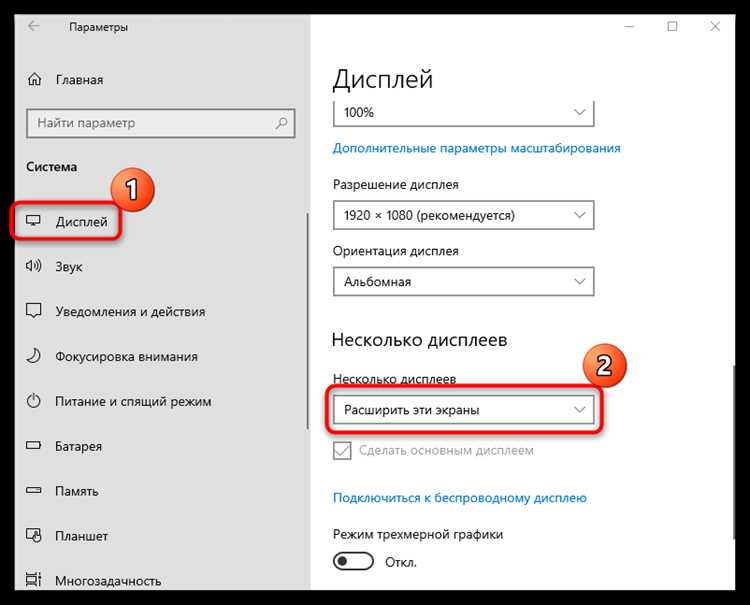
- Ориентация: настройте положение экрана относительно основного (слева, справа, сверху, снизу) через «Параметры → Система → Экран» в Windows или «Системные настройки → Дисплеи» на macOS. При работе с вертикальными документами удобнее повернуть второй экран на 90°.
- Частота обновления: для проводного подключения устанавливайте максимальную поддерживаемую частоту. Для беспроводного сигнала Miracast или Wi-Fi 5 рекомендуется ограничиться 30–60 Гц.
- Проверка совместимости приложений: некоторые программы не адаптируются к разным масштабам. В таких случаях стоит использовать одинаковое разрешение и масштаб на обоих дисплеях.
Корректная настройка этих параметров позволяет использовать второй ноутбук как полноценный экран, минимизирует разрывы интерфейса и снижает нагрузку на видеокарту и сеть при беспроводном подключении.
Типичные проблемы при расширении экрана и способы их устранения
При расширении экрана между двумя ноутбуками часто возникают задержки изображения, разрывы соединения или некорректное масштабирование. Основные причины связаны с несовместимостью драйверов, ограничениями Wi-Fi или неподдерживаемыми портами.
- Задержка и рывки изображения: характерны для беспроводного подключения. Решение: использовать диапазон Wi-Fi 5 ГГц, уменьшить разрешение второго экрана до 1920×1080, закрыть фоновые сетевые приложения.
- Неправильное масштабирование и размытый текст: возникает при разной плотности пикселей и некорректных настройках ОС. Решение: установить одинаковый масштаб на обоих экранах и при необходимости снизить разрешение второго дисплея.
- Разрывы соединения: возможны при нестабильной сети или устаревших драйверах. Решение: обновить драйверы видеокарты и сетевого адаптера, временно отключить брандмауэр, использовать проводное подключение Ethernet для стабильности.
- Второй ноутбук не определяется: частая проблема при Miracast или Sidecar. Решение: проверить совместимость устройств, активировать соответствующие функции в настройках и убедиться, что устройства находятся в одной сети или подключены к одному Apple ID для macOS.
- Ограничение частоты обновления: при высоком разрешении по Wi-Fi Miracast часто ограничивает частоту до 30 Гц. Решение: снизить разрешение, использовать проводное подключение или аппаратные адаптеры USB-C/DisplayPort.
Следуя этим рекомендациям, большинство проблем устраняется без дополнительных программ, что позволяет организовать стабильное и удобное рабочее пространство на двух ноутбуках.
Вопрос-ответ:
Можно ли использовать второй ноутбук как дополнительный экран без внешних мониторов?
Да, на Windows 10 и 11 можно подключить второй ноутбук через функцию «Проецирование на этот компьютер» с помощью Miracast. На macOS доступен Sidecar для совместимых моделей. Также можно применять сторонние программы через локальную сеть или кабельное соединение USB-C/DisplayPort для передачи изображения.
Какие требования к ноутбукам для расширения экрана по Wi-Fi?
Для беспроводного подключения оба устройства должны поддерживать Wi-Fi Direct и иметь современные драйверы видеокарты. На Windows необходима версия 10 или 11 с Miracast, на macOS — Catalina и выше с одним Apple ID. Для стабильной работы лучше использовать диапазон 5 ГГц.
Можно ли расширить экран через обычный HDMI кабель?
Прямое расширение через HDMI невозможно, так как большинство ноутбуков принимают сигнал только на выход. Решение — использовать USB-C с поддержкой DisplayPort Alternate Mode или специальные адаптеры-эмуляторы, которые создают виртуальный дополнительный экран.
Какие проблемы возникают при расширении экрана по Wi-Fi и как их решать?
Частые проблемы — задержка изображения, размытый текст и разрывы соединения. Для их устранения рекомендуется снизить разрешение второго экрана, использовать диапазон 5 ГГц, обновить драйверы видеокарты и сетевого адаптера, а при необходимости временно отключить брандмауэр или сетевые приложения.
Как настроить разрешение и масштаб на втором ноутбуке?
В настройках экрана выбирается режим «Расширить эти экраны», задается положение второго дисплея относительно основного, его разрешение и масштаб. Для дисплеев с разной диагональю подбирают одинаковый масштаб элементов интерфейса. Ориентацию можно менять на портретную или ландшафтную в зависимости от задач.
Можно ли использовать два ноутбука как один расширенный экран через Wi-Fi без дополнительных устройств?
Да, на Windows 10 и 11 для этого используется функция «Проецирование на этот компьютер», которая работает через Miracast. Оба ноутбука должны поддерживать Wi-Fi Direct и иметь актуальные драйверы видеокарт. На macOS доступен Sidecar для совместимых моделей Apple. При настройке важно выбрать правильное расположение второго экрана и установить разрешение, подходящее для стабильной работы по беспроводной сети.
Что делать, если второй ноутбук не определяется при подключении через кабель USB-C или HDMI?
Большинство ноутбуков не принимает сигнал через HDMI напрямую, поэтому требуется USB-C с поддержкой DisplayPort Alternate Mode или адаптер-эмулятор видеовыхода. Необходимо проверить совместимость портов, обновить драйверы видеокарты и USB-контроллера, а также убедиться, что установленное программное обеспечение поддерживает передачу изображения. После этого второй ноутбук определяется как дополнительный экран в настройках системы.

 Загрузка...