Содержание статьи
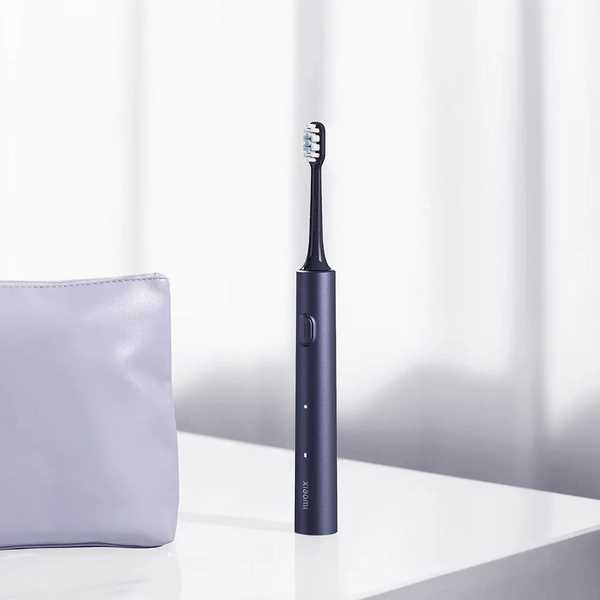
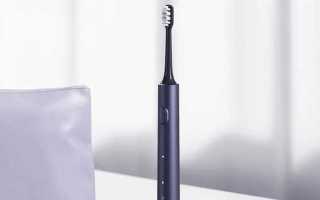
Современные электрические зубные щетки Xiaomi поддерживают синхронизацию с мобильным приложением Mi Home и Xiaomi Wear, что позволяет отслеживать режим чистки, контролировать силу нажатия и получать персональные рекомендации. Для корректного подключения требуется версия Android 6.0 или выше или iOS 10.0+, а также включенный модуль Bluetooth 4.0 и выше.
Перед началом убедитесь, что зубная щетка полностью заряжена. Для моделей серии Mi Smart Toothbrush это обычно занимает 12 часов для полного заряда. Активируйте щетку кнопкой питания и дождитесь мигания индикатора Bluetooth, сигнализирующего о готовности к сопряжению.
На смартфоне откройте приложение Mi Home, выберите раздел “Добавить устройство” и найдите вашу модель в списке. Если устройство не отображается, убедитесь, что разрешен доступ к геолокации и включен Bluetooth. После выбора зубной щетки приложение предложит подтвердить сопряжение с кодом на индикаторе щетки.
После успешного подключения в приложении активируется режим отслеживания чистки зубов, настройка напоминаний и выбор одного из 5–7 стандартных режимов работы щетки в зависимости от модели. Рекомендуется сразу проверить обновление прошивки через приложение – это повышает стабильность работы и точность синхронизации данных.
Проверка совместимости зубной щетки и смартфона

Для корректного подключения зубной щетки Xiaomi к смартфону убедитесь, что устройство поддерживает Bluetooth версии не ниже 4.0. На iOS необходима версия iOS 12.0 или выше, на Android – 6.0 и выше. Список совместимых моделей щеток обычно указан на официальном сайте Xiaomi и в приложении Xiaomi Home.
Проверка начинается с установки приложения Xiaomi Home. При запуске приложения убедитесь, что смартфон видит устройство через раздел «Добавить устройство» – щетка должна отображаться в списке доступных для подключения. Если щетка не определяется, проверьте уровень заряда батареи и убедитесь, что она находится в режиме сопряжения.
Обратите внимание на региональные ограничения: некоторые модели щеток поддерживают подключение только в определённых регионах. Для Android важно разрешить приложению доступ к местоположению и Bluetooth, иначе сканирование устройств может быть заблокировано системой.
После успешного отображения щетки в приложении проверьте версию прошивки. Устаревшая прошивка может препятствовать корректной синхронизации. При необходимости выполните обновление через приложение перед началом полноценного использования функций, таких как отслеживание чистки или настройка режимов работы щетки.
Установка официального приложения Xiaomi Home
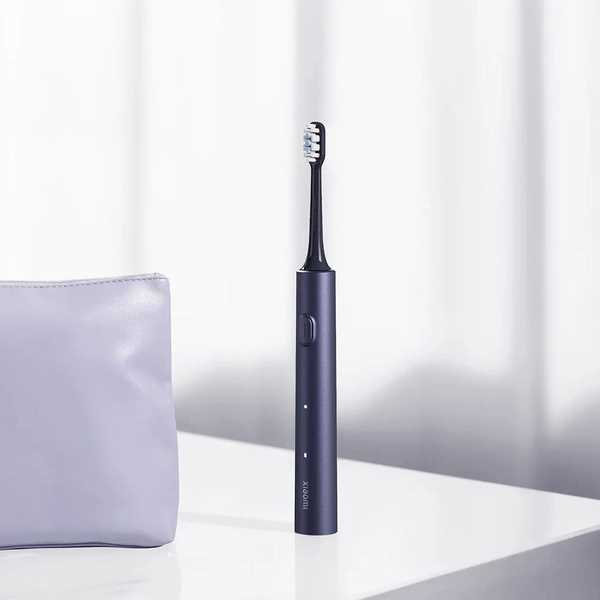
Скачайте приложение Xiaomi Home только из официального магазина: Google Play для Android или App Store для iOS. Убедитесь, что версия системы вашего смартфона соответствует минимальным требованиям: Android 7.0 и выше или iOS 12.0 и выше.
После установки откройте приложение и создайте учетную запись Xiaomi, если у вас её нет. Для регистрации используйте актуальный адрес электронной почты или номер телефона с кодом страны. В процессе регистрации активируйте двухфакторную аутентификацию для безопасности.
В настройках приложения выберите регион «Китай» или «Россия» в зависимости от модели вашей зубной щетки. Неправильный регион может препятствовать обнаружению устройства.
Разрешите приложению доступ к Bluetooth и геолокации. Без этих разрешений сопряжение с зубной щеткой невозможно, а функция автоматической синхронизации данных о чистке будет ограничена.
Обновите приложение до последней версии через встроенный менеджер обновлений Xiaomi Home. Это гарантирует поддержку всех функций вашей модели щетки, включая режимы чистки, таймеры и статистику использования.
Создание или вход в аккаунт Xiaomi
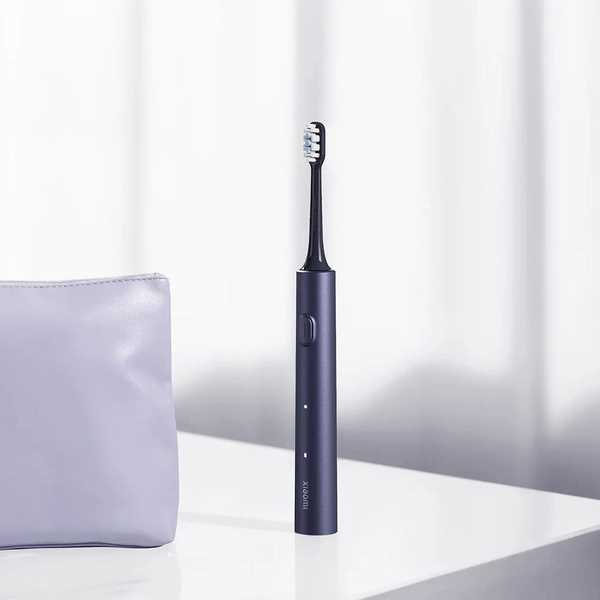
Для управления зубной щеткой Xiaomi через приложение Mi Home необходим аккаунт Xiaomi. Если аккаунт уже существует, откройте приложение Mi Home и нажмите «Войти». Введите номер телефона или адрес электронной почты, привязанные к аккаунту, и пароль. При включенной двухфакторной аутентификации подтвердите вход кодом из SMS или через приложение аутентификатор.
Если аккаунта нет, нажмите «Создать аккаунт». Выберите страну регистрации, чтобы корректно работали локальные серверы Mi Home. Введите действующий номер телефона или адрес электронной почты. Придумайте надежный пароль длиной не менее 8 символов с комбинацией букв и цифр. Подтвердите введенные данные через код, отправленный на телефон или e-mail.
После успешного входа или создания аккаунта убедитесь, что включена синхронизация данных и разрешен доступ к уведомлениям. Это позволит приложению отслеживать режимы чистки зубов, получать напоминания о замене насадок и сохранять историю использования щетки.
Для пользователей, планирующих использовать несколько устройств Xiaomi, рекомендуется привязать аккаунт к Mi Cloud. Это обеспечит единый доступ ко всем устройствам и сохранит настройки при смене смартфона.
Включение щетки и активация режима Bluetooth
Для начала убедитесь, что щетка полностью заряжена. Полная зарядка занимает около 16 часов при первом использовании. Индикатор на ручке должен светиться постоянным белым светом.
Чтобы включить щетку, нажмите и удерживайте кнопку питания на корпусе в течение 2 секунд. Щетка начнет вибрировать, подтверждая включение.
Для активации режима Bluetooth выполните следующие шаги:
- После включения щетки удерживайте кнопку питания 3–5 секунд до мигания синего индикатора.
- Индикатор должен мигать равномерными короткими вспышками – это подтверждение, что щетка готова к сопряжению.
- Не перемещайте щетку и не выключайте её во время этого процесса, иначе режим Bluetooth сбросится.
Проверить успешность активации можно по мигающему индикатору: если синий свет мигает каждые 1,5 секунды, щетка готова к подключению со смартфоном.
При проблемах с активацией попробуйте выполнить сброс Bluetooth:
- Выключите щетку.
- Удерживайте кнопку питания 10 секунд до двойного мигания индикатора.
- Включите щетку снова и повторите шаги активации Bluetooth.
Поиск устройства в приложении Xiaomi Home

Откройте приложение Xiaomi Home на смартфоне и убедитесь, что включен Bluetooth. Подключение зубной щетки возможно только при активном Bluetooth 4.0 и выше.
На главном экране нажмите кнопку «Добавить устройство» или «+» в правом верхнем углу. В списке категорий выберите «Личная гигиена» → «Электрическая зубная щетка».
Приложение автоматически начнет поиск ближайших устройств. Чтобы ускорить обнаружение, удерживайте кнопку включения щетки в течение 2–3 секунд, пока индикатор не начнет мигать синим светом. Если устройство не отображается в течение 30 секунд, убедитесь, что щетка заряжена минимум на 20%.
После появления названия щетки в списке коснитесь его для подключения. Приложение предложит синхронизировать данные о чистке и обновить прошивку при необходимости.
| Этап | Действие | Рекомендации |
|---|---|---|
| 1 | Открыть Xiaomi Home и включить Bluetooth | Проверьте версию Bluetooth на устройстве, минимум 4.0 |
| 2 | Нажать «Добавить устройство» | Выбирать категорию «Личная гигиена» → «Электрическая зубная щетка» |
| 3 | Активировать режим обнаружения на щетке | Удерживайте кнопку включения 2–3 секунды до мигания индикатора |
| 4 | Выбрать устройство из списка | Если не найдено, проверьте заряд щетки и перезапустите поиск |
| 5 | Подтвердить подключение и синхронизировать | Разрешите обновление прошивки и синхронизацию данных |
После успешного подключения щетка отображается в списке устройств Xiaomi Home с указанием уровня заряда, текущего режима чистки и истории последних сессий.
Подтверждение подключения и настройка щетки
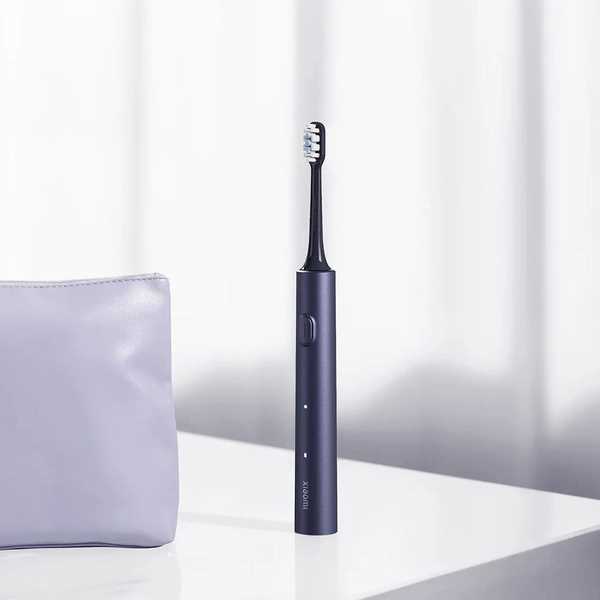
После успешного сопряжения Xiaomi-щетки с приложением на смартфоне необходимо подтвердить подключение и выполнить первичную настройку.
-
Откройте приложение Xiaomi Home или Mi Home и перейдите в раздел устройства. Должна отображаться ваша модель щетки с индикатором «Подключено».
-
Проверьте версию прошивки щетки. Если доступно обновление, нажмите «Обновить», чтобы обеспечить совместимость с последними функциями.
-
Настройте режимы чистки:
- «Стандартный» – 2 минуты, 31000 оборотов/мин.
- «Мягкий» – для чувствительных десен, 25000 оборотов/мин.
- «Отбеливание» – 3 минуты, 35000 оборотов/мин, интервалы пульсации каждые 30 секунд.
-
Установите напоминания о замене насадки. Рекомендуется каждые 3 месяца или после 90 использований.
-
Активируйте уведомления о давлении на десны. Приложение будет подавать вибрационный сигнал при чрезмерном нажатии.
-
Синхронизируйте таймер чистки. По умолчанию – 2 минуты, можно увеличить до 3 минут для режима отбеливания.
-
Проверьте состояние аккумулятора. Приложение отображает точный процент заряда и прогноз автономной работы до следующей зарядки.
-
При необходимости активируйте функцию «Отчет о чистке», чтобы приложение фиксировало время и интенсивность каждого сеанса.
После выполнения этих шагов щетка готова к ежедневному использованию с оптимальными настройками и полным контролем через смартфон.
Проверка обновлений прошивки через приложение

Откройте приложение Xiaomi Mi Home или Xiaomi Wear на смартфоне и убедитесь, что щетка подключена через Bluetooth. Перейдите в раздел устройства и выберите свою зубную щетку.
В интерфейсе устройства найдите пункт «Обновление прошивки» или «Firmware Update». Если рядом с этим пунктом отображается значок уведомления, доступна новая версия.
Нажмите «Проверить обновления». Приложение автоматически сравнит текущую версию прошивки щетки с последней доступной на серверах Xiaomi.
Если обновление найдено, следуйте инструкциям: убедитесь, что щетка заряжена не менее чем на 50%, а смартфон подключен к стабильной сети Wi-Fi. Нажмите «Обновить» и дождитесь завершения процесса.
Не отключайте Bluetooth и не закрывайте приложение до окончания обновления. После успешного обновления устройство автоматически перезагрузится, и в приложении отобразится новая версия прошивки.
Для проверки текущей версии откройте пункт «О щетке» или «Информация о прошивке» в приложении. Запишите номер версии для контроля последующих обновлений.
Отслеживание режима чистки и статистики в смартфоне
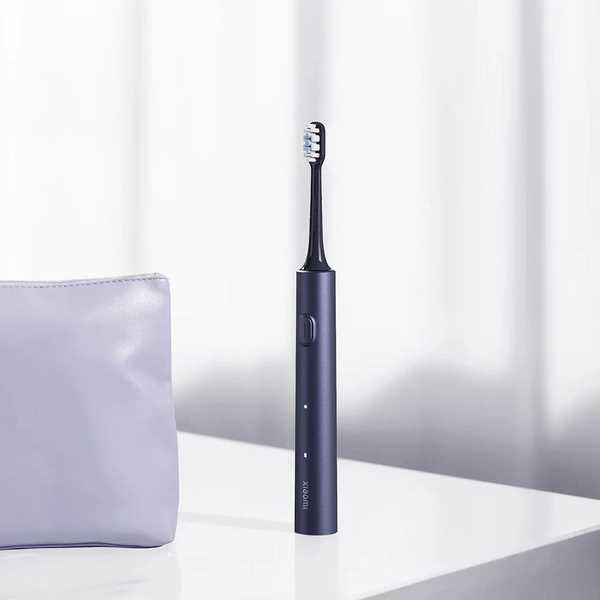
После подключения щетки Xiaomi к приложению Mi Home или Xiaomi Home данные о чистке автоматически синхронизируются со смартфоном. В разделе «Статистика» отображается средняя продолжительность чистки за неделю, процент охвата всех зон зубов и частота использования. Например, приложение фиксирует отдельные сегменты рта, указывая, какие области чистятся недостаточно, что позволяет корректировать технику.
Приложение позволяет выбрать режим чистки – стандартный, деликатный, отбеливающий или массаж десен – и отслеживать его использование. В статистике показывается, сколько раз применялся каждый режим за день, неделю и месяц. Рекомендуется анализировать данные еженедельно, чтобы выявить привычки и выявить зоны, требующие дополнительного внимания.
Графики чистки отображают распределение времени по сегментам челюсти: верхняя/нижняя, правая/левая сторона. Оптимальная чистка составляет около 2 минут с равномерным распределением по зонам. Если приложение фиксирует отклонения более 15 секунд на одной зоне, стоит корректировать движение щетки.
С помощью уведомлений приложение напоминает о регулярной смене насадки и необходимости перезарядки щетки. История чистки сохраняется до 90 дней, что позволяет отслеживать прогресс и эффективность ухода за зубами с течением времени. Для точного анализа рекомендуется синхронизировать щетку после каждой чистки.
Вопрос-ответ:
Как подключить зубную щетку Xiaomi к смартфону?
Для начала убедитесь, что щетка заряжена и включена. На смартфоне установите приложение Mi Home или Xiaomi Wear. В приложении выберите «Добавить устройство», найдите вашу модель щетки в списке и активируйте Bluetooth на телефоне. Следуйте подсказкам на экране для сопряжения щетки с приложением. После успешного подключения вы сможете управлять режимами чистки и отслеживать статистику.
Почему приложение не видит зубную щетку?
Причины могут быть разными. Проверьте, включен ли Bluetooth на смартфоне, а также заряд батареи щетки. Иногда помогает перезагрузка телефона и щетки. Убедитесь, что щетка не подключена к другому устройству. Также важно использовать совместимую версию приложения и правильную модель щетки. Если проблема сохраняется, попробуйте удалить и заново установить приложение.
Можно ли управлять режимами чистки через смартфон?
Да, после подключения щетки к приложению вы получите доступ к различным режимам работы. Например, можно выбирать интенсивность чистки, мягкий или стандартный режим, а также настраивать таймеры. В приложении также есть история использования, где можно видеть, сколько минут вы чистили зубы, и получать уведомления о необходимости смены насадки.
Сколько времени занимает подключение щетки к телефону?
Процесс обычно занимает от нескольких секунд до пары минут. Все зависит от версии приложения, скорости Bluetooth и того, как быстро щетка реагирует на попытку сопряжения. В большинстве случаев приложение быстро находит устройство, и пользователь просто подтверждает соединение.
Что делать, если после подключения данные о чистке не отображаются в приложении?
Сначала убедитесь, что щетка полностью заряжена и синхронизация включена. Проверьте, не отключен ли Bluetooth и что телефон находится в зоне действия щетки. Иногда помогает перезапуск приложения или повторное подключение устройства. Если данные все равно не отображаются, попробуйте обновить приложение до последней версии или проверить, нет ли ограничений на передачу данных в настройках телефона.

 Загрузка...