Содержание статьи

Жесткий диск (HDD или SSD) остается ключевым элементом хранения данных. Правильное подключение напрямую влияет на скорость передачи информации и стабильность работы системы. Для современных компьютеров чаще всего используется интерфейс SATA III с пропускной способностью до 6 Гбит/с, что обеспечивает оптимальную скорость при работе с крупными файлами и базами данных.
Перед подключением необходимо убедиться, что блок питания поддерживает необходимое напряжение: 5 В для логической платы и 12 В для двигателя шпинделя у классического HDD. Для SATA-накопителей достаточно стандартного 15-контактного разъема питания и 7-контактного разъема данных. Для M.2 NVMe дисков важно проверить наличие слота на материнской плате и совместимость с протоколом PCIe 3.0 или 4.0, что напрямую влияет на скорость чтения и записи.
Выбор кабелей и креплений также критичен: качественный SATA-кабель с защелкой снижает риск случайного отключения во время работы, а правильное крепление в отсеке корпуса минимизирует вибрацию и шум. Для настольных ПК рекомендуется фиксировать диск четырьмя винтами в стандартном 3,5-дюймовом отсеке, а для ноутбуков использовать предназначенные производителем адаптеры или держатели.
После физического подключения следует инициализация и форматирование диска в операционной системе. В Windows это выполняется через «Управление дисками» с выбором GPT или MBR схемы разделов, а для Linux – с использованием утилит `fdisk` или `parted`. Такой подход обеспечивает совместимость с загрузкой ОС и предотвращает потерю данных при дальнейшей эксплуатации.
Подключение жесткого диска к компьютеру: пошаговое руководство

Для подключения жесткого диска к компьютеру потребуется соблюдение точного порядка действий и использование совместимого оборудования. Ниже представлен пошаговый процесс для SATA и NVMe дисков.
-
Отключение питания и подготовка корпуса:
- Выключите компьютер и отключите кабель питания.
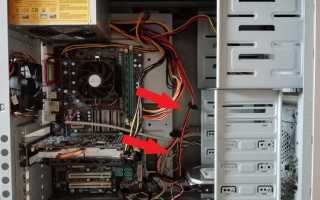
- Снимите боковую панель корпуса, обеспечив доступ к материнской плате и отсеку для накопителей.
- Используйте антистатический браслет или касайтесь металлической части корпуса для снятия статического электричества.
-
Определение типа подключения жесткого диска:
- SATA: стандартный 2,5″ или 3,5″ диск с разъемом SATA и кабелем питания.
- NVMe (M.2): компактный диск, устанавливаемый в слот M.2 на материнской плате, не требует отдельного питания.
-
Физическое размещение диска:
- Для 3,5″ SATA диска используйте отсеки с направляющими или винтовое крепление.
- Для 2,5″ SATA диска применяйте адаптер или отдельный лоток корпуса.
- Для NVMe вставьте диск под углом 30–45° в слот M.2 и закрепите винтом с другой стороны слота.
-
Подключение кабелей (для SATA):
- Соедините SATA-кабель между разъемом на диске и свободным SATA-портом на материнской плате (желательно выбрать порты с номером 1–4 для максимальной скорости).
- Подключите кабель питания SATA от блока питания к диску.
-
Закрытие корпуса и включение питания:
- Проверьте, что кабели закреплены, а диски не соприкасаются с движущимися частями вентилятора.
- Закройте боковую панель корпуса и подключите питание.
- Включите компьютер и войдите в BIOS/UEFI для проверки обнаружения нового диска.
-
Инициализация и форматирование диска:
- В операционной системе откройте управление дисками.
- Инициализируйте диск (GPT для современных систем, MBR при необходимости совместимости с устаревшими системами).
- Создайте разделы и выполните форматирование в NTFS или exFAT, в зависимости от задачи.
После завершения всех шагов диск будет готов к использованию и отображаться в системе с назначенной буквой.
Выбор совместимого интерфейса для вашего жесткого диска
При выборе жесткого диска критично определить поддерживаемый интерфейс вашей материнской платы. Наиболее распространены SATA и NVMe (M.2). SATA III обеспечивает максимальную скорость передачи данных до 6 Гбит/с, что подходит для HDD и большинства SSD. Для современных NVMe SSD через слот M.2 скорость достигает 3500–7000 МБ/с, но требует поддержки протоколов PCIe 3.0 или 4.0 на материнской плате.
HDD обычно используют SATA. Проверяйте наличие свободного разъема SATA на материнской плате и соответствующего кабеля питания от блока питания. Для SSD M.2 убедитесь, что разъем поддерживает NVMe, иначе диск будет работать в режиме SATA с ограничением скорости до 600 МБ/с.
Если планируется подключение нескольких накопителей, учитывайте количество доступных портов и тип RAID, поддерживаемый материнской платой. Для ноутбуков и компактных систем важно проверить физический размер M.2 (2242, 2260, 2280) и толщину диска, чтобы он поместился в слот.
При обновлении старого ПК убедитесь, что BIOS или UEFI поддерживает выбранный интерфейс. Для SATA достаточно стандартной поддержки AHCI, для NVMe может потребоваться обновление прошивки и включение режима PCIe в настройках BIOS.
Выбор интерфейса напрямую влияет на скорость работы системы и совместимость с другими устройствами. SATA подходит для больших объемов хранения с умеренной скоростью, NVMe – для ускорения загрузки ОС, приложений и обработки больших файлов.
Подготовка корпуса и кабелей для подключения диска
Перед установкой жесткого диска убедитесь, что корпус компьютера очищен от пыли и свободен от препятствий, которые могут мешать прокладке кабелей. Для стандартного 3,5″ или 2,5″ диска убедитесь, что внутри корпуса есть свободный монтажный отсек соответствующего размера.
Проверьте наличие необходимых кабелей: SATA-кабель для передачи данных и кабель питания SATA из блока питания. Для IDE-дисков потребуется 40- или 80-жильный шлейф и Molex-разъем питания.
Рекомендуется измерить длину кабелей внутри корпуса, чтобы убедиться, что они достигают разъемов на материнской плате без натяжения. Излишне длинные кабели аккуратно уложите вдоль стенок корпуса с использованием пластиковых зажимов или стяжек.
Перед подключением диска убедитесь, что контакты разъемов чистые, без пыли и окислов. При необходимости используйте безворсовую салфетку или сжатый воздух для очистки.
| Компонент | Рекомендации |
|---|---|
| Корпус | Свободный монтажный отсек, отсутствие пыли, легкий доступ к задней панели и кабельным каналам |
| SATA-кабель | Длина не натягивает, контакт чистый, защелки на разъеме исправны |
| Кабель питания SATA | Проверить разъем на наличие повреждений, убедиться в наличии напряжения 5В и 12В |
| IDE-шлейф | Правильная ориентация разъема, отсутствие перегибов, маркировка мастер/слейв при необходимости |
| Molex-разъем | Целостность проводов, надежная фиксация на диске, отсутствие подгорания контактов |
После подготовки корпуса и кабелей убедитесь, что все крепежные элементы и инструменты под рукой, чтобы установка диска прошла без задержек и повреждений оборудования.
Физическое подключение SATA/IDE диска к материнской плате
Перед подключением убедитесь, что корпус отключен от сети и вы заземлены для предотвращения статического разряда. Определите тип интерфейса вашего жесткого диска: SATA или IDE.
Для SATA-диска:
- Найдите свободный разъем SATA на материнской плате. Обычно они подписаны как SATA0, SATA1, SATA2 и т.д.
- Возьмите кабель SATA, один конец подключите к разъему на диске, другой к материнской плате. Кабель фиксируется без усилия, с характерным щелчком.
- Подключите кабель питания от блока питания к разъему на диске. Используйте только разъемы SATA, плоская форма кабеля обеспечивает правильное направление подключения.
- Убедитесь, что кабели не перекручены и не натянуты, чтобы избежать повреждения разъема или диска при установке корпуса.
Для IDE-диска:
- Подключите 40- или 80-жильный IDE-шлейф к разъему на диске и соответствующему IDE-разъему на материнской плате. Вырез на разъеме должен совпадать с ключом на плате и диске.
- Настройте джампер на диске. Если диск единственный на шлейфе – установите на Master. Если есть второй диск – первый на Master, второй на Slave.
- Подключите Molex-питание от блока питания к разъему на диске. Проверяйте направление разъема: скос на кабеле должен совпадать с обозначением на диске.
- Проверьте, чтобы шлейф не был перегнут более 90° и не перекрывал вентиляторы корпуса.
После подключения включите питание и проверьте, определяется ли диск в BIOS. Если диск не определяется, убедитесь в правильности джампера (для IDE) или переподключите кабель SATA.
Подключение питания к жесткому диску и проверка контактов
Перед подключением убедитесь, что блок питания отключен от сети. Жесткие диски используют разъем SATA питания с 15 контактами, рассчитанными на +3.3 В, +5 В и +12 В. На стандартных дисках формата 3,5″ все три линии активны, на 2,5″ обычно +3.3 В не используется.
Возьмите кабель питания от блока питания с разъемом SATA. Проверьте состояние контактов: они должны быть ровными, без окислов и механических повреждений. Изогнутые или загрязненные контакты могут вызвать нестабильную работу или отказ диска.
Подключайте разъем строго по направлению: защелка на кабеле должна совпадать с выемкой на разъеме диска. Не используйте силу, если соединение не входит легко. После подключения аккуратно потяните разъем, чтобы убедиться, что он зафиксирован.
Для проверки подачи напряжения можно использовать мультиметр. На 5 В линии контактов SATA измерьте напряжение между соответствующими контактами и землей; оно должно находиться в диапазоне 4,75–5,25 В. На линии 12 В допустимый диапазон 11,4–12,6 В. Любые отклонения требуют проверки блока питания или замены кабеля.
После подключения питания и проверки контактов включите компьютер. Жесткий диск должен прокрутиться без посторонних шумов. Если диск не вращается или компьютер не видит устройство, повторно проверьте контакты и целостность кабеля питания.
Настройка BIOS/UEFI для распознавания нового диска

После физического подключения жесткого диска к материнской плате необходимо убедиться, что система его видит. Для этого перезагрузите компьютер и войдите в BIOS/UEFI, обычно нажатием клавиш Del, F2 или Esc в момент запуска.
В разделе Standard CMOS Features или Main найдите список подключенных накопителей. Новый диск должен отображаться с указанием модели и объема. Если диск не виден, проверьте кабели SATA/питания и разъемы на материнской плате.
Перейдите в раздел Advanced → SATA Configuration и убедитесь, что для порта, к которому подключен диск, выбран режим AHCI. Режим IDE может ограничивать скорость работы и функционал современных SSD/HDD.
Для NVMe-дисков откройте раздел NVMe Configuration или Storage Configuration и убедитесь, что контроллер активен, а диск отображается с правильным идентификатором.
Сохраните настройки с помощью Save & Exit и перезагрузите систему. После загрузки Windows или Linux можно проверить доступность диска через Disk Management или lsblk/fdisk.
Если диск новый, его потребуется инициализировать и создать разделы в выбранной файловой системе. BIOS/UEFI не форматирует диск, но корректная конфигурация контроллера гарантирует его распознавание и стабильную работу.
Инициализация и форматирование диска в операционной системе

После подключения нового жесткого диска его необходимо инициализировать. В Windows это выполняется через «Управление дисками» (diskmgmt.msc). Найдите новый диск, он будет отображаться как «Неинициализированный». Выберите схему разделов: MBR подходит для дисков до 2 ТБ, GPT – для дисков свыше 2 ТБ и современных систем с UEFI.
После инициализации создайте новый том, выбрав «Создать простой том». Укажите размер тома, если требуется использовать только часть диска, и назначьте букву для удобного доступа.
Для форматирования используйте файловую систему NTFS для системного диска или крупных файлов, exFAT для совместного использования между Windows и macOS. Выберите быстрый формат для ускорения процесса или полный формат для проверки диска на ошибки.
На macOS и Linux инициализация выполняется через Disk Utility или команду mkfs. Для macOS выбирайте GUID Partition Map и файловую систему APFS для SSD или Mac OS Extended для HDD. В Linux рекомендуется GPT для современных дисков и ext4 для стабильного хранения данных, с возможностью добавления swap-раздела при необходимости.
После завершения форматирования диск будет готов к использованию, а операционная система отобразит его в файловой системе с назначенной буквой или точкой монтирования. Для проверки работоспособности рекомендуется создать тестовый файл и выполнить базовые операции чтения и записи.
Вопрос-ответ:
Какие типы жестких дисков можно подключить к обычному компьютеру?
Для настольных ПК и ноутбуков обычно используются два вида жестких дисков: SATA и NVMe. SATA-диски имеют стандартный разъем и сравнительно невысокую скорость передачи данных, но подходят для большинства задач. NVMe-диски подключаются через разъем M.2 и обеспечивают значительно более высокую скорость чтения и записи, что особенно полезно для работы с большими файлами и быстрого запуска программ.
Нужны ли специальные инструменты для подключения жесткого диска к системному блоку?
Для установки жесткого диска в компьютер чаще всего достаточно обычной крестовой отвертки. Также может пригодиться кабель SATA и питание от блока питания. Если речь идет о NVMe-диске, то обычно требуется только аккуратное вкручивание винта для фиксации модуля на материнской плате. Специальных сложных инструментов не требуется, но важно работать аккуратно, чтобы не повредить контакты.
Как правильно подключить жесткий диск, чтобы он был виден системой?
Сначала необходимо выключить компьютер и отсоединить его от сети. Затем подключается кабель питания и интерфейсный кабель SATA (или вставляется NVMe-модуль в слот M.2). После установки жесткий диск нужно закрепить винтами, чтобы он не двигался. При включении компьютера нужно зайти в BIOS/UEFI и убедиться, что диск распознается системой. Если диск новый, его необходимо отформатировать и создать разделы через управление дисками в операционной системе.
Можно ли подключить сразу несколько жестких дисков к одному компьютеру?
Да, в современных системных блоках предусмотрено несколько разъемов SATA или несколько слотов M.2 для установки нескольких дисков. При подключении нужно учитывать количество свободных портов на материнской плате и возможности блока питания. После подключения всех дисков их также необходимо проверить в BIOS/UEFI и при необходимости отформатировать и присвоить буквы дисков в операционной системе, чтобы они корректно отображались.
Что делать, если жесткий диск не определяется после подключения?
Если диск не виден в системе, сначала проверьте правильность подключения кабелей и питание. Убедитесь, что интерфейсный кабель и разъем не повреждены. Далее проверьте настройки BIOS/UEFI — иногда новые диски могут быть отключены по умолчанию. Если диск новый, возможно, его нужно инициализировать через управление дисками в операционной системе. В редких случаях проблема может быть связана с несовместимостью или неисправностью самого диска.
Можно ли подключить новый жесткий диск к компьютеру без выключения питания?
Нет, подключение жесткого диска к работающему компьютеру может повредить как сам диск, так и материнскую плату. Процесс безопасного подключения требует отключения питания, открытия корпуса и правильного подключения кабелей питания и данных. После физического подключения диск определяется системой и может быть отформатирован для дальнейшего использования.

 Загрузка...