Содержание статьи
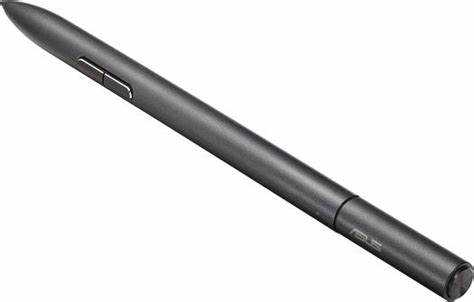
Для пользователей ноутбуков Asus, которые хотят расширить функциональность устройства с помощью стилуса, важно знать, как правильно подключить и настроить его. Стилус может значительно улучшить взаимодействие с графическими и текстовыми приложениями, особенно для рисования, рукописных заметок и редактирования документов.
Прежде чем начать подключение, нужно убедиться, что ваш ноутбук поддерживает работу с стилусом. Для этого важно проверить, есть ли поддержка технологии Windows Ink и необходимое железо, например, экран с поддержкой сенсорного ввода. Некоторые модели Asus могут требовать установки дополнительных драйверов, чтобы стилус работал корректно.
Подключение стилуса к ноутбуку Asus может быть выполнено через Bluetooth или с использованием проводного соединения, в зависимости от модели стилуса. Важным шагом является установка драйверов, которые обеспечат правильную работу устройства, а также настройка кнопок стилуса для более удобного использования. Следуя пошаговой инструкции, вы сможете настроить стилус для различных приложений, будь то графика, заметки или другие профессиональные задачи.
Проверка совместимости стилуса с ноутбуком Asus
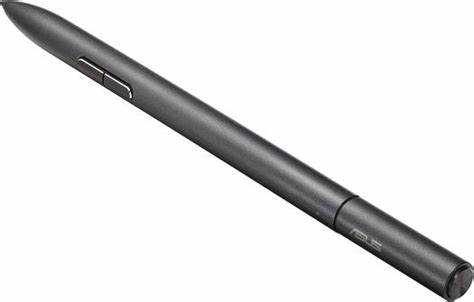
Перед подключением стилуса важно убедиться, что ваш ноутбук Asus поддерживает его работу. Это поможет избежать проблем с подключением и функциональностью устройства.
Первым шагом проверьте, есть ли у вашего ноутбука сенсорный экран, поддерживающий работу с стилусом. Для этого перейдите в настройки дисплея Windows. В разделе «Сенсорный экран» убедитесь, что он активен. Если ваш ноутбук оснащен экраном с поддержкой сенсорного ввода, он будет совместим с большинством стилусов. Однако стоит учесть, что не все сенсорные экраны одинаковы. Некоторые из них могут работать только с определенными типами стилусов, например, с активными стилусами, поддерживающими технологию Wacom или Microsoft Surface Pen.
Также следует проверить, поддерживает ли модель ноутбука нужную технологию ввода. Например, для работы с некоторыми стилусами требуется поддержка Windows Ink. Чтобы проверить это, откройте меню «Параметры» в Windows и перейдите в раздел «Устройства», затем выберите «Сенсорные устройства». Если в списке указаны устройства для рисования, это подтверждает поддержку технологии Windows Ink.
Кроме того, убедитесь, что стилус, который вы хотите использовать, совместим с вашей моделью ноутбука Asus. Для этого посмотрите характеристики стилуса и ноутбука на официальных сайтах производителей. Обратите внимание на совместимость с конкретными моделями и типами экрана, а также на тип подключения – Bluetooth или проводное соединение.
Если вы не уверены в совместимости, можно проверить отзывы пользователей или форумы, где обсуждаются модели Asus и стилусы. Часто в них можно найти конкретные рекомендации и решения возможных проблем с подключением.
Установка драйверов для стилуса на ноутбук Asus
Для корректной работы стилуса на ноутбуке Asus важно установить необходимые драйверы. Без них устройство не сможет полноценно взаимодействовать с экраном, а некоторые функции стилуса, такие как чувствительность к давлению или программируемые кнопки, могут не работать.
Первым шагом проверьте, есть ли драйверы в системе. Обычно Windows автоматически обнаруживает подключенные устройства, включая стилус, и устанавливает необходимые драйверы через Windows Update. Для этого подключите стилус и выполните обновление системы, перейдя в «Настройки» > «Обновление и безопасность» > «Проверить наличие обновлений». Если драйверы для стилуса будут доступны, система загрузит и установит их автоматически.
Если автоматическое обновление не помогло, перейдите на сайт производителя стилуса. На странице поддержки найдите вашу модель устройства и загрузите последнюю версию драйвера для вашей операционной системы. После скачивания запустите установочный файл и следуйте инструкциям на экране. Обычно процесс установки прост, но важно перезагрузить ноутбук после завершения установки.
В случае использования стилуса с Bluetooth-соединением, установите дополнительные драйверы для беспроводного подключения. Они также могут быть доступны через Windows Update или на сайте производителя вашего ноутбука. Перейдите на страницу поддержки Asus, найдите свою модель и скачайте драйвера для Bluetooth и сенсорного экрана.
После установки драйверов, выполните калибровку экрана для оптимальной работы стилуса. В некоторых случаях, для настройки точности ввода или чувствительности к давлению, необходимо использовать утилиты, предоставляемые производителем стилуса. Эти утилиты помогут настроить функции кнопок и другие параметры устройства.
Подключение стилуса через Bluetooth на ноутбуке Asus
Для подключения стилуса через Bluetooth на ноутбуке Asus нужно выполнить несколько шагов. Убедитесь, что ваш ноутбук поддерживает Bluetooth и что он включен. В случае использования стилуса с Bluetooth-соединением вам нужно будет пройти через процедуру сопряжения устройства с компьютером.
Вот как правильно подключить стилус через Bluetooth:
| Шаг | Описание |
|---|---|
| 1. Включение Bluetooth на ноутбуке | Перейдите в «Параметры» > «Устройства» > «Bluetooth и другие устройства» и включите Bluetooth, если он еще не активирован. |
| 2. Включение стилуса | Убедитесь, что стилус имеет заряд и находится в режиме поиска. Для этого обычно нужно удерживать кнопку питания стилуса, пока не начнется мигать индикатор. |
| 3. Сопряжение устройства | На ноутбуке в разделе «Bluetooth и другие устройства» нажмите «Добавить Bluetooth или другое устройство» и выберите ваш стилус из списка доступных устройств. |
| 4. Завершение подключения | После выбора стилуса, следуйте инструкциям на экране для завершения сопряжения. В большинстве случаев требуется подтвердить подключение или ввести PIN-код (если указано в документации стилуса). |
| 5. Проверка подключения | После успешного сопряжения проверьте работу стилуса в соответствующих приложениях, таких как Microsoft OneNote или любое другое приложение для рисования или заметок. |
Если после подключения стилус не работает корректно, убедитесь, что на вашем ноутбуке установлены последние драйверы Bluetooth. Для этого зайдите в «Диспетчер устройств» и обновите драйверы для Bluetooth-адаптера, если это необходимо.
Калибровка экрана для работы со стилусом на ноутбуке Asus
Для точной работы стилуса с экраном ноутбука Asus важно правильно откалибровать сенсорный экран. Это поможет избежать несоответствия между движениями стилуса и результатами на экране, а также улучшить точность ввода.
Процесс калибровки экрана на ноутбуке Asus следующий:
- Откройте меню «Параметры»
Перейдите в меню «Параметры» Windows, затем выберите раздел «Устройства» и далее «Сенсорный экран». Здесь будет отображаться информация о сенсорном экране вашего ноутбука. - Запустите инструмент калибровки
В поисковой строке Windows введите «Калибровка экрана для ввода с помощью стилуса». Выберите инструмент «Калибровка экрана» и откроется окно с инструкциями. - Следуйте инструкциям на экране
Во время калибровки на экране появятся несколько точек, по которым нужно будет провести стилусом. Постарайтесь точно попасть в эти точки, чтобы настроить систему на правильное восприятие движений стилуса. - Завершите калибровку
После того как вы пройдете все этапы, система предложит сохранить настройки. Подтвердите изменения, и калибровка будет завершена.
После калибровки экрана проверьте, как работает стилус в различных приложениях. Для более точной настройки чувствительности или других параметров можно использовать дополнительные утилиты, которые могут поставляться с драйверами стилуса или ноутбука Asus.
Если калибровка не дала должных результатов, повторите процедуру. В случае постоянных проблем с точностью ввода, возможно, стоит обновить драйвера сенсорного экрана через «Диспетчер устройств» или обратиться в службу поддержки производителя.
Настройка функций кнопок стилуса на ноутбуке Asus
Стилусы для ноутбуков Asus часто имеют дополнительные кнопки, которые могут выполнять различные функции, такие как удаление, правый клик или открытие настроек. Чтобы максимально эффективно использовать ваш стилус, важно правильно настроить эти кнопки.
Для настройки кнопок стилуса выполните следующие шаги:
- Откройте «Параметры» Windows
Перейдите в «Параметры» через меню «Пуск», затем выберите раздел «Устройства» и откройте вкладку «Мышь и сенсорные панели». В этом разделе вы найдете настройки для устройств ввода, включая ваш стилус. - Настройка кнопок через Windows Ink
В некоторых моделях стилусов, особенно от Wacom или Microsoft, можно настроить функции кнопок через Windows Ink. Для этого перейдите в «Параметры» > «Устройства» > «Ручки и стилус» и откройте настройки стилуса. Здесь вы сможете назначить функции для каждой кнопки (например, для левой или правой кнопки стилуса). - Использование стороннего ПО для настройки
Некоторые стилусы поставляются с программным обеспечением, которое позволяет детально настроить кнопки. Например, для стилусов Wacom используется программа Wacom Desktop Center, в которой можно назначить различные действия для каждой кнопки: от создания заметок до запуска приложений. - Настройка в приложениях
В некоторых приложениях для рисования и заметок, таких как Adobe Photoshop или Microsoft OneNote, можно настроить дополнительные функции кнопок стилуса. Это позволяет использовать кнопки для быстрого выбора инструментов, масштабирования и других действий. Убедитесь, что выбранное вами приложение поддерживает кастомизацию кнопок.
После настройки проверьте работу кнопок стилуса в различных приложениях. Если функции кнопок не работают как ожидается, убедитесь, что драйвера устройства актуальны, а сам стилус подключен правильно. В случае проблемы с программным обеспечением стилуса рекомендуется обновить его до последней версии.
Использование стилуса в приложениях для рисования и заметок
Стилус на ноутбуке Asus может значительно улучшить взаимодействие с приложениями для рисования и заметок. Для эффективного использования стилуса важно правильно настроить программное обеспечение и адаптировать его под свои нужды.
Одним из наиболее популярных приложений для рисования является Adobe Photoshop, где стилус позволяет работать с высоким уровнем точности и чувствительности к давлению. Чтобы использовать стилус в Photoshop, откройте программу и выберите инструмент «Кисть». Стилус будет реагировать на силу нажатия, изменяя толщину и интенсивность линии в зависимости от настроек. Также можно настроить кнопки стилуса для быстрого доступа к инструментам, таким как ластик или заливка.
В Microsoft OneNote стилус идеально подходит для создания заметок и рисования схем. Чтобы начать использовать стилус в OneNote, откройте приложение, выберите вкладку «Рисование» и выберите нужный инструмент (например, ручка или маркер). Стилус позволит вам писать как на бумаге, а также изменять толщину линии и цвет в зависимости от настроек. В OneNote также можно быстро выделить текст или сделать заметки на изображениях, используя стилус как перо.
Если вам нужно создать простые схемы или рисунки, идеально подойдет приложение Microsoft Paint. Стилус в Paint дает возможность точно рисовать и добавлять детали на изображениях. Также можно использовать стилус для редактирования фотографий или создания набросков в других простых графических редакторах.
Для профессиональной работы с графикой и создания 3D-моделей стоит обратить внимание на Autodesk SketchBook. Это приложение позволяет использовать стилус для рисования с поддержкой многоуровневых кистей, текстур и масок. Благодаря высокой чувствительности экрана и стилуса, вы можете детализировать ваши работы с точностью до пикселя.
Не забывайте, что каждый стиль и тип работы требует настройки чувствительности стилуса. В некоторых приложениях можно настроить нажим стилуса и его отклик в зависимости от ваших предпочтений, что сделает работу более комфортной и точной.
Устранение возможных проблем при подключении стилуса к ноутбуку Asus
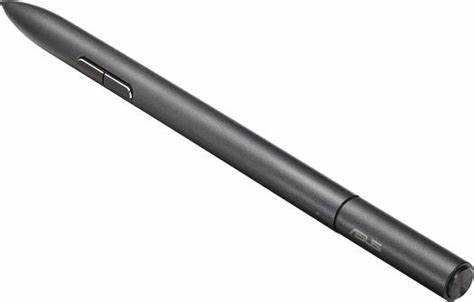
При подключении стилуса к ноутбуку Asus могут возникать различные проблемы. Рассмотрим основные из них и способы их решения.
1. Стилус не распознается ноутбуком
Если ноутбук не распознает стилус, первым делом проверьте, включен ли Bluetooth, если стилус подключается через беспроводное соединение. Перейдите в «Параметры» > «Bluetooth и другие устройства» и убедитесь, что Bluetooth активирован. Если используется проводное соединение, проверьте, подключен ли стилус правильно.
2. Не работает сенсорный экран
Если экран не реагирует на стилус, возможно, проблема в драйверах. Откройте «Диспетчер устройств», найдите раздел «Сенсорные устройства» и обновите драйверы для сенсорного экрана. Также проверьте, поддерживает ли ваш ноутбук Asus сенсорный ввод. Для этого откройте «Параметры» > «Устройства» и убедитесь, что в разделе сенсорного экрана указано, что он включен.
3. Неправильная работа кнопок стилуса
Если кнопки стилуса не выполняют нужные функции, попробуйте настроить их через программное обеспечение или в настройках Windows. В «Параметры» > «Ручки и стилус» можно выбрать действия для каждой кнопки, а также настроить чувствительность и другие параметры. Если у вашего стилуса есть специализированное ПО, воспользуйтесь им для более детальной настройки.
4. Проблемы с калибровкой экрана
Если экран не точно отображает движения стилуса, выполните калибровку экрана. Для этого откройте «Параметры» > «Устройства» > «Сенсорный экран» и следуйте инструкциям на экране. Иногда для улучшения точности может потребоваться несколько попыток калибровки.
5. Проблемы с зарядом или батареей стилуса
Если стилус не работает должным образом, проверьте уровень заряда батареи. В некоторых моделях стилусов батарея может разряжаться довольно быстро, что влияет на их работу. Зарядите стилус и проверьте его снова. Если стилус использует заменяемые батарейки, замените их на новые.
6. Стилус работает, но не с нужными приложениями
Если стилус работает с одними приложениями, но не с другими, убедитесь, что соответствующие приложения поддерживают работу с сенсорными экранами и стилусами. Для некоторых программ требуется настроить параметры ввода или активировать режим работы с графическим планшетом в их настройках.
Если после выполнения этих шагов проблемы сохраняются, попробуйте обновить драйверы для всех сенсорных устройств в «Диспетчере устройств» или обратитесь в службу поддержки Asus для получения дополнительной помощи.
Вопрос-ответ:
Как проверить совместимость стилуса с моим ноутбуком Asus?
Для проверки совместимости стилуса с ноутбуком Asus, начните с того, чтобы узнать, поддерживает ли ваш ноутбук сенсорный экран. Это можно проверить в настройках Windows, в разделе «Устройства» > «Сенсорный экран». Также важно узнать, поддерживает ли ваш ноутбук технологию Windows Ink, которая нужна для полноценной работы с активными стилусами. Если ноутбук имеет сенсорный экран и поддерживает нужные технологии, скорее всего, он будет совместим с большинством современных стилусов.
Что делать, если мой стилус не работает с ноутбуком Asus?
Если стилус не работает с ноутбуком Asus, первым делом убедитесь, что на ноутбуке включен сенсорный экран и Bluetooth (если стилус использует беспроводное соединение). Проверьте также, установлены ли драйвера для сенсорного экрана и Bluetooth, если это необходимо. Иногда помогает обновление драйверов через «Диспетчер устройств». Если стилус не распознается, попробуйте переподключить его или перезагрузить ноутбук. В редких случаях может понадобиться вручную установить драйвера стилуса с сайта производителя.
Как настроить кнопки стилуса на ноутбуке Asus?
Для настройки кнопок стилуса на ноутбуке Asus откройте «Параметры» в Windows и перейдите в раздел «Ручки и стилус». Здесь можно настроить действия для каждой кнопки стилуса, например, назначить левой кнопке правый клик, а правой — стирание. Если у стилуса есть собственное программное обеспечение, откройте его и настройте кнопки для нужных функций, таких как запуск приложений или изменения инструментов в графических редакторах.
Какие приложения для рисования и заметок лучше всего работать с стилусом на ноутбуке Asus?
Стилиус на ноутбуке Asus хорошо работает с такими приложениями, как Microsoft OneNote, Adobe Photoshop и Autodesk SketchBook. В OneNote можно удобно делать заметки и рисовать, а в Photoshop и SketchBook — работать с графикой и цифровым искусством. Эти приложения поддерживают чувствительность к давлению и другие функции, которые можно настроить в зависимости от типа стилуса. Также можно использовать Paint для простых рисований и заметок.
Как откалибровать экран для работы с стилусом на ноутбуке Asus?
Для калибровки экрана на ноутбуке Asus перейдите в «Параметры» > «Устройства» > «Сенсорный экран» и откройте инструмент калибровки экрана. На экране появятся несколько точек, которые нужно точно указать стилусом. После выполнения калибровки сохраните изменения. Если результаты неудовлетворительные, повторите процедуру несколько раз. В некоторых случаях может помочь перезагрузка ноутбука или обновление драйверов сенсорного экрана.
Как подключить стилус к ноутбуку Asus, если у меня нет Bluetooth?
Если ваш ноутбук Asus не поддерживает Bluetooth, вы все равно можете использовать стилус, если он подключается через проводное соединение. В этом случае достаточно просто подключить стилус через USB-порт ноутбука, если ваш стилус поддерживает такую возможность. Некоторые модели активных стилусов поставляются с кабелем, который позволяет передавать данные и заряжать стилус одновременно. Если стилус беспроводной и работает только через Bluetooth, вам нужно будет приобрести Bluetooth-адаптер для ноутбука или выбрать стилус с проводным подключением.
Что делать, если после подключения стилус не реагирует на экран ноутбука Asus?
Если стилус не реагирует на экран, сначала проверьте, активирован ли сенсорный экран в настройках ноутбука. Для этого откройте «Параметры» > «Устройства» > «Сенсорный экран» и убедитесь, что он включен. Если экран активен, но стилус не работает, обновите драйверы сенсорного экрана и стилуса через «Диспетчер устройств». Важно также убедиться, что стилус совместим с вашим ноутбуком и правильно подключен (через Bluetooth или USB). В некоторых случаях помогает перезагрузка системы или переподключение устройства. Если после этих шагов проблема сохраняется, возможно, нужно выполнить калибровку экрана.

 Загрузка...